
Potřebujete se rychle zmocnit stolu? Pokud pracujete v hybridním rozvrhu a potřebujete mít místo ve své kanceláři, můžete si rezervovat stůl, který si můžete rezervovat. S desktopovým klientem Teams si můžete rezervovat stůl jako svou osobní pracovní stanici, a to tak, že si jej rezervujete předem nebo jej jednoduše připojíte při příjezdu. I když jste si stůl předem nezarezervovali, bude pro vás rezervován na zbytek dne po připojení.
Poznámka
- Rezervovatelné stoly jsou aktuálně k dispozici v Teams Desktop pro Windows a Mac.
- Rezervovatelné stoly musí předem připravit váš správce IT. Pokud si nejste jisti, zda vaše organizace zřídila rezervovatelné stoly, obraťte se na správce.
Pro správce
Nastavení rezervovatelných stolů v Microsoft Teams
Rutina pro automatické zjišťování pracovního umístění
Vytvoření stolu nebo individuálního stolu v aplikaci Places
Připojte se k rezervovatelnému stolu
Když se připojíte k rezervovatelnému stolu, automaticky se ve vašem kalendáři objeví schůzka a stůl si můžete rezervovat na zbytek dne. Oznámení se zobrazí také v informačním kanálu o aktivitách.
Pokud má rezervovatelný stůl centrum stolu Teams, přečtěte si článek Použití centra stolu Teams k rezervaci a správě stolů
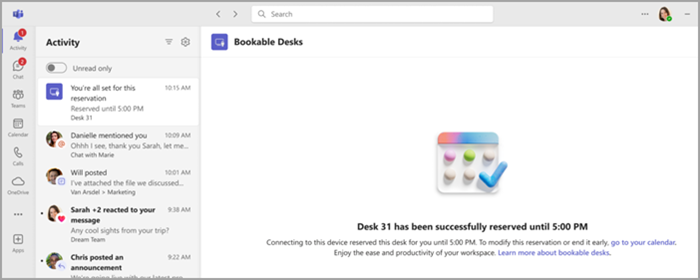
Poznámka
- Když se během pracovní doby připojíte k rezervovatelnému stolu, Teams automaticky vytvoří rezervaci. Rezervace trvá od připojení do konce pracovní doby daného dne.
- Pokud se připojíte mimo pracovní dobu, rezervace se automaticky vytvoří na dvě hodiny od času, kdy jste se připojili.
- Svou pracovní dobu můžete zadat vNastavení>Outlooku>Calendar>Pracovní doba a umístění.
- Rezervaci můžete upravit nebo zrušit prostřednictvím pozvánky do kalendáře v Teams nebo Outlooku.
- Pomocí filtru v pravém horním rohu kalendáře můžete rezervaci stolu v kalendáři Outlooku a Teams skrýt. Vyberte filtr a pak zvolte Rezervační>přepážka.
Rezervujte si předem bazén nebo samostatný stůl
Poznámka
Rezervace jednotlivých stolů je uživatelům Outlooku a Teams k dispozici, když váš správce IT nastavil rezervovatelné stoly pomocí aplikace Microsoft Places.
Rezervovatelné stoly předem připraví váš správce IT. Vyhrazený prostor s jedním nebo více pracovními stoly se nazývá pracovní prostor nebo bazén stolů a vypadá jako sousedství ve vaší kanceláři. Konkrétní místo ve vaší kanceláři (třeba stůl u okna) je samostatný stůl.
Pokud jste si předem rezervovali místo u stolu nebo u samostatného stolu, máte vše nastaveno. Místo rezervace místa, když se připojíte k rezervovatelnému stolu, uvidíte potvrzovací zprávu, která vám dá vědět, že jste na správném místě a připraveni začít den.
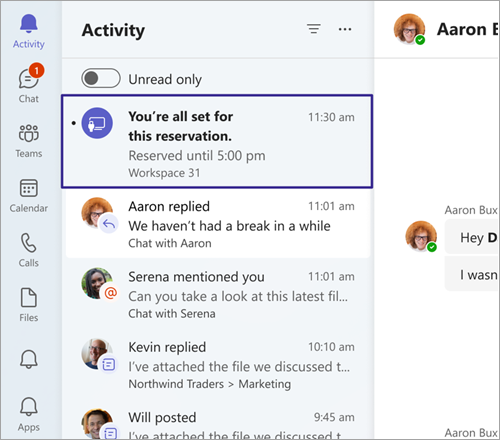
Stůl si můžete rezervovat předem pomocí Teams, Outlooku nebo aplikace Places.
Používání Teams:
Přejděte do kalendáře na levé straně Teams a vyberte Nový>stůl.
Nastavte den a čas, kdy si chcete rezervovat stůl.
Nastavte budovu a patro, ve kterém byste si chtěli rezervovat stůl.
Vyberte navrhovaný stůl a zvolte Rezervovat.
- Můžete také vyhledat konkrétní stůl na mapě nebo zadat název stolového bazénu nebo jednotlivého stolu, který chcete rezervovat, do pole Hledat osoby nebo místa .
Pomocí Outlooku:
V kalendáři vyberte New event>Desk.
Nastavte den a čas, kdy si chcete rezervovat stůl.
Nastavte budovu a patro, ve kterém byste si chtěli rezervovat stůl.
Vyberte navrhovaný stůl a zvolte Rezervovat.
- Můžete také vyhledat konkrétní stůl na mapě nebo zadat název stolového bazénu nebo jednotlivého stolu, který chcete rezervovat, do pole Hledat osoby nebo místa .
Tip:
Pokud chcete rezervaci zrušit, odstraňte schůzku z kalendáře Teams nebo Outlooku.
Použití aplikace Places:
- Přejděte do aplikace Places.
- Vyberte Pomozte mi najít stůl.
- Hledání můžete zúžit použitím filtru budov nebo podlah.
Přihlaste se ke svému stolu Rezervace
Pokud jste si rezervovali stůl nebo místo ve fondu stolů a správce povolil automatické uvolnění, můžete se vrátit se změnami několika způsoby. Pokud se nepřihlásíte ve stanoveném časovém období, sedadlo se uvolní automaticky a bude k dispozici pro ostatní k rezervaci. Dostanete e-mail, že stůl byl uvolněn.
Existují dva způsoby vrácení se změnami:
Připojte se k rezervovatelnému stolu:
Po připojení k perifernímu zařízení stolu se spuštěnou aplikací Teams obdržíte oznámení informačního kanálu o aktivitách, že jste byli vráceni se změnami.
Přihlaste se e-mailem:
V počáteční době rezervace obdržíte e-mail s žádostí o přihlášení k přepážce a o čas, do kdy se máte přihlásit. Vrácení se změnami dokončíte pomocí tlačítka pro vrácení se změnami v e-mailu.
Poznámka
- Pokud jste rezervováni automaticky při připojení, budete také automaticky odbaveni.
- Pokud se k perifernímu zařízení připojíte před začátkem rezervace, Teams aktualizuje rezervaci tak, aby začala v čase, kdy jste připojení připojili, pokud je stůl k dispozici.
- Vrácení se změnami musí předem nastavit správce IT. Pokud si nejste jistí, jestli má vaše organizace nastavený možnost vrácení se změnami, kontaktujte správce.
Zrušení předchozí rezervace stolu
Pokud jste si stůl rezervovali přes Outlook, Teams, Places nebo automaticky zapojením do periferie stolu a zapojením k jinému dostupnému stolu, než který jste si rezervovali, obdržíte oznámení.
Toto oznámení vás upozorní, že tento nový stůl je rezervovaný. Také vás bude informovat o tom, že máte více rezervací, a vyzve vás ke zrušení té předchozí, abyste uvolnili nepoužívané stoly.
Pokud neprovedete žádnou akci (možná plánujete použít obojí), vaše rezervace zůstanou tak, jak jsou.
Automaticky aktualizovat polohu po připojení k síti
Když se připojíte k rezervovatelnému stolu, máte možnost automaticky aktualizovat své pracoviště na V kanceláři nebo konkrétní budově v závislosti na tom, jak správce nakonfiguroval možnosti pro vaši organizaci. Rozpoznané místo vydrží až do konce pracovní doby. Pokud se připojíte po pracovní době, umístění se nastaví do 23:59 daného dne.
Když se poprvé připojíte k rezervovatelnému stolu, zobrazí se v horní části Teams banner. Výběrem možnosti Nastavit moji polohu automaticky toto nastavení zapnete.

Toto nastavení zapnete nebo vypnete takto:
- V Teams vyberte Nastavení a další
 > Další možnostiNastavení
 >Nastavení ochrany osobních údajů
 .
. - Zapnutím přepínače Spravovat moji pracovní polohu automaticky nastavíte vaši polohu na všech zařízeních, když se připojíte k sítím a zařízením vaší organizace. Toto nastavení je ve výchozím nastavení vypnuté.
Po připojení k rezervovatelnému stolu můžete stále změnit místo výkonu práce. Jednoduše vyberte svůj profilový obrázek, vyberte své pracoviště v části Aktuální stav a vyberte si z dostupných možností.
Poznámka
- Pokud jste se rozhodli, že nechcete sdílet polohu svého pracoviště, můžete i přesto vyjádřit výslovný souhlas s automatickým rozpoznáváním polohy. Zjištěná poloha je viditelná jenom pro vás na kartě profilu. Nesdílí se s ostatními.
- Pokud se oznámení v informační zprávě nezobrazí nebo tuto možnost nemůžete zapnout, obraťte se na oddělení IT.
Související témata
Použití asistenta pro plánování a vyhledávání místností pro schůzky v Outlooku