
Když se přihlásíte ke svému telefonu Microsoft Teams, získáte aktuální informace o svých hovorech a schůzkách a možnosti rychlé spolupráce.
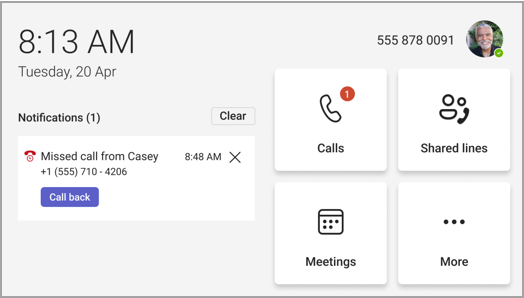
Po přihlášení uvidíte nadcházející schůzky, zmeškané hovory, hlasovou schránku a další informace na domovské obrazovce. Zobrazí se také možnosti, jak se připojit ke schůzce, poslechnout si hlasovou schránku nebo odpovědět na hovor.
V tomto článku
Připojení telefonu Teams k desktopové aplikaci Teams pro Windows
Správa hovorů
Výběrem možnosti Hovory získáte přístup k oblíbeným položkám. Může se jednat o kontakty rychlého vytáčení, vaše delegáty nebo osoby, které podporujete přivedené z plochy aplikace Teams.

Vyberte možnost Nedávné pro vaši historii hovorů a uskutečňujte hovory jediným kliknutím.

Chcete přidat volajícího jako kontakt rychlé volby? Vyberte volajícího a pak hvězdičku. Pokud chcete volajícího odebrat, jednoduše znovu vyberte hvězdičku, aby se výběr zrušil.
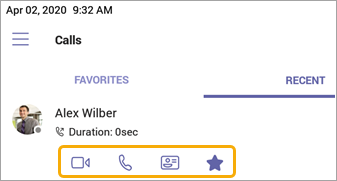
Můžete tady taky zahájit videohovor nebo zavolat nebo přejít na kartu kontaktu volajícího, než ho kontaktujete.
Na telefonech s vodorovným displejem je číselník vždy k dispozici. Pokud je zobrazení telefonu svislé, zobrazte číselník výběrem ikony telefonu.
Přepojení hovoru se souhrnem Copilotu
Při přepojení hovoru na zařízení v aplikaci Teams můžete službě Copilot povolit zahrnout souhrn dosavadního hovoru.
Postup najdete v tématu Začínáme s Copilotem v aplikaci Telefon v Microsoft Teams.
Přesměrovávat příchozí hovory do hlasové schránky
Pokud chcete příchozí hovor přesměrovat přímo do hlasové schránky, vyberte na obrazovce příchozího hovoru možnost Odeslat do hlasové schránky .
Přímé volání do hlasové schránky
V nabídce Hovory vyberte Další možnosti vedle kontaktu a vyberte Zanechat hlasovou schránku. Jejich telefon nebude vyzvánět a budete vyzváni, abyste zanechali hlasovou zprávu.
Poznámka
Pokud možnost přesměrování příchozích hovorů do hlasové pošty nevidíte, obraťte se na správce IT.
Zapnutí přesměrování hovorů
Zapnutím možnosti přesměrování hovorů můžete hovory přesměrovat na hlasovou schránku, kontakty, telefonní číslo, volací skupiny nebo delegáty.
Zapněte přesměrování hovorů přímo z domovské obrazovky. Pokud na domovské obrazovce nevidíte možnost přesměrování hovorů, zapněte v nabídce Nastavenímožnost Zobrazit přesměrování hovorů na domovské obrazovce.
Nebo:
- Vyberte Další,Nastavení>>, Volání>, Přesměrování hovorů.
- V dolní části nabídky Hovory vyberte Přesměrovávat volání do hlasové schránky.
- V rozevíracím seznamu vyberte Přeposlat do hlasové schránky nebo Přeposlat kontaktu.
- Pokud zprávu přesměrováváte na kontakt, zadejte jeho telefonní číslo nebo vyhledejte existující kontakty podle jména nebo čísla.
Pokud chcete přesměrování hovorů vypnout, vraťte se do stejné nabídky a vyberte Nepřesměrovávat.
Parkování a vyzvednutí hovorů
Probíhající hovor můžete zaparkovat výběrem možnosti Zaparkovat hovor během hovoru.
Vygeneruje se jedinečný kód, který bude potřeba zadat, když vy nebo někdo jiný zvedne zaparkovaný hovor.
Pokud hovor přijímá někdo jiný, zkopírujte kód a sdílejte ho s ním.
Pokud chcete zaparkovaný hovor vyzvednout, vyberte Zvednout zaparkovaný hovor, zadejte kód a vyberte Vyzvednout.

Účast na schůzkách
Připojte se ke schůzce z kalendáře nebo oznámení jediným kliknutím. Jakmile budete uvnitř, budete moct provádět následující akce:
- Pokud váš hardware nabízí funkce pro přehrávání videa, odesílejte a přijímejte video a vypněte příchozí video, aby se snížila požadovaná šířka pásma.
- Začněte nahrávat schůzku.
- Zvedněte virtuální ruku, abyste naznačili, že chcete přispět.
- Zapnutí a vypnutí živých titulků.
Zvolte Další možnosti,  pro přístup k nabídce.
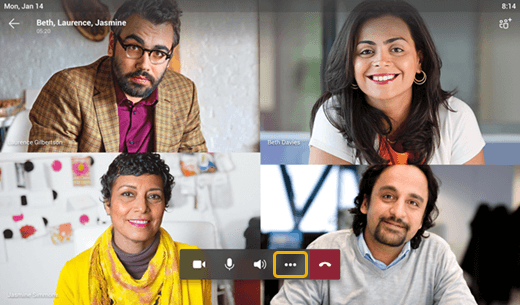
Další informace najdete v tématu Schůzky a hovory.
Přidání kontaktů a skupin kontaktů
Můžete přidávat a přidávat kontakty do skupin na dotykových i nedotykových telefonech.
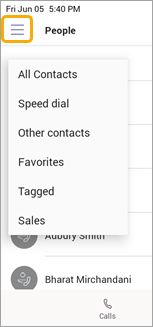
Přejděte na obrazovku People (Lidé), kde můžete zobrazit všechny své kontakty, spojit se s nimi a můžete je uspořádat do skupin, aby je bylo snazší najít.
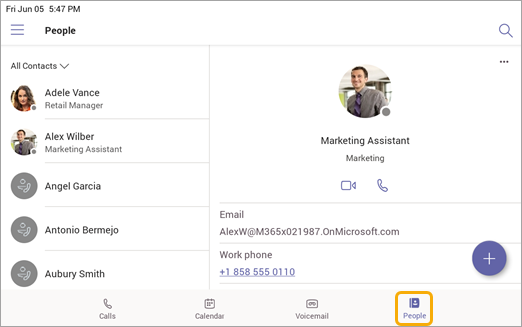
Pokud chcete přidat kontakt do aktuální skupiny (nahoře, aktuální skupina je Všechny kontakty), vyberte Přidat +, nebo pokud chcete vytvořit novou skupinu.
Pokud chcete přepnout zobrazení ze složky Všechny kontakty na jinou skupinu, vyberte v nabídce vedle položky People a vyberte skupinu.
Delegujte své hovory
Můžete si vybrat někoho, kdo bude jednat jako váš delegát – osobu nebo běžný telefonní účet, který může přijímat a uskutečňovat hovory vaším jménem. Když přidáte delegáta, v podstatě s ním sdílíte svou telefonní linku, aby mohl vidět a spravovat všechny vaše hovory.
Přidání delegáta
- Klepněte na svůj profilový obrázek.
- Přejděte na Nastavení>Správa delegátů.
- Zadejte jméno osoby nebo běžný telefon, který chcete přidat.
Zobrazení nebo změna oprávnění delegáta
Můžete změnit, jaké možnosti mají delegáti k dispozici, včetně toho, zda mohou také přidávat nové delegáty a měnit jejich nastavení.
- Přechod na Hovory,
 > kartyHovor Oblíbené.
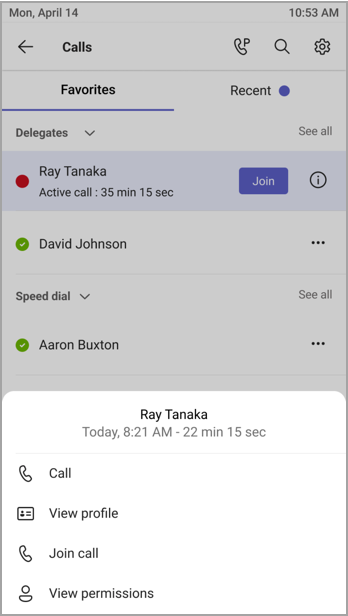
 - V části Delegáti klepněte na jméno > delegáta. Oprávnění k zobrazení.
- Zapněte nebo vypněte přepínače funkce, ke které má mít delegát přístup.
Zapnutím přepínacího tlačítka Změnit nastavení hovoru a delegáta umožníte delegátovi přístup k této nabídce a bude moct sám provádět změny.
Tato oprávnění jsou přístupná taky z nabídky Správa delegátů v předchozí části.

Připojovat se k aktivním hovorům
Jako delegující osoba se budete mít vždy možnost připojit k jakémukoliv aktivnímu hovoru, který vaši delegáti vyřizují.
- Přejít na Hovory, > kartyHovor, Oblíbené nebo Nedávné.
- V části Oblíbené se vedle jména delegáta zobrazí probíhající hovory. V části Nedávné se na kartě Probíhající zobrazí všechny aktuálně aktivní a podržené hovory.
- Klepněte na Připojit se.
Přidržení a obnovení hovorů
Jako delegující osoba můžete pokračovat ve všech hovorech, které vaši delegáti přidrželi. Stačí klepnout na Pokračovat v části Probíhající v části Poslední.
Zastupování v roli delegáta
Pokud vás někdo jmenoval delegátem, můžete za něj uskutečňovat a přijímat hovory. Můžete být také delegátem pro několik různých osob.
Zobrazení sdílených linek a přepínání mezi nimi
Mezi řádky, které sdílíte s různými delegujícími osobami, můžete přepínat.
- Na domovské obrazovce klepněte na Sdílené linky.
- Pomocí rozevíracího seznamu v horní části obrazovky můžete přepínat mezi delegujícími osobami.

Kromě toho můžete přepínat mezi sdílenými linkami ikon Hovory. Stačí klepnout na jméno delegující osoby v části People you support.
Správa řádku delegující osoby
Hovory si můžete zobrazit na lince delegující osoby. Se správnými oprávněními můžete umisťovat hovory jako delegující osoba, připojovat se k aktivním hovorům, pokračovat v přidržených hovorech a spravovat ostatní delegáty pro tuto delegující osobu.
Volání za někoho jiného
Se správnými oprávněními můžete zadávat hovory jako delegující osoba. Pokaždé, když zahájíte hovor, zobrazí se nabídka s dotazem, zda chcete volat sami za sebe nebo za jednoho z vašich delegátorů.

Uzamčení obrazovky
Pokud chcete chránit důvěrné informace, když budete pryč nebo na návštěvě, uzamkněte obrazovku telefonu. Pořád budete moct přijímat telefonní hovory, ale nebudete je moct uskutečňovat.
K nastavení zámku telefonu se dostanete tak, že vyberete a pak Nastavení>Nastavení zařízení.
Připojení telefonu Teams k desktopové aplikaci Teams pro Windows
Připojte telefon k počítači s Windows, abyste umožnili interakci mezi zařízeními. Telefon Teams se pohodlně zamkne a odemkne, když je počítač zamknutý a odemknutý.
Poznámka
Klienti Teams pro Mac, Linux, web, mobilní zařízení a 32bitové systémy nebo klienty Teams založené na ARM se v současné době nepodporují.
Než začnete
- Na počítači musí běžet 64bitový desktopový klient Teams verze 1.3.00.15364 nebo novější.
- Počítač musí podporovat Bluetooth.
- Telefon Teams musí být umístěný v blízkosti počítače.
Připojení zařízení
Přihlaste se k počítači i k telefonu Teams jako stejný uživatel.
Na telefonu s Teams vyberte svůj obrázek a pak vyberte Připojit zařízení.

Vyberte Najít zařízení.
Když telefon Teams najde počítač, vyberte Připojit.
V počítači vyberte Připojit.
Real-Time Text (RTT)
Text v reálném čase (RTT) je funkce přístupnosti dostupná na telefonech Teams, která umožňuje okamžité zobrazení přenášeného textu, znak po znaku, aniž by bylo nutné stisknout tlačítko Odeslat.
Pokud je RTT povolená, dostanete oznámení, když vám někdo zavolá nebo vás pozve na schůzku.
Poznámka
Textový vstup je podporován pouze z počítače nebo mobilního zařízení. Telefonní zařízení podporují RTT pouze pro zobrazení. Pro použití na telefonech Teams musí být RTT povolená na počítači nebo mobilu. Další informace najdete tady: Text v reálném čase (RTT) v Microsoft Teams.
Související témata
Sdílení telefonní linky s delegátem