
Ve výchozím nastavení jsou nesoukromé kanály nemoderované, což znamená, že kdokoli může publikovat, reagovat a odpovídat na příspěvky. Vlastníci týmu mohou tyto funkce řídit nastavením rolí moderátorů pro kanál. Vlastníci mohou také přidat členy týmu jako moderátory. Stanovení moderátorů může být užitečné, pokud chcete vytvořit například kanál pro oznámení nebo kanál věnovaný konkrétnímu tématu.
Moderátoři můžou:
- Publikujte příspěvek do kanálu a reagujte a odpovídejte na příspěvky v kanálu
- Přidání a odebrání členů týmu jako moderátorů
- Určete, jestli můžou členové týmu odpovídat na stávající zprávy kanálu a jestli roboti a konektory můžou odesílat zprávy kanálu
Poznámka
Moderování kanálu je k dispozici pro standardní kanály v Teams pro stolní počítače nebo web. Není k dispozici pro obecný kanál ani soukromé kanály.
Vyloučení hostů z publikování nových příspěvků
Toto je nejzákladnější forma moderování.
- Přejděte do kanálu a vyberte Další možnosti,
 > Další možnostiSpráva kanálu.
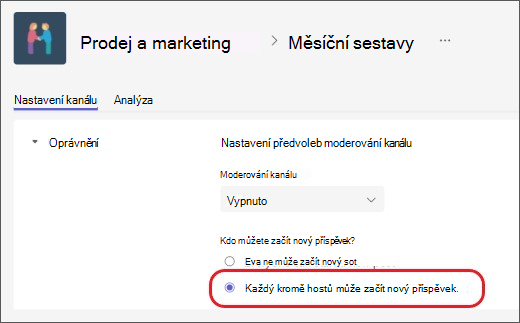
 - V části Kdo může začít nový příspěvek? vyberte Nový příspěvek můžou začít všichni kromě hostů.
Zapnutí moderování
Pokud chcete jmenovat konkrétnější moderátory nebo zahrnout členy týmu jako moderátory, zapněte moderování.
- Přejděte do kanálu a vyberte Další možnosti, > Další možnostiSpráva kanálu.
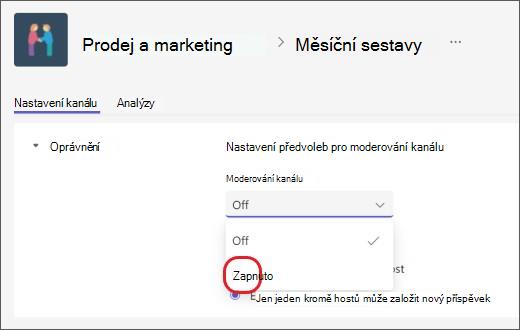
- V části Moderování kanálu vyberte Zapnuto.
Poznámka
Když je moderování kanálu zapnuté, můžou nové příspěvky zahajovat jenom moderátoři.
Přidání nebo odebrání moderátorů kanálu
- Přejděte do kanálu a vyberte Další možnosti, > Další možnostiSpráva kanálu.
- V části Moderování kanálu vyberte Zapnuto.
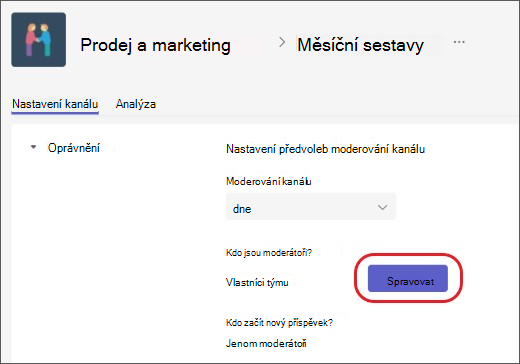
- V části Kdo jsou moderátoři? vyberte Spravovat a pak přidejte nebo odeberte členy týmu jako moderátory.
Poznámka
Vlastníci týmu jsou ve výchozím nastavení moderátoři kanálu a nelze je odstranit. Vlastníci týmu a moderátoři mohou přidávat a odebírat další moderátory.
Nastavení oprávnění člena týmu
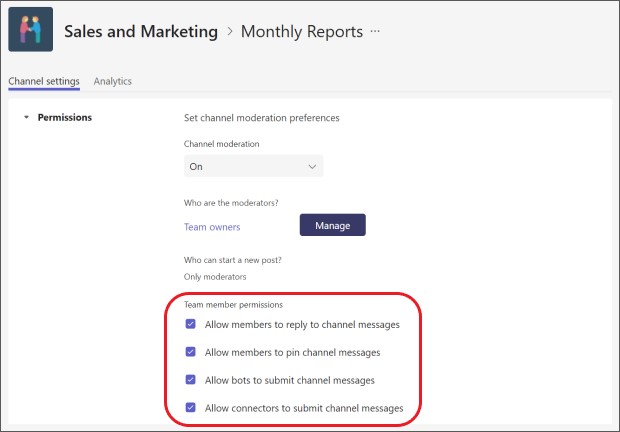
Po zapnutí moderování v části Oprávnění členů týmu můžete zaškrtnout políčka vedle aktivit, které chcete povolit. Tady jsou následující možnosti:
- Povolení nebo zakázání členům odpovídat na zprávy kanálu
- Povolení nebo zakázání připínání zpráv kanálu členům
- Povolení nebo zakázání odesílání zpráv kanálu robotům
- Povolení nebo zakázání konektorů odesílat zprávy kanálu
Související články
Nastavení a správa moderování kanálu v Microsoft Teams
Omezení a specifikace pro Microsoft Teams