
Pokud chcete poslat e-mail do kanálu v Teams, použijte e-mailovou adresu kanálu. Jakmile je e-mailem součást kanálu, může na něj kdokoliv odpovědět, a zahájit tak konverzaci.
Odeslání e-mailu na kanál
Přejděte na název kanálu a vyberte Další možnosti,  >e-mailovou adresu.
Poznámka
- Tuto funkci musí zapnout správce IT. Odesílání e-mailů na kanál také není k dispozici, pokud používáte Teams jako součást plánu Office 365 Government.
- U příloh e-mailů je na konec názvu souboru připojeno jedinečné ID, které podporuje opakované žádosti o odeslání souborů se stejným názvem. Je to záměrné, aby nedocházelo ke kolizím názvů. Proto není zaručeno, že názvy souborů příloh zobrazené v knihovně SharePointu odpovídají názvům příloh v původním e-mailu. Pokud chcete zobrazit název e-mailu a původní přílohy, doporučujeme vybrat odkaz Zobrazit původní e-mail v příspěvku v kanálu.
Odpověď na e-mail v kanálu
Když odpovíte na e-mailovou zprávu poslanou do kanálu, považuje se to za odpověď na jakýkoli jiný příspěvek v kanálu. Při odpovědi na příspěvek v Teams se nepošle e-mailová odpověď původnímu odesílateli. Komentáře a konverzace, které se e-mailu v kanálu týkají, jsou zobrazovány pouze v Teams.
Zobrazení původního e-mailu
Někdy jsou e-maily poslané na kanál příliš veliké a v konverzaci se nezobrazí. Pokud chcete e-mail vidět v původním formátu, vyberte pod e-mailem v konverzaci možnost Zobrazit původní e-mail .
Řešení potíží s e-maily
Následuje několik důvodů, proč může odeslání e-mailu na kanál selhat:
Funkce není povolená správcem IT. Další informace získáte od správce. Váš správce může tuto funkci nakonfigurovat pomocí integrace e-mailu v nastavení celé organizace aplikace Teams.
Nastavení kanálu omezuje, kdo může posílat e-maily, například je zapnuté nastavení moderování kanálu. Ověřte si u vlastníka týmu nebo moderátora kanálu, jestli máte oprávnění posílat do kanálu e-maily.
V e-mailu je vloženo více jak 50 obrázků.
K e-mailu je přiloženo více jak 20 souborů.
E-mail má přílohu větší než 10 MB.
V e-mailu je součástí distribučního seznamu e-mailová adresa kanálu. Ujistěte se, že se e-mailová adresa kanálu používá přímo.
Složka SharePointu spojená s kanálem byla odstraněna, přejmenována nebo nebyla synchronizována. Návrat k přejmenované složce nebo synchronizace složky:
Přejděte do kanálu a vyberte FilesShow>actions
 >Otevření ve službě SharePoint
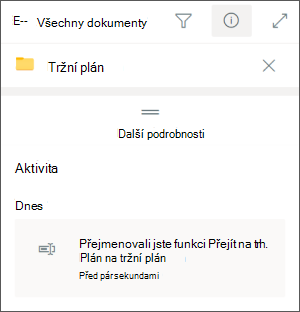
V pravém horním rohu obrazovky vyberte Otevřít podokno podrobností
 > InformaceDalší podrobnosti.
V části Aktivita vyhledejte původní název složky a pak složku přejmenujte tak, aby používala původní název.
Pokud chcete synchronizovat složku, přejděte na kartu Files kanálu. Vyberte Další možnosti
>Synchronizovat.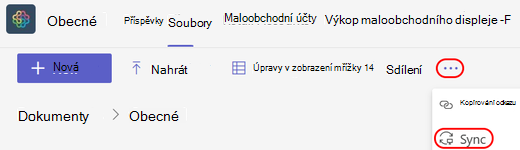
E-mail blokuje antispamová ochrana. Obraťte se na správce IT a ujistěte se, že doména použitá v e-mailové adrese není blokována. Váš správce by se měl ujistit, že posílání e-mailů do kanálu umožňují i další nastavení správy Teams.
Poznámka
Email a falšování identity nejsou podporovány.