
Pořadí chatů a kanálů v Microsoft Teams můžete změnit vytvořením vlastních oddílů a ručním uspořádáním položek.
Tato funkce je dostupná v desktopové aplikaci Teams, když je seznam seřazený podle vlastního nastavení.
Změna pořadí chatů a kanálů
- Vyberte chat nebo kanál, který chcete přesunout.
- Přetáhněte ho kamkoli v jeho oddílu.
Poznámka
- Změna pořadí kanálů nahrazuje možnost změnit pořadí týmů. Pokud nemůžete změnit pořadí svých kanálů, můžete změnit pořadí týmu a přesunout s ním i všechny jeho kanály.
- Pořadí chatů a kanálů v oddílu nemůžete změnit, pokud jsou seřazené podle jiného kritéria než "vlastní".
Můžete také změnit pořadí celého oddílu. Uděláte to tak, že oddíl podržíte a pak přetáhnete kamkoli v seznamu kanálů.
Vytvoření vlastních oddílů
Vlastní oddíly umožňují seskupit související chaty a kanály, abyste je mohli snadněji najít. Můžete vytvořit oddíl a pak do něj přesunout chaty nebo kanály.
Vytvoření vlastních oddílů výběrem možnosti Nové položky>Nový oddíl. Chatové konverzace a konverzace na kanálu můžete do oddílu přesunout také tak, že vyberete Další možnosti .
.
Vytvoření nového oddílu
Na levé straně aplikace vyberte ikonu
 nebo ikonu Teams
 a přejděte do seznamu chatů a kanálů.
Vyberte Nové položky.
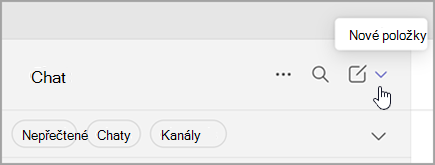
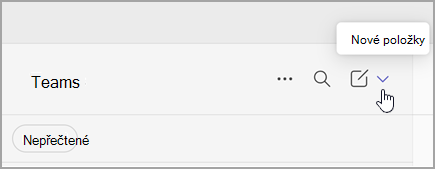
Vyberte Nový oddíl.
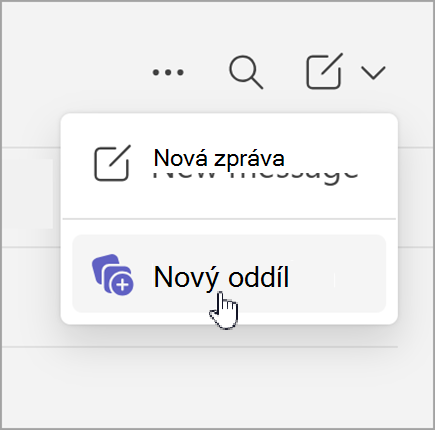
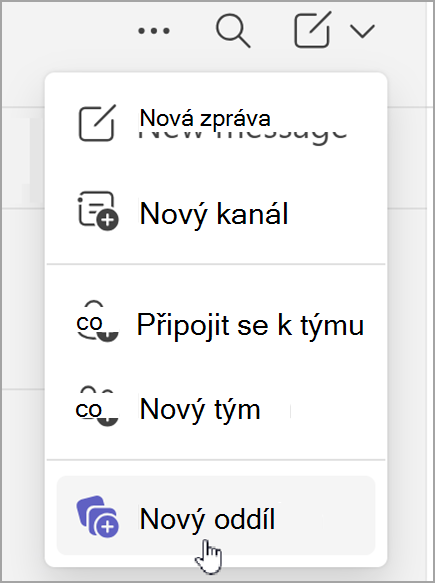
Zadejte nový název oddílu a pak vyberte Vytvořit.
Poznámka
Vytvořte až 50 oddílů. Každý oddíl může obsahovat až 50 konverzací.
Přidání konverzace do oddílu
- Přejděte na název chatu nebo kanálu a vyberte Další možnosti.
- Vyberte Přesunout do,
 a pak vyberte název oddílu.
Tip:
Nevidíte vhodnou sekci? Vyberte Nový oddíl , vytvořte nový oddíl a přidejte do něj konverzaci.