
V Teams si můžete přizpůsobit zobrazení chatů a kanálů, uspořádat je do oddílů a pomocí rychlých zobrazení se zaměřit na to, co vyžaduje vaši pozornost.
Zvolte kombinované zobrazení:
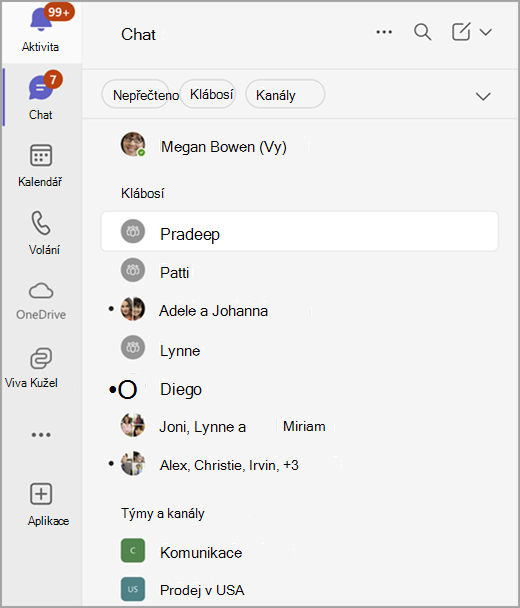
Nebo zvolte samostatný chat:  a Teams
 .
.
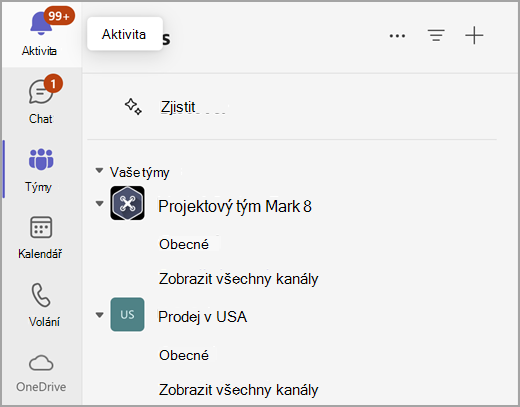
Přizpůsobení prostředí:
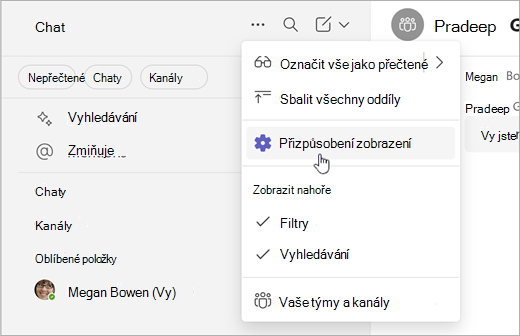
- Vyberte Další možnosti seznamu
 v horní části seznamu chatů.
 - Vyberte tlačítko Nastavení přizpůsobení zobrazení
 .
. - Vyberte kombinovaný nebo oddělený.
Zobrazení kanálů v jediném seznamu
Můžete se rozhodnout zobrazit pouze názvy kanálů a ne týmy, jejichž jsou jednotlivé kanály součástí. Pak kanály oddělte od jejich týmů seřazením podle aktuálnosti, aby se nejnovější dostaly na vrchol.
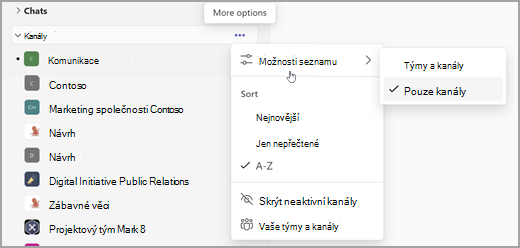
- Na popisku oddílu Kanály vyberte Další možnosti .
- Vyberte Možnosti seznamu
 > Možnosti schůzkyJenom kanály.
 - Pokud chcete řadit podle aktuálnosti, vyberte Poslední .
Poznámka
Máte hodně kanálů s názvem Obecné? Tyto kanály budou i nadále obsahovat název týmu, abyste je lépe rozlišili.
Mějte přehled o svých konverzacích
Nové prostředí chatu a kanálů zjednodušuje konverzace umístěním chatu, týmů a kanálů na jednom místě.
V kombinovaném zobrazení chatu jsou konverzace uspořádané do tří částí:
- Oblíbené položky: Nejdůležitější konverzace z chatů i kanálů.
- Chaty: vaše nedávné chaty seřazené podle nejnovější aktivity.
- Týmy a kanály: vaše kanály uspořádané podle týmů.
V samostatných zobrazeních Chat a Týmy má každé zobrazení dvě části. K dispozici je oddíl oblíbených položek a k dispozici chat nebo kanály.
Pokud v některém z vašich chatů nebo kanálů dojde k nějaké aktivitě, bude její jméno vyznačeno tučně. Pokud jste v kombinovaném zobrazení, panel rychlé navigace týmů a kanálů se také zobrazí tučně, i když tyto kanály aktuálně nelze zobrazit.
Všechny týmy a kanály zobrazíte tak, že vyberete buď možnost Zobrazit všechny týmy a kanály , nebo možnost Zobrazit všechny týmy v dolní části seznamu.
Přečtěte si další informace o oznámeních kanálu.
Uspořádání konverzací
Začnete buď se dvěma, nebo se třemi částmi. Vlastní oddíly vám ale umožní přidat další. Kanály a chaty jednotlivců, skupin a chaty schůzek můžete uspořádat do menších částí. Vytvořte oddíly pro projekty, témata nebo jakékoli téma a vytvořte si je podle sebe.
Vytvoření vlastního oddílu výběrem možnosti Nové položky a výběrem možnosti Nový oddíl .
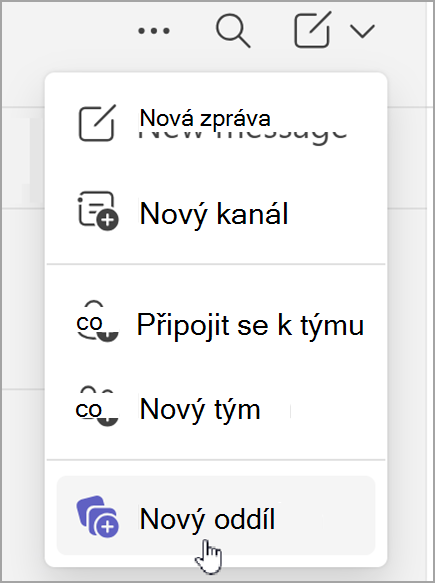
Přečtěte si další informace o vytváření vlastních oddílů.
Zobrazit další podrobnosti
V novém prostředí chatu a kanálů můžete efektivně organizovat všechny vaše konverzace. Pokud však chcete získat více podrobností, zapněte náhledy zpráv a zobrazte názvy týmů v nastavení chatů a kanálů.
Náhledy zpráv v chatech a kanálech zobrazíte tak, že vyberete Nastavení a další>Tlačítko Nastavení . Pak vyberte Chat a Kanály , které chcete zapnout Zobrazovat náhledy zpráv pro chaty a názvy týmů pro kanály.
Přečtěte si další informace o náhledech zpráv.
Nastavení priority konverzací pomocí filtrů
Máte hodně zpráv? Nové prostředí chatu a kanálů usnadňuje řazení konverzací.
Vyberte si z několika filtrů, včetně:
- Nepřečtené zprávy
- Chaty
- Kanály
- Chaty schůzek
Výběrem filtru můžete omezit svoje konverzace. Zrušením výběru filtru zobrazíte všechny výsledky.
Tip:
Oznámení o aktivitách můžete rychleji vymazat výběrem filtru Nepřečtené.
Vyhledání zmínek, sledovaných vláken a dalších informací v rychlých zobrazeních
V horní části seznamu chatů a kanálů jsou rychlé náhledy , které vám pomáhají najít zprávy, které vyžadují vaši pozornost, jako jsou @mentions nebo sledovaná vlákna.
Otevření rychlého zobrazení: Výběrem libovolného rychlého zobrazení v horní části seznamu chatů můžete konverzace okamžitě filtrovat.
Pokud chcete zobrazit další možnosti pro to, co se v této oblasti zobrazí, najeďte myší na Rychlá zobrazení a vyberte Zobrazit více .
.
Zvolte, jak se mají zobrazovat rychlá zobrazení:
Vždy – Rychlé zobrazení je viditelné vždy.
Při nepřečtené – Rychlé zobrazení se zobrazí pouze v případě nepřečtených položek.
Skrýt – Rychlé zobrazení je skryté.
Přetažením oddílů v rychlých zobrazeních můžete změnit uspořádání.