
Vlastníci týmu a někteří členové týmu můžou upravovat podrobnosti o kanálu, například název, popis nebo rozložení kanálu. Můžou taky doporučovat kanály dalším členům týmu.
Přejmenování kanálu
Kanál můžete přejmenovat, aby měl smysluplnější název a lépe vystihoval svůj účel. To může být užitečné zejména u výchozího kanálu, který se vytvoří s každým novým týmem.
Poznámka
První pojmenovaný kanál může přejmenovat jen vlastníci týmu.
Kanál přejmenujete takto:
V desktopové aplikaci Teams přejděte k týmu, ve kterém máte kanál, který chcete přejmenovat.
Umístěte ukazatel na zobrazení a pak vyberte Další možnosti
 vedle kanálu, který chcete přejmenovat.
 Vyberte Upravit kanál
 .
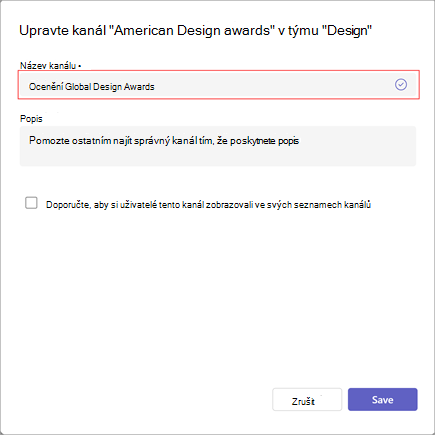
. Pod názvem kanálu zadejte nový název kanálu. Pokud jste vlastníkem týmu, můžete první tým přejmenovat na "Generální". V opačném případě musí být nový název v rámci týmu jedinečný a nesmí obsahovat žádný z následujících znaků: / \: * ? " <> |
Poznámka
Při vytváření týmu můžete první kanál pojmenovat "Obecný" ručně nebo tak, že vyberete Další možnosti
. Kanály s názvem "Obecné" se v seznamu týmů a kanálů zobrazí na začátku týmu. Vyberte Uložit a přejmenujte kanál.
Tip:
Pokud kanál nemůžete přejmenovat, ujistěte se, že daný kanál nebo tým vlastníte nebo že máte správná oprávnění. Pokud máte i nadále potíže, požádejte o pomoc své IT oddělení.
Přejmenovaný kanál se zobrazí ve všech částech Teams, včetně seznamu kanálů, výsledků hledání a filtrování, na sharepointových webech a v oznámeních.
Aktualizace rozložení kanálu
Konverzace v kanálu můžou mít dvě rozložení: příspěvky a vlákna. Změna rozložení kanálu:
- Najetím myší na kanál zobrazíte Další možnosti.
- Výběr možnosti Další možnosti> Další možnosti v MicrosoftTeams Upravit kanál .
- V části Rozložení vyberte Vlákna nebo Příspěvky .
- Aktualizujte rozložení výběrem možnosti Uložit .
Doporučit kanál
Při vytvoření standardního kanálu (místo sdíleného kanálu) můžou vlastníci týmu členům týmu navrhnout až 10 kanálů. U doporučených kanálů se zobrazí značka "doporučeno", když se k týmu připojí noví členové.
Doporučení existujícího kanálu:
- Najetím myší na kanál zobrazíte Další možnosti .
- Výběr možnosti Další možnosti> Další možnosti v MicrosoftTeams Upravit kanál .
- V části Popis vyberte možnost Doporučit uživatelům, aby si tento kanál zobrazovali ve svých seznamech kanálů.
- Aktualizujte popis výběrem možnosti Uložit .
Poznámka
Vždy se doporučuje první kanál v týmu nebo existující "obecný" kanál.
Aktualizovat popis kanálu
U jiných kanálů, než je kanál Obecné, můžou aktualizovat popis kanálu také vlastníci týmu nebo členové týmu (s požadovanými oprávněními). "Obecné" kanály mají stejný popis jako jejich tým.
Začněte tím, že přejdete na kanál, který chcete aktualizovat, a pak:
- Najeďte myší na kanál a vyberte Další možnosti> Další možnosti v Microsoft TeamsSpráva kanálů
 .
. - Přejít na Nastavení>Podrobnosti kanálu. Pak v části Upravit název a popis kanálu vyberte Upravit .
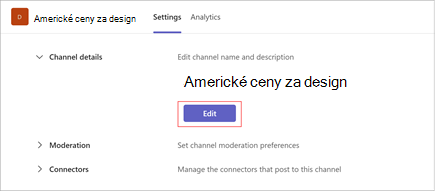
- Zadejte nový popis.
- Aktualizujte popis výběrem možnosti Uložit .
Související témata
Vytvoření standardního, soukromého nebo sdíleného kanálu v Microsoft Teams