
Z Outlooku nebo Outlooku na webu můžete sdílet e-maily do chatů a kanálů v Teams.
Poznámka
- Pokud chcete sdílet e-mail z Outlooku do Teams, musí být nainstalovaná desktopová aplikace Teams.
- Funkce sdílení do Teams není momentálně na mobilních zařízeních podporovaná.
- Doplněk pro Outlook v současné době nepodporuje sdílené poštovní schránky.
Odeslání e-mailu z Outlooku
Pokud chcete sdílet kopii e-mailu (včetně příloh) do chatu nebo kanálu v Teams:
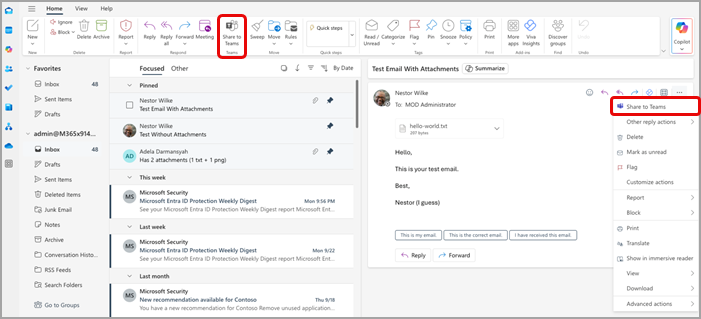
Při prohlížení e-mailu v desktopové aplikaci Outlook vyberte možnost Sdílet do aplikace Teams na pásu karet. Můžete také otevřít e-mail, který chcete sdílet, vybrat Další akce,
 vpravo nahoře a zvolit Sdílet do Teams.
Tip:
Můžete ušetřit čas a připnout možnost Sdílet do Teams na pás karet v Outlook pro web (pokyny zde) nebo Outlook pro Mac výběrem Zobrazit další položky,
a výběrem možnosti Přizpůsobit panel nástrojů.V okně, které se zobrazí, vyberte Otevřít aplikaci Teams .
Zvolte osobu, skupinu nebo kanál, se kterými chcete e-mail sdílet. Můžete to udělat tak, že vyhledáte nebo si vyberete ze sady návrhů.
Návrhy zahrnují příjemce e-mailů, časté a nedávné cíle sdílení v Teams a chaty a kanály, které jste nedávno navštívili v Teams.
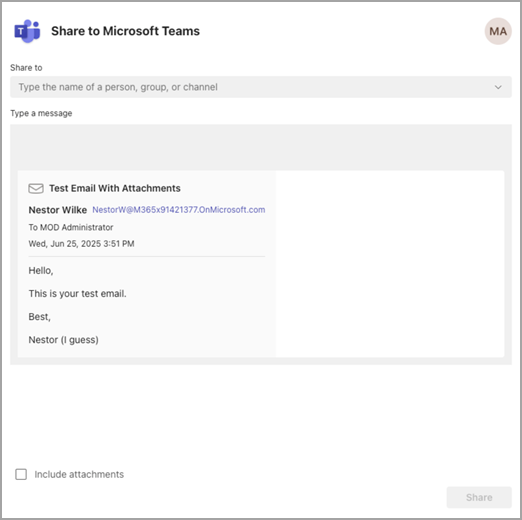
Přidejte volitelnou zprávu, ve které uvedete svůj e-mail nebo sdělíte další informace. Pokud chcete upoutat pozornost těch správných lidí, můžete použít @mentions jako jakoukoli jinou zprávu v Teams.
Pokud má e-mail nějaké přílohy, automaticky se připojí k odeslání e-mailu do aplikace Teams. Pokud přílohy nechcete do zprávy zahrnout, můžete je před odesláním do aplikace Teams odebrat.
Poznámka
Dokumenty v cloudu jsou podporovány automaticky, pokud je to možné. Pokud některé cloudové dokumenty vyžadují další oprávnění, zobrazí se zpráva s označením, kterých dokumentů se to týká.
Zobrazení e-mailu v Teams
V Teams se náhled e-mailu zobrazí jako zpráva v chatu nebo kanálu, do kterého jste ho poslali. Pokud s příjemcem chatujete poprvé, vytvoří se nový chat.
Chcete-li otevřít a zobrazit celý obsah e-mailu v aplikaci Teams, můžete vybrat náhled e-mailu ve zprávě odeslané do chatu nebo konverzace kanálu.