

Se členy kanálu Microsoft Teams se můžete setkávat buď okamžitě, nebo si naplánujte schůzku v kanálu. Když naplánujete schůzku v kanálu, všichni v týmu ji uvidí jako příspěvek v kanálu a můžou se připojit odtud.
Naplánování schůzky kanálu
Vyberte Teams
 v Teams.
Vyberte kanál, ve kterém chcete naplánovat schůzku.
Vyberte šipku rozevíracího seznamu vedle

- V rozložení Příspěvky vyberte šipku rozevíracího seznamu vedle
 .
.
- V rozložení Příspěvky vyberte šipku rozevíracího seznamu vedle
Vyberte Naplánovat schůzku
 .
.Přidejte podrobnosti o schůzce.
- Pokud chcete účastníkům poslat osobní pozvánky, přidejte je ručně do pole tlačítka Přidat povinné účastníky
 nebo zapněte přepínač Odeslat osobní pozvánky.
- Pokud chcete účastníkům poslat osobní pozvánky, přidejte je ručně do pole tlačítka Přidat povinné účastníky
Vyberte Odeslat.
Poznámka
Plánování schůzek kanálu není v soukromých kanálech podporováno.
Okamžitá schůzka v kanálu
Vyberte Teams
v Teams.Vyberte kanál, ve kterém chcete zahájit okamžitou schůzku.
Vyberte tlačítko Sejít
- V rozložení Příspěvky vyberte Okamžitá schůzka .
- V rozložení Příspěvky vyberte Okamžitá schůzka
Vyberte Připojit se.
Pozvěte ostatní, aby se připojili ke schůzce.
Členové kanálu si můžou schůzku zobrazit a připojit se k ní v kanálu Příspěvky nebo Konverzace.
Chat ve schůzce kanálu
- V ovládacích prvcích schůzky vyberte tlačítko Chat
 .
. - Do pole pro psaní zprávy zadejte zprávu a stiskněte Enter nebo vyberte Odeslat.
Všechny konverzace ze schůzky kanálu se zobrazují jako samostatná vlákna v příspěvcích nebo konverzacích kanálu.
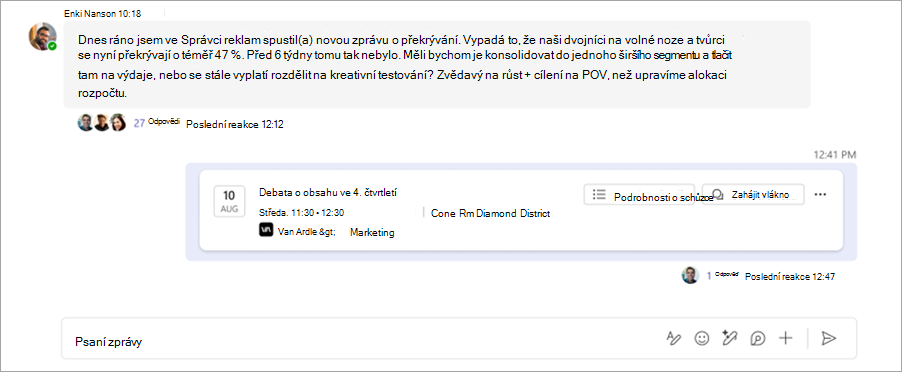
Zapojte se do konverzace schůzky kanálu tím, že odpovíte na zprávy v příspěvku schůzky kanálu, nebo zahajte novou konverzaci výběrem  .
.