

Poznámka
Podpora pro Windows 10 skončila 14. října 2025
- Po 14. říjnu 2025 už Microsoft nebude poskytovat bezplatné aktualizace softwaru ze služby služba Windows Update, technickou pomoc ani opravy zabezpečení pro Windows 10. Váš počítač bude dál fungovat, ale doporučujeme přejít na Windows 11.
- Další informace
Historie souborů je užitečná funkce ve Windows, která pomáhá chránit osobní soubory a složky před náhodnou ztrátou nebo poškozením. Představte si to jako zálohovací systém, který automaticky ukládá kopie vašich souborů, takže je můžete snadno obnovit, pokud se něco pokazí. Ať už soubor omylem odstraníte, provedete nežádoucí změny nebo se setkáte s technickým problémem, může vám služba Historie souborů pomoci tím, že vám umožní obnovit předchozí verze souborů a složek.
Jednou ze skvělých vlastností Historie souborů je, že automaticky zálohuje všechny vaše knihovny. To zahrnuje výchozí knihovny, například Dokumenty, Obrázky, Videa a Hudba, a také všechny vlastní knihovny, které jste si vytvořili. Pokud máte jinde složky, které chcete zálohovat, můžete je přidat do existující knihovny nebo pro ně vytvořit novou knihovnu.
Nastavení Historie souborů je jednoduché. Po povolení nepřetržitě monitoruje vaše soubory a složky a provádí pravidelné zálohování na externí jednotku nebo do síťového umístění. To znamená, že se nemusíte starat o ruční ukládání kopií důležitých dokumentů, fotek, videí nebo celých složek. Pokud budete někdy potřebovat obnovit soubor nebo složku, můžete procházet různé verze uložené službou Historie souborů a obnovit tu, kterou potřebujete. Je to jednoduchý, ale výkonný nástroj, který vám poskytne klid a zajistí neustálou ochranu vašich cenných dat.
Konfigurace Historie souborů
Tady je postup konfigurace Historie souborů:
Připojte externí jednotku nebo umístění v síti: ujistěte se, že máte k počítači připojenou externí jednotku nebo nakonfigurované síťové umístění, kam chcete ukládat zálohy.
Na Ovládací panely v části Systém a zabezpečení vyberte možnost Ukládat záložní kopie souborů pomocí služby Historie souborů.
Výběrem možnosti Zapnout povolíte Historii souborů.
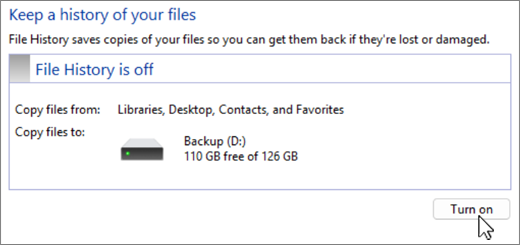
- Pokud ve výchozím nastavení není vybraná žádná jednotka, můžete výběrem možnosti Vybrat jednotku zvolit jinou jednotku.
- V okně Vybrat jednotku s historií souborů zvolte externí jednotku nebo síťové umístění, které chcete použít pro zálohy, a vyberte OK. Pokud se zobrazí výzva, můžete se rozhodnout, jestli chcete přesunout existující soubory na novou jednotku, nebo začít od začátku.
Zatímco Historie souborů automaticky zálohuje základní složky, jako jsou Dokumenty, Obrázky, Videa a Plocha, můžete přidat další složky tak, že přejdete na složku, kliknete na ni pravým tlačítkem a vyberete Zobrazit další možnosti>Zahrnout do knihovny a přidáte ji do knihovny pro zálohování.
Obnovení souborů pomocí služby Historie souborů
Obnovení odstraněného obsahu nebo obnovení souboru nebo složky do předchozího stavu:
Otevřete Průzkumník souborů a přejděte do složky, která tento soubor nebo složku předtím obsahovala.
Klikněte pravým tlačítkem na název složky a vyberte Obnovit předchozí verze. Pokud byla složka na nejvyšší úrovni jednotky, například C:\, klikněte pravým tlačítkem na jednotku a pak vyberte Obnovit předchozí verze.
Poznámka
Pokud chcete obnovit předchozí verzi souboru nebo složky, která je součástí knihovny, klikněte na soubor nebo složku pravým tlačítkem v místě, kde je uložená, a ne v knihovně.
Karta Předchozí verze obsahuje seznam dostupných předchozích verzí souboru nebo složky.
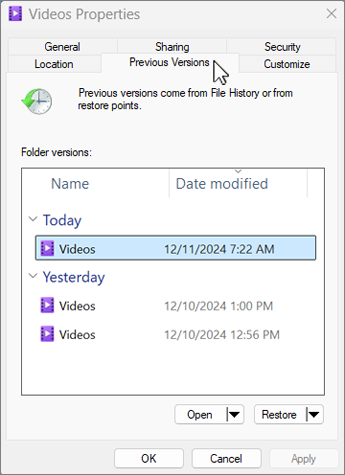
Vyberte předchozí verzi složky obsahující soubor nebo složku, kterou chcete obnovit. Pokud byl například soubor odstraněn dnes, zvolte verzi složky ze včerejška, která by měla soubor obsahovat.
Pokud chcete zobrazit náhled obsahu vybrané verze, rozbalte položku Otevřít a vyberte možnost Otevřít v historii souborů.
Pokud chcete obnovit obsah vybrané verze, vyberte Obnovit. Chcete-li předejít přepsání aktuální verze, můžete také obnovit do jiného umístění rozbalením možnosti Obnovit a výběrem možnosti Obnovit do...
Varování
Tento soubor nebo složka nahradí aktuální verzi na vašem počítači a toto nahrazení nejde vrátit zpět.