

Pomocí Obnovení systému můžete vrátit stav počítače do předchozího bodu v čase. To může být užitečné zejména při řešení problémů způsobených nedávnými změnami, jako jsou instalace softwaru, aktualizace ovladačů nebo úpravy nastavení systému. Pomocí Obnovení systému můžete vrátit tyto změny zpět, aniž by to ovlivnilo vaše osobní soubory, a poskytnout tak bezpečný způsob, jak vyřešit problémy bez ztráty důležitých dat.
Obnovení systému funguje s využitím bodů obnovení, což jsou snímky konfigurace a nastavení systému v konkrétním okamžiku. Tyto body obnovení může systém vytvářet automaticky během významných událostí, jako jsou instalace nebo aktualizace softwaru, nebo ručně před provedením větších změn. Další informace najdete v tématu Ochrana systému.
Pokud je vybrán bod obnovení, nástroj Obnovení systému vrátí systémové soubory, nastavení registru a nainstalované programy do stavu, ve kterém byly v okamžiku vytvoření bodu obnovení. To pomáhá udržovat stabilitu systému a může být cenným nástrojem pro zotavení z neočekávaných problémů.
Obnovení počítače z bodu obnovení systému
Bod obnovení můžete použít, když jste přihlášeni k systému Windows nebo z prostředí Windows Recovery Environment (prostředí Windows RE).
Vyberte možnost, která nejlépe vyhovuje vašim potřebám:
Použití bodu obnovení z Windows
Chcete-li spustit nástroj Obnovení systému, můžete použít jednu z následujících metod:
- V Ovládacích panelech vyberte Obnovení a zvolte Otevřít obnovení systému.
- Pomocí klávesové zkratky
 +Rnapište rstrui.exe a stiskněte Enter.
V okně Obnovit systémové soubory a nastavení vyberte Další.
V seznamu výsledků vyberte bod obnovení, který chcete použít. Pokud se nezobrazí bod obnovení, který chcete použít, zobrazte více bodů obnovení zaškrtnutím políčka Zobrazit další body obnovení.
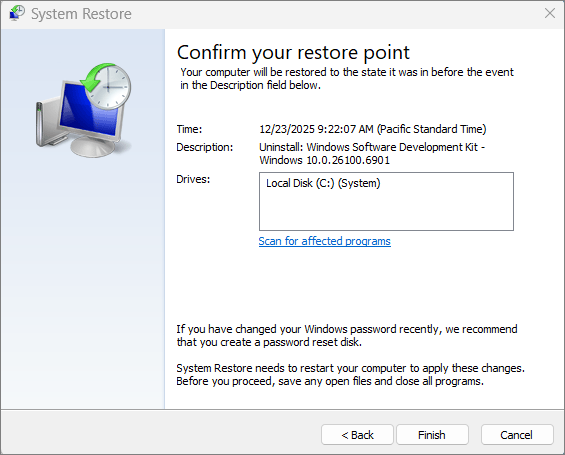
Volitelně můžete vybrat možnost Vyhledat ovlivněné programy.
Jakmile najdete správný bod obnovení, vyberte Další a zvolte Dokončit.
Po použití bodu obnovení se systém Windows automaticky restartuje.
Použití bodu obnovení z prostředí Windows Recovery Environment (RE)
Poznámka
Pokud jste zařízení zašifrovali, budete k provedení tohoto úkolu potřebovat klíč nástroje BitLocker. Pokud klíč nástroje BitLocker neznáte, podívejte se na článek Vyhledání obnovovacího klíče nástroje BitLocker.
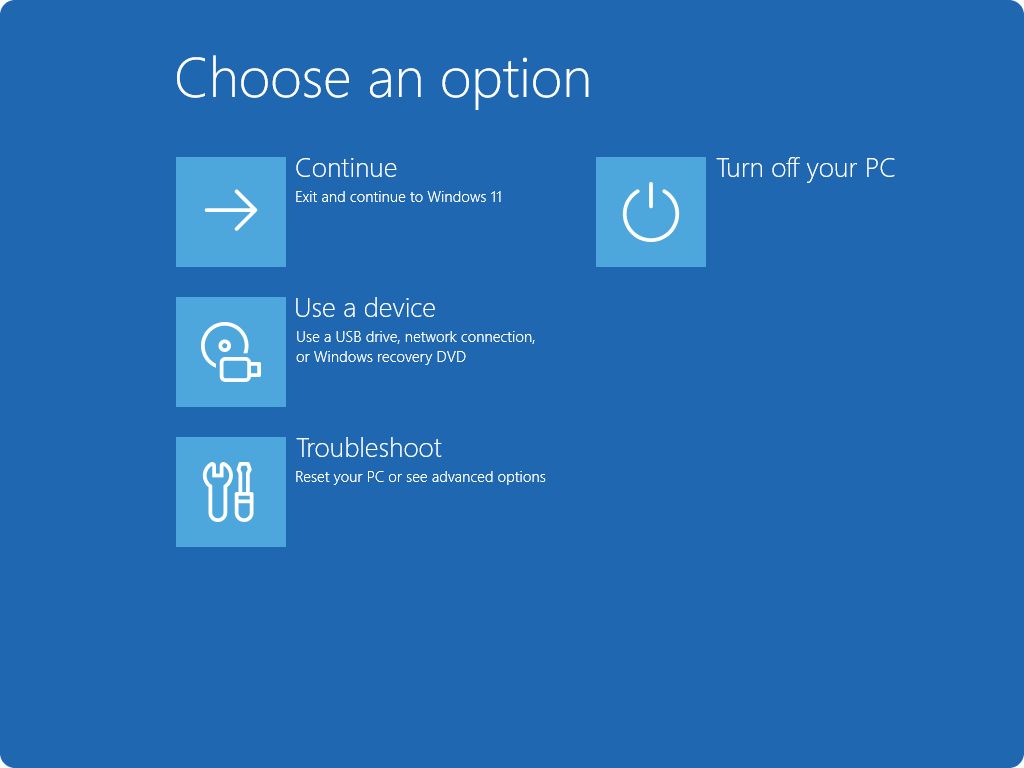
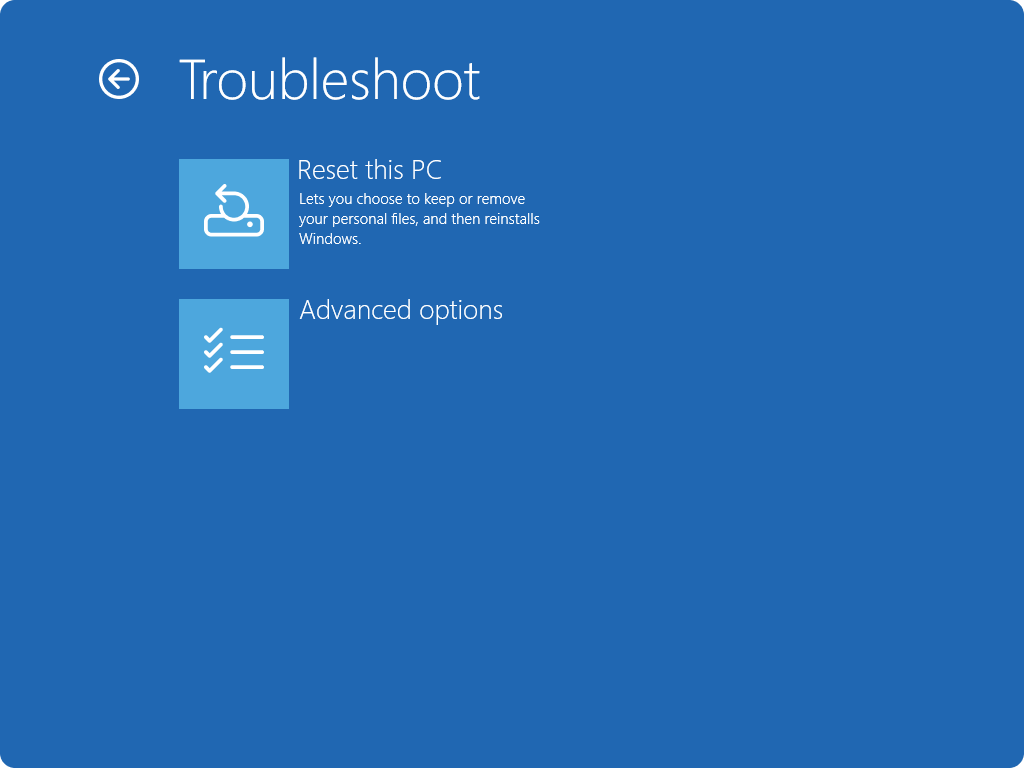
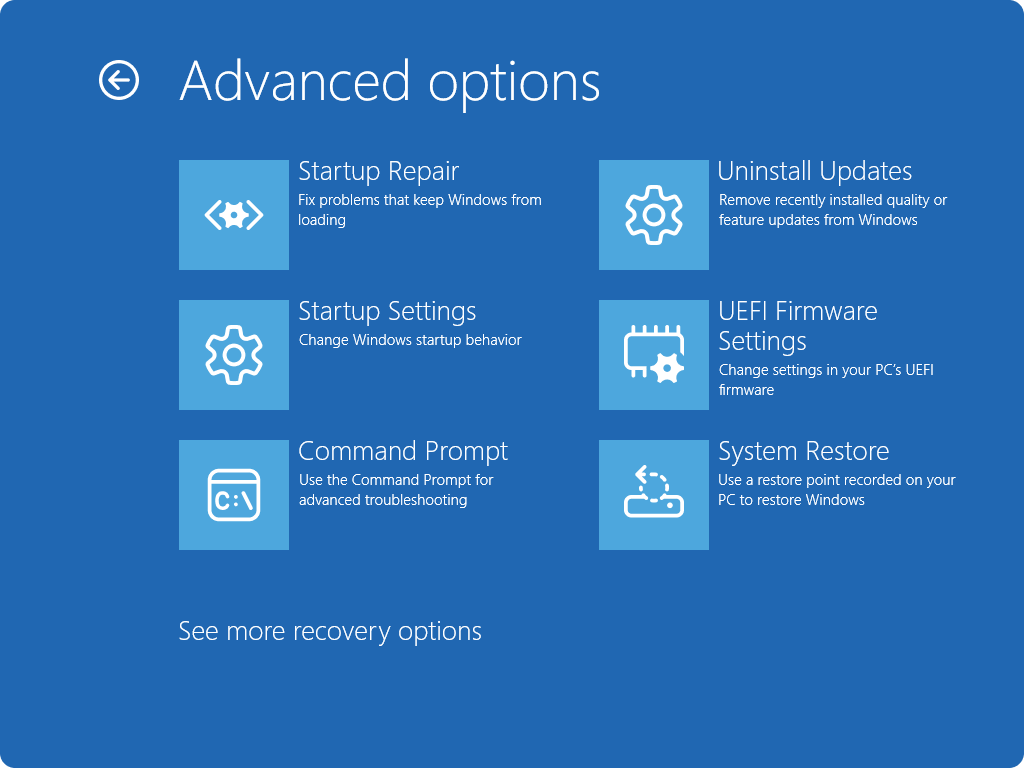
Jakmile budete v prostředí Windows RE, vyberte Poradce při potížích, zvolte Upřesnit možnosti a pak Obnovení systému.
V seznamu výsledků vyberte bod obnovení, který chcete použít. Pokud se nezobrazí bod obnovení, který chcete použít, zobrazte více bodů obnovení zaškrtnutím políčka Zobrazit další body obnovení.
Volitelně můžete vybrat možnost Vyhledat ovlivněné programy.
Jakmile najdete správný bod obnovení, vyberte Další a zvolte Dokončit.
Po použití bodu obnovení vyberte Restartovat.