

Váš počítač se systémem Windows je dodáván s komplexním řešením zálohování Windows Zálohování, které vám pomůže zálohovat mnoho věcí, které jsou pro vás nejdůležitější. Od souborů, motivů a nastavení až po mnoho nainstalovaných aplikací a informací o Wi-Fi – program Windows Zálohování chrání to, na čem záleží, a usnadňuje přechod na nový počítač více než kdy dřív.
Tato příručka popisuje, jak používat program Windows Zálohování a různá nastavení k zálohování a obnovení klíčových položek v počítači se systémem Windows.
Zálohování počítače
Krok 1: Přihlášení pomocí účtu Microsoft
Toto je účet přidružený k Windows, Microsoft 365, OneDrivu, Xboxu a dalším. Zálohované informace se budou ukládat s vaším účtem Microsoft, takže vrátit se ke svým věcem na novém počítači je stejně snadné jako se přihlásit.
V aplikaci
 Nastavení na zařízení s Windows vyberte Účty>Vaše informace nebo použijte následující zkratku:
Vyberte Přihlásit se místo toho účtem Microsoft. Tato možnost se zobrazí pouze v případě, že používáte místní účet. Pokud se vám zobrazí možnost Přihlásit se místním účtem, už používáte svůj účet Microsoft
Důležité
V současné době se aplikace Windows Zálohování zaměřuje na spotřebitelská zařízení – například na zařízení, která je možné používat po přihlášení k osobnímu účtu Microsoft (MSA), jako je *@outlook.com, *@live.com a tak dále. Pracovní nebo školní účty Microsoft nebudou fungovat.
Krok 2: Zálohování složek
Program Windows Zálohování je snadné a jediné místo, kde můžete splnit všechny své potřeby zálohování. Součástí bezplatného účtu Microsoft je 5 GB cloudového úložiště OneDrive (další úložiště si můžete dokoupit , pokud ho budete potřebovat) a zálohování složek synchronizuje složky, které zadáte, s vaším účtem OneDrive, takže jsou okamžitě přístupné na všech počítačích, které s tímto účtem Microsoft používáte. A protože se synchronizují s OneDrivem, jakmile se k OneDrivu přihlásíte na novém počítači, budete mít tyto soubory zase k dispozici.
Pokud chcete spustit program Windows Zálohování, vyhledejte ho v nabídce Start:
- Vyberte Start

- Zadejte backupa ve výsledcích vyberte Windows Zálohování
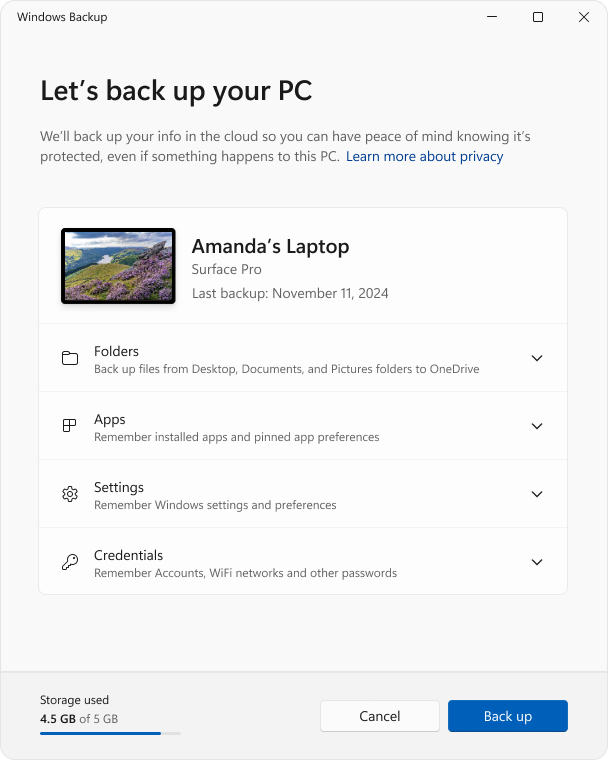
- Rozbalte složky a vyberte, které uživatelské složky chcete zálohovat na OneDrive. Složky Plocha, Dokumenty, Obrázky, Videa a Hudba můžete zálohovat přepnutím přepínače pro každou složku do polohy Zapnuto
Tip:
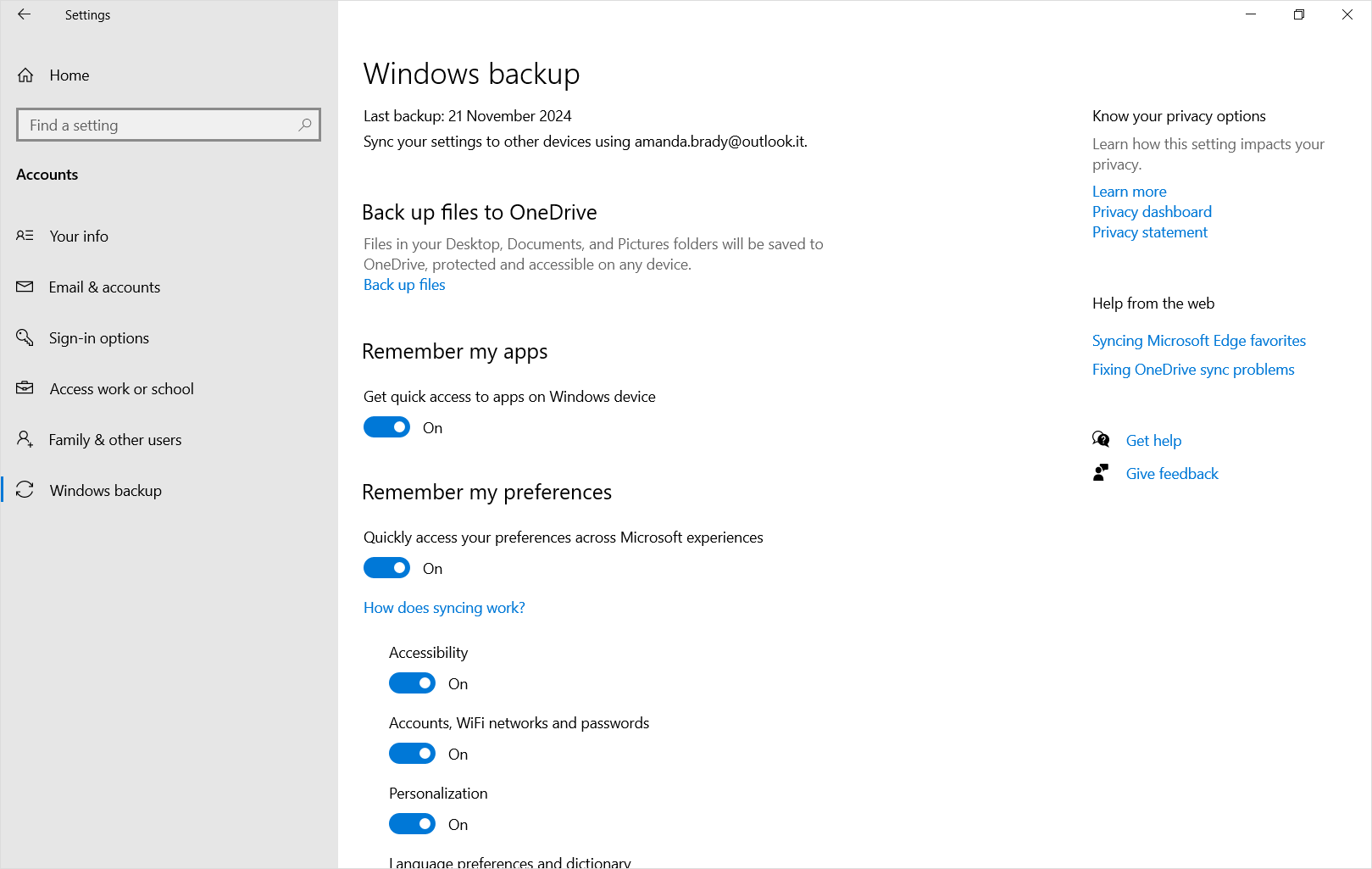
v Nastavení můžete také spravovat konfiguraci programu Windows Zálohování. V aplikaci Nastavení na zařízení s Windows vyberte Účty>Zálohování Windows.
Krok 3: Zálohování nastavení a předvoleb
Díky programu Windows Zálohování máte možnost zvolit, která nastavení a předvolby systému Windows chcete zálohovat. K dispozici jsou následující možnosti:
Nainstalované aplikace
Přístupnost
Účty, Wi-Fi síť a hesla
Přizpůsobení jako tapeta, barva, motiv, úvodní rozložení atd.
Poznámka
Přizpůsobení vyžaduje přihlášení k OneDrivu a dostupné úložiště. Předvolby přizpůsobení nebudou zálohovány, pokud nemáte dostatek úložiště OneDrive.
Jazykové předvolby a slovník
Další nastavení Windows
Chcete-li zkontrolovat stav všech těchto nastavení ze programu Windows Zálohování, rozbalte jednotlivé prvky. Nastavení zazálohujete tak, že ho zapnete.
Poznámka
Pokud byla tato nastavení v minulosti zálohována (a některá jsou ve výchozím nastavení), zobrazí se jako Zálohováno a přepínač nebude k dispozici. Pokud chcete zálohování zastavit, přečtěte si téma Změna konfigurace zálohování.
Až budete mít všechno nastavené tak, jak chcete, vyberte Zálohovat.
Pokud se vám při pokusu o zálohování zobrazí chyba z OneDrivu, je možné, že nejste přihlášení k OneDrivu, nemáte dostatek úložného prostoru nebo může být nějaký jiný problém s OneDrivem, který je potřeba vyřešit, aby program Windows Backup fungoval. Další informace najdete v článku Řešení problémů se synchronizací OneDrivu.
Krok 4: Čas na odpočinek!
Máte všechno nastavené! Vaše složky a nastavení jsou zálohované a máte přístup ke svým souborům na všech počítačích, do kterých se přihlásíte pomocí tohoto účtu Microsoft.
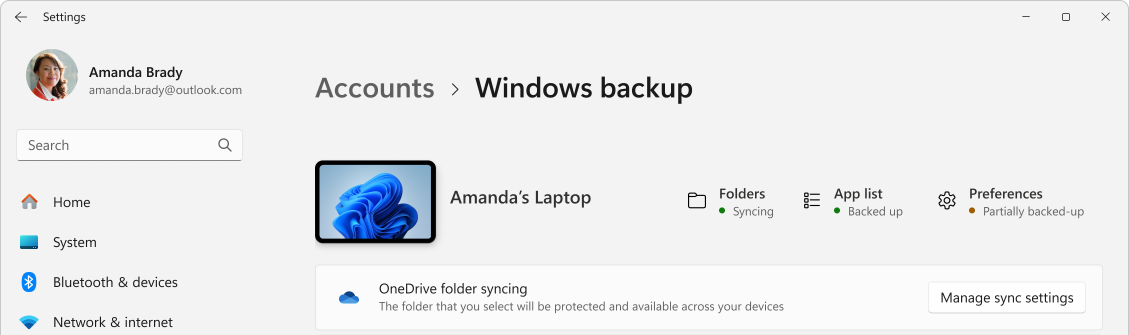
Pokud chcete zkontrolovat a ujistit se, že je vše stále zálohováno, můžete otevřít aplikaci program Windows Zálohování a zobrazí aktuální stav zálohy.
Stav můžete také zkontrolovat v aplikaci Nastavení , vyberte Účty>Zálohování Windows
Jak je to s mými předvolbami pro Microsoft Edge?
Pokud chcete snadno procházet web z kteréhokoli ze svých zařízení a udržovat své oblíbené položky uspořádané, přihlaste se k Microsoft Edgi a zapněte synchronizaci.
Přihlášení za účelem synchronizace Microsoft Edge na různých zařízeních
Úprava záložní konfigurace
Pokud chcete změnit konfiguraci zálohování, otevřete Nastavení>Účty Zálohování>Windows nebo použijte následující zástupce:

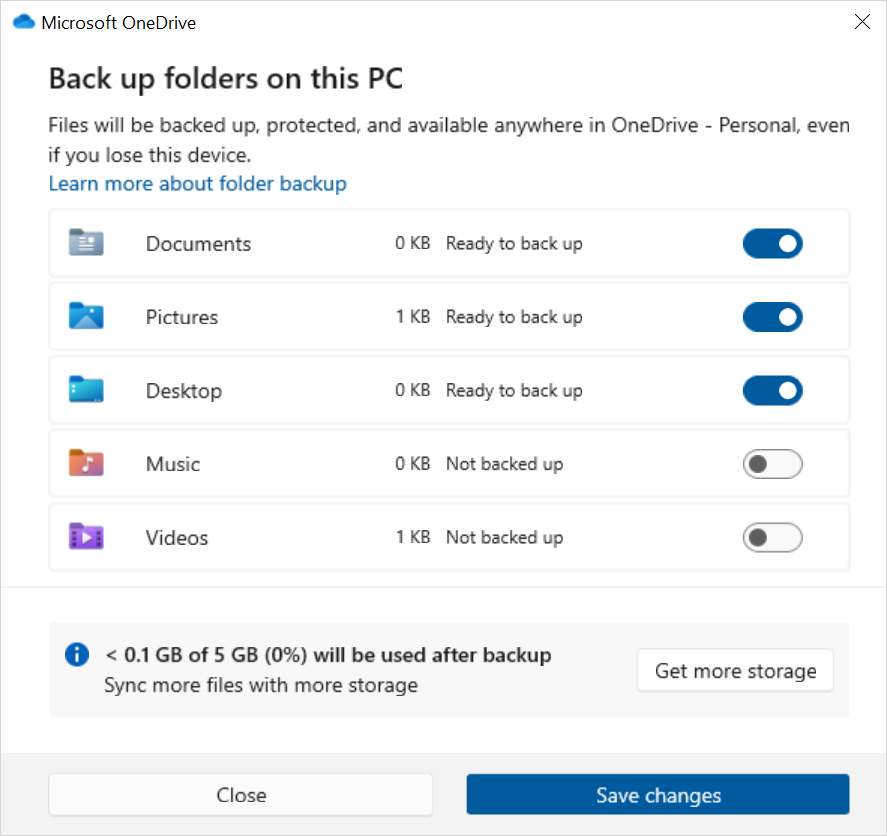
Pokud chcete změnit synchronizaci složek na OneDrive, vyberte v části Synchronizace složek OneDrivu možnost Spravovat nastavení synchronizace a přepněte složky, které chcete zálohovat
Pokud chcete upravit zálohování aplikací, použijte přepínač Zapamatovat si moje aplikace. Toto nastavení není k dispozici pro pracovní nebo školní účty a systém Windows si nepamatuje vaše aplikace pro pracovní nebo školní účty
Chcete-li upravit zálohování nastavení, použijte zaškrtávací políčka uvedená v části Pamatovat si moje předvolby a ujistěte se, že jsou zaškrtnutá políčka u všech položek, které chcete zálohovat. Pokud zapnete možnost Další nastavení systému Windows, bude systém Windows synchronizovat také některá nastavení zařízení (například možnosti tiskáren a myši), nastavení aplikace Průzkumník souborů a předvolby oznámení. Tato možnost je dostupná pro pracovní nebo školní účet, pokud to vaše organizace povoluje. Další informace najdete v tématu Povolení Enterprise State Roamingu v Microsoft Entra ID
Pokud jste zálohování vypnuli a chcete odstranit data, která byla dříve zálohována na váš účet Microsoft, můžete navštívit stránku Zařízení účtu Microsoft, najít část Cloudová synchronizovaná nastavení v dolní části stránky a vybrat a vybrat Vymazat uložená nastavení.
 Nastavení na zařízení s Windows vyberte Účty>Vaše informace nebo použijte následující zkratku: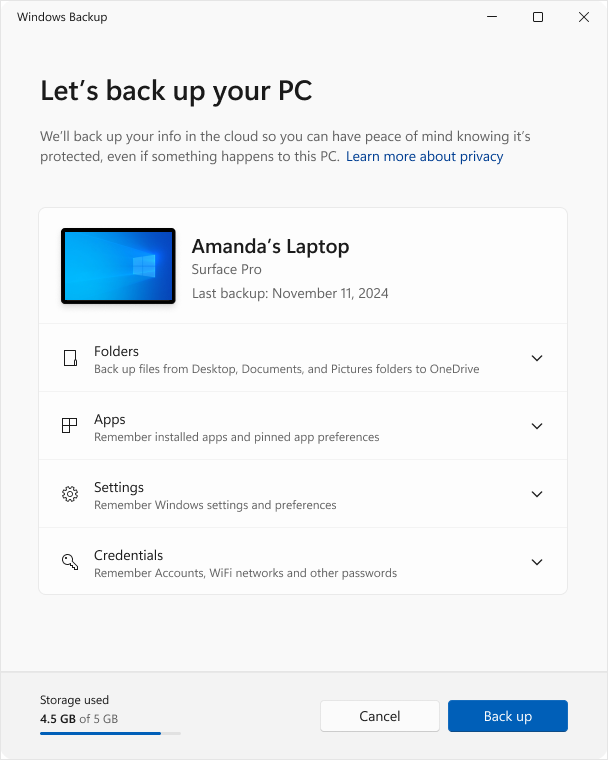

Obnovení počítače
Jak obnovím zálohu?
My vám kryjeme záda! Když dostanete nový počítač nebo musíte přeinstalovat systém Windows, stačí se při nastavování přihlásit pomocí stejného účtu Microsoft, který jste použili k vytvoření zálohy tady. Uvidíme, jestli máte zálohy, a zeptáme se vás, jestli byste nějakou chtěli obnovit.
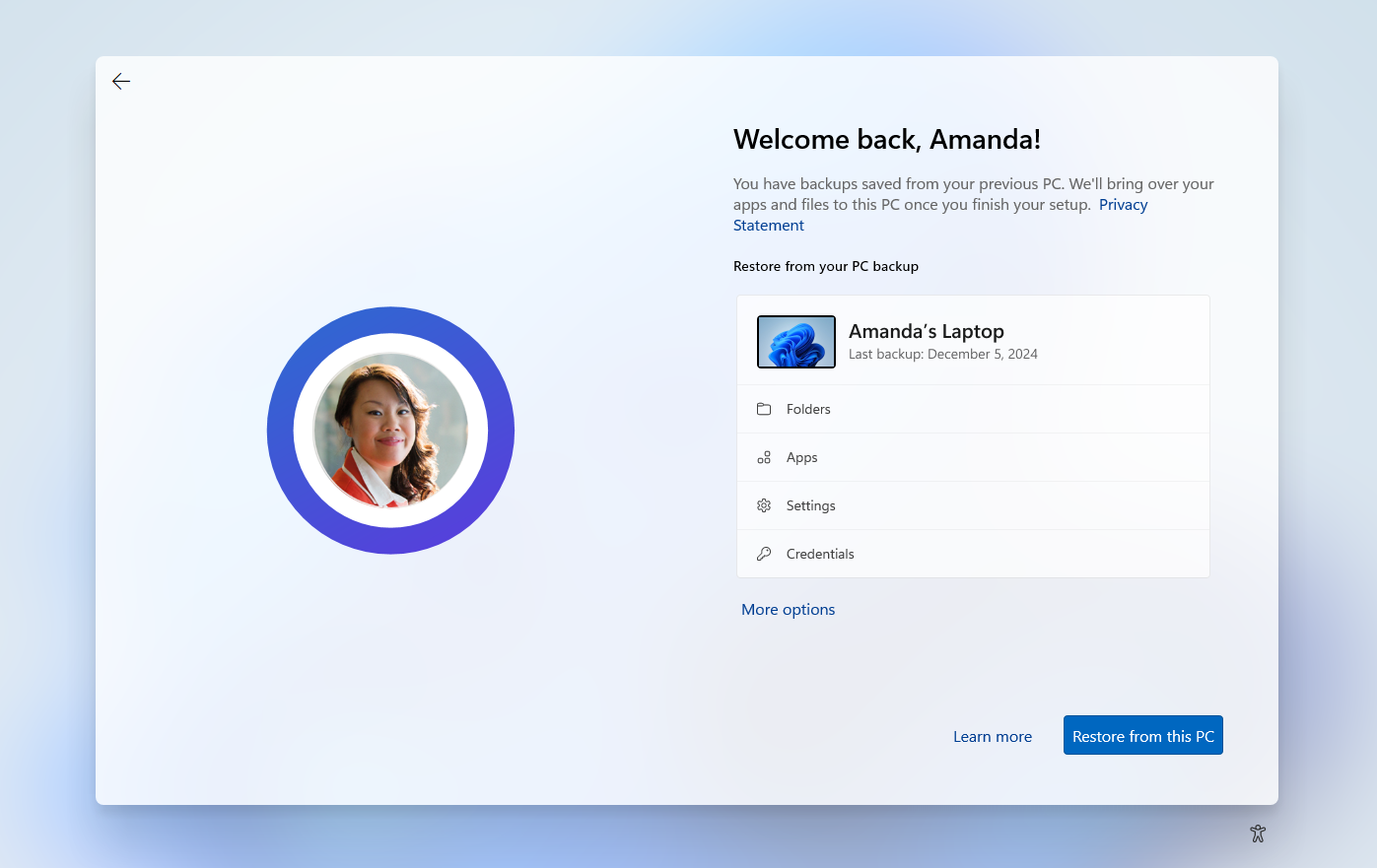
Pokud máte zálohovaný více než jeden počítač, můžete vybrat Další možnosti a vybrat zálohu, ze které chcete provést obnovení. Jakmile se dostanete na plochu, všechno na vás bude čekat!
- Připnutí aplikací se obnoví tam, kde jste je nechali. Aplikace, které jsou k dispozici v Microsoft Storu, můžete obnovit výběrem kódu PIN aplikace, abyste mohli začít. U aplikací, které nejsou dostupné ve Storu, budete přesměrováni na web, abyste si mohli stáhnout instalační program
- Vaše nejdůležitější nastavení se obnoví i na vašem novém zařízení. Úplný seznam podporovaných nastavení naleznete v tématu Katalog nastavení programu Windows Zálohování
- Soubory můžete kdykoli obnovit tak, že se přihlásíte k OneDrivu pomocí stejného účtu Microsoft, který jste použili k vytvoření původní zálohy