
Obnovení k určitému časovému bodu vám pomůže obnovit počítač s Windows tím, že ho vrátí do přesného stavu, v jakém byl předtím. To zahrnuje vaše aplikace, nastavení a soubory. Systém Windows automaticky ukládá body obnovení v pravidelných intervalech. Pokud se něco pokazí (například dojde k problematické aktualizaci, konfliktu softwaru nebo neočekávané změně), můžete se vrátit do doby, kdy se problém neprojevil.
Poznámka
Odborníci v oblasti IT, kteří hledají pokročilé možnosti konfigurace, včetně správy CSP a příkazového řádku, můžou získat další informace v tématu Obnovení k určitému časovému bodu pro Windows.
Důležité
Obnovení k určitému časovému bodu vrátí celý systém do vybraného bodu obnovení. Všechny změny, které jste udělali po tomto bodu obnovení, budou ztraceny. To zahrnuje nové soubory, instalace aplikací, změny nastavení a hesla. Obnovení nemá vliv na soubory uložené v cloudových službách, jako je OneDrive.
Jak funguje obnovení k určitému časovému bodu?
Pokud je povoleno obnovení k určitému časovému bodu, systém Windows automaticky vytváří body obnovení v pravidelných intervalech (ve výchozím nastavení přibližně každých 24 hodin). Jedná se o snímky celého systému, které jsou uloženy místně na vašem počítači.
Pokud se u počítače objeví problém a nejde ho spustit, můžete vybrat nedávný bod obnovení v prostředí Windows Recovery Environment (WinRE) a obnovit počítač zpět do tohoto stavu. Počítač se restartuje a vrátí se do stavu, ve kterém byl, když byl bod obnovení zachycen.
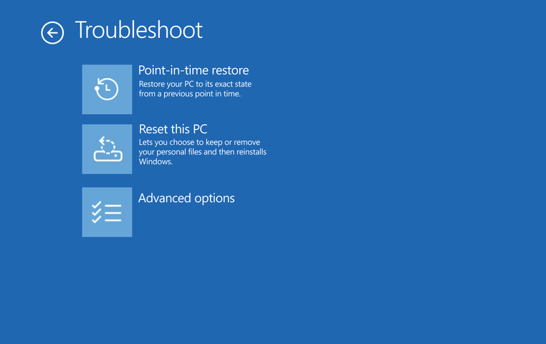
Body obnovení se uchovávají až po dobu 72 hodin. Potom se automaticky odstraní, aby se uvolnilo místo.
Konfigurace obnovení k určitému časovému bodu
Poznámka
Konfigurace pro obnovení k určitému časovému bodu můžou zobrazit nebo upravovat jenom místní správci.
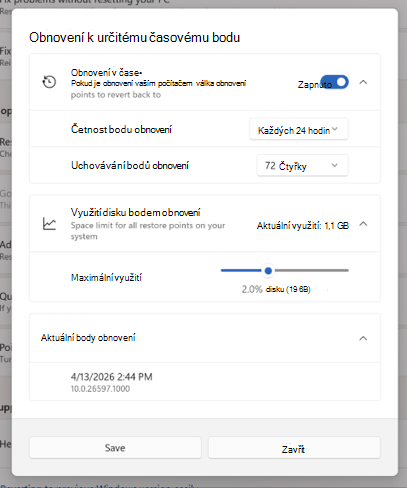
Zobrazení nebo změna nastavení obnovení k určitému časovému bodu:
- Na zařízení s Windows přejděte do Nastavení > Obnovení systému>.
- Vyberte Obnovení k určitému časovému bodu.
- Vyberte Zobrazit nebo upravit.
- Pokud vás k tomu Řízení uživatelských účtů vyzve, vyberte Ano.
- Obnovení k určitému časovému bodu povolíte tak, že přepínač přepnete do polohy Zapnuto.
K dispozici jsou následující nastavení:
| Nastavení | Popis | Výchozí |
|---|---|---|
| Zapnuto / Vypnuto | Pokud je obnovení k určitému časovému bodu zapnuté, automaticky vytváří body obnovení. Pokud jsou vypnuté, existující body obnovení zůstanou, dokud nevyprší jejich platnost nebo dokud není potřeba místo na disku. | Zapnuto* |
| Četnost bodu obnovení | Jak často se vytvářejí body obnovení | Každých 24 hodin** |
| Uchovávání bodů obnovení | Jak dlouho se uchovávají body obnovení před automatickým odstraněním | 72 hodin** |
| Maximální limit použití | Horní limit celkového místa na disku využitého body obnovení Místo není rezervováno předem; Nevyužitá kapacita zůstává pro systém k dispozici. | 2% disku |
* Tato funkce je v současné době na zařízeních spravovaných IT ve výchozím nastavení zakázaná. Od verze Windows 11 verze 26H2 bude ve výchozím nastavení povolená. Obnovení k určitému časovému bodu je už na nespravovaných zařízeních ve výchozím nastavení povolené.
Aby byla funkce povolená ve výchozím nastavení, musí mít svazek operačního systému Windows velikost 200 GB nebo větší. Zařízení s menším počtem svazků operačního systému můžou tuto funkci povolit ručně.
** Tato nastavení je možné konfigurovat pouze na zařízeních s Windows s edicí Enterprise systému Windows.
Můžete zobrazit místo na disku, které aktuálně využívají body obnovení, a dostupné body obnovení ve stejném dialogovém okně nastavení.
Obnovení počítače do předchozího bodu v čase
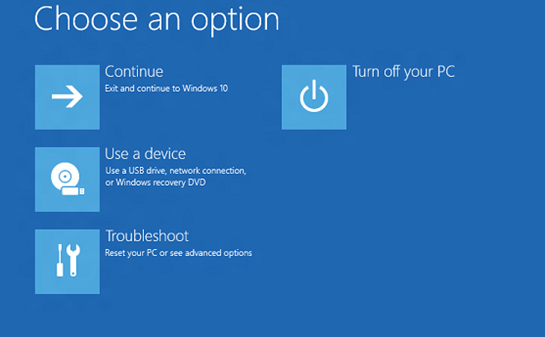
Pokud chcete provést obnovení, musíte být v prostředí Windows Recovery Environment (WinRE). Postupujte takto:
- Přístup do prostředí Windows Recovery Environment
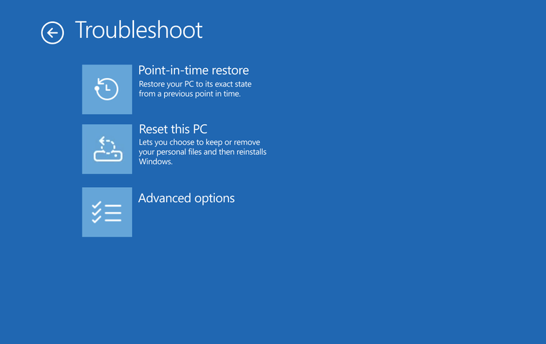
- Jakmile budete v prostředí WinRE, vyberte Odstranit potíže>s obnovením k určitému časovému bodu.
- Pokud k tomu budete vyzváni, zadejte obnovovací klíč nástroje BitLocker.
- Vyberte bod obnovení.
- Zkontrolujte informace a pak vyberte Pokračovat a potvrďte rizika.
- Potvrďte výběr bodu obnovení a pak výběrem možnosti Obnovit spusťte proces obnovení.
- Po dokončení procesu obnovení se počítač restartuje a spustí se Windows.
Varování
Během obnovení zařízení nevypínejte. Počítač by tak mohl zůstat nepoužitelný. Před spuštěním doporučujeme připojit zařízení ke zdroji napájení.
Co potřebujete vědět před obnovením
Obnovení k určitému časovému bodu vrátí všechno na systémové jednotce, včetně souborů, aplikací, nastavení, hesel, certifikátů a klíčů, do stavu, ve kterém bylo ve vybraném bodě obnovení. Všechny změny provedené po vytvoření bodu obnovení budou ztraceny.
- Files uložených v cloudových službách, jako je OneDrive, obnovení neovlivní.
- Pokud je nástroj BitLocker povolený, potřebujete k provedení obnovení obnovovací klíč nástroje BitLocker.
- Počítač potřebuje k dokončení procesu obnovení dostatek volného místa na disku. Ujistěte se, že máte alespoň tolik volného místa, kolik odpovídá celkové velikosti všech bodů obnovení v systému.
- Obnoví se pouze jednotka, na které je nainstalovaný systém Windows. Ostatní jednotky nejsou ovlivněny.
- Proces obnovení může vrátit nedávné aktualizace zabezpečení. Po obnovení zkontrolujte a nainstalujte nejnovější aktualizace Windows.
Jak se obnovení k určitému časovému bodu liší od obnovení systému
Obnovení k určitému časovému bodu i Obnovení systému můžou obnovit počítač do předchozího stavu, ale fungují odlišně:
| Oprávnění | Obnovení k určitému časovému bodu | Obnovení systému |
|---|---|---|
| Co se obnoví | Celý systém: OS, aplikace, nastavení a soubory | Pouze systémové soubory a nastavení; Na osobní soubory nemá tento problém |
| Četnost bodu obnovení | Nastavuje se automaticky, podle pravidelného plánu | Spouštěné událostí, nebo ručně |
| Uchovávání bodů obnovení | Až 72 hodin | Neomezeno (v závislosti na místě na disku) |
| Metoda konfigurace | Aplikace Nastavení | Ovládací panely |
| Vliv na úložiště | Navrženo tak, aby minimalizovalo dopad na úložiště | Vyšší dopad na úložný prostor |
Pokud jsou dostupné obě možnosti, zkuste nejprve obnovení k určitému časovému bodu, protože poskytuje komplexnější možnosti obnovení. Pokud obnovení k určitému bodu v čase není k dispozici nebo se potřebujete vrátit o více než 72 hodin, použijte nástroj Obnovení systému.
Pošlete nám svůj názor
Dejte nám vědět, co se vám líbí, podělte se o své nápady a předejte nám návrhy, jak zlepšit prostředí prostřednictvím Centra Windows Feedback. V aplikaci Centrum Feedback na zařízení s Windows vyberteOdinstalace>obnovení>Obnovení k určitému časovému bodu.
Další technické informace najdete v tématu Obnovení k určitému časovému bodu ve Windows.