

Tento článek představuje základní koncepty scénářů zálohování, obnovení a obnovení ve Windows a vysvětluje rozdíly mezi těmito třemi důležitými procesy.
- Zálohování označuje proces vytváření kopií dat za účelem ochrany dat před ztrátou nebo poškozením. Tyto kopie můžou být uložené na externích jednotkách, v cloudovém úložišti nebo na jiných bezpečných místech. Pravidelné zálohování zajišťuje, že budete mít k dispozici aktuální verzi souborů pro případ náhodného odstranění, selhání hardwaru nebo jiné ztráty dat
- Obnovení je načtení dat ze zálohy a jejich navrácení do původního nebo nového umístění. Tento proces se obvykle používá, když došlo ke ztrátě, poškození nebo náhodnému odstranění souborů. Obnovením ze zálohy můžete obnovit data do stavu, ve kterém byla v okamžiku zálohování
- Přenos mezi počítači vám pomůže přesunout soubory, nastavení a předvolby z jednoho zařízení s Windows do druhého – nejsou potřeba žádné externí jednotky ani USB. Je navržena tak, abyste mohli rychle začít pracovat a zároveň zachovat známé prostředí bez ohledu na to, zda přecházíte na jiné zařízení nebo upgradujete.
- Obnovení zahrnuje širší škálu scénářů, včetně obnovení celého operačního systému do předchozího stavu. To může být nezbytné v případě závažných problémů se systémem, jako jsou malwarové infekce, zhroucení systému nebo závažné problémy se softwarem. Obnovení může zahrnovat použití bodů obnovení systému, možností obnovení, jednotek pro obnovení nebo přeinstalaci operačního systému, aby se počítač vrátil do funkčního stavu
Systém Windows poskytuje několik integrovaných nástrojů, které vám pomohou tyto procesy efektivně spravovat.
Pochopením rozdílů mezi zálohováním, obnovením a obnovením a využitím integrovaných nástrojů systému Windows můžete zajistit, že vaše data a operační systém budou dobře chráněny a bude možné je v případě problémů rychle obnovit.
Každá část tohoto článku poskytuje stručný přehled konkrétního nástroje. Najdete zde stručný popis funkcí tohoto nástroje a jeho aplikací a odkazy na další informace. Tento strukturovaný přístup zajišťuje, že můžete rychle identifikovat nástroj, který potřebujete, a pochopit, jak jej efektivně používat pro vaše konkrétní požadavky.
Rozbalením jednotlivých částí získáte další informace o jednotlivých nástrojích.
Nástroje pro zálohování
Windows Zálohování
|
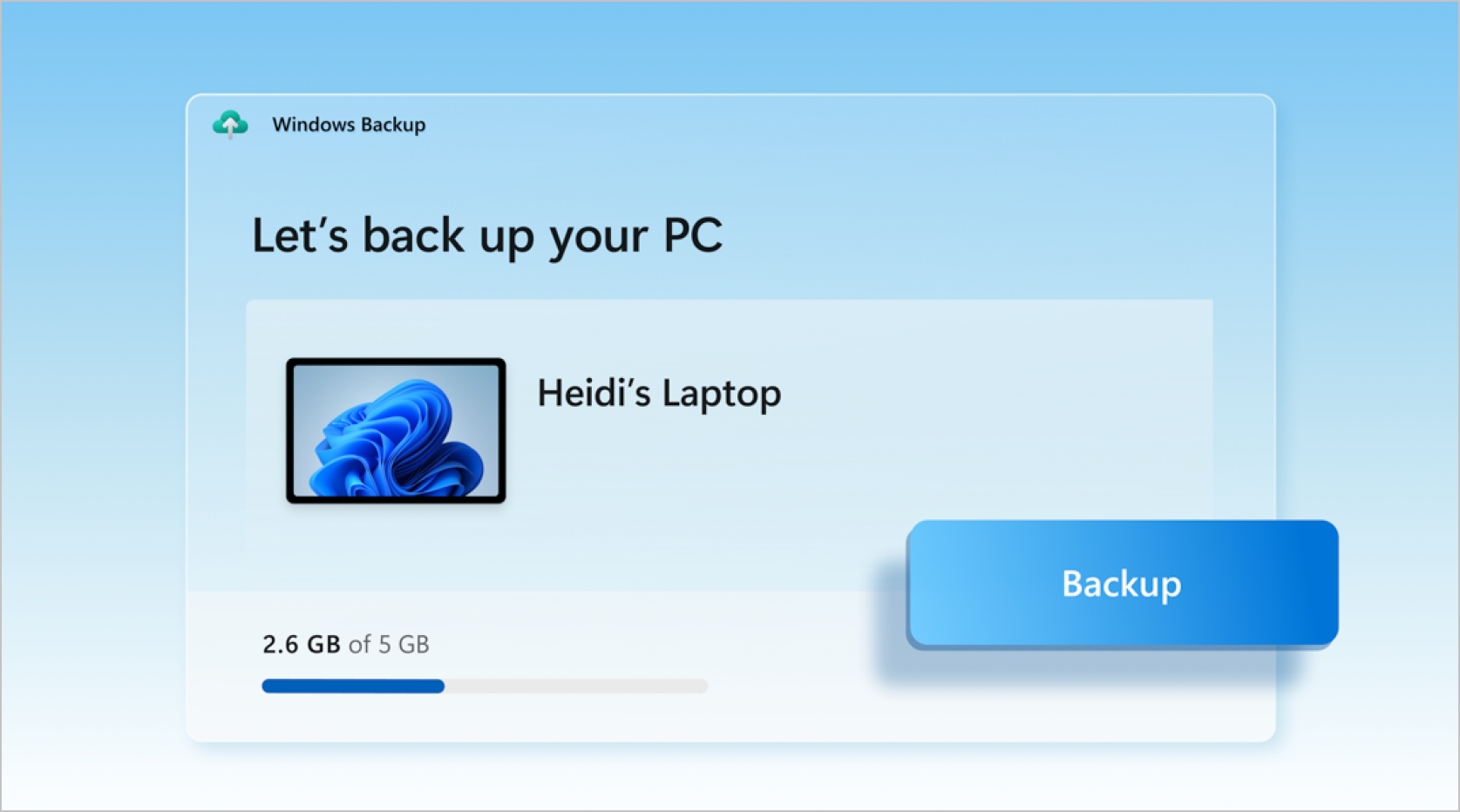
program Windows Zálohování nabízí komplexní řešení pro zabezpečení vašich důležitých dat. program Windows Zálohování umožňuje zálohovat celou řadu položek, včetně souborů, motivů, nastavení, nainstalovaných aplikací a Wi-Fi informací. Tato funkce je navržena tak, aby uživatelům usnadnila přechod na nové zařízení bezproblémovým obnovením zálohovaných dat. Pokud chcete použít program Windows Zálohování, musíte se přihlásit pomocí účtu Microsoft. Tím se zajistí, že vaše zálohované informace budou bezpečně uloženy v cloudu, takže budou přístupné z libovolného zařízení, ke kterému se přihlásíte pomocí stejného účtu. Proces zálohování je jednoduchý: můžete vybrat, které složky chcete zálohovat, například Plocha, Dokumenty, Obrázky, Videa a Hudba, a které se synchronizují s vaším účtem OneDrive. Tato integrace s OneDrivem poskytuje nejen pohodlný způsob zálohování dat, ale také zajišťuje, že vaše soubory budou vždy aktuální a přístupné ze všech vašich zařízení. Další informace naleznete v tématu Zálohování a obnovení pomocí program Windows Zálohování. |
|---|
Historie souborů

|
Historie souborů je funkce systému Windows určená k automatickému zálohování osobních souborů, jako jsou dokumenty, fotografie a videa. Průběžně chrání vaše soubory ukládáním jejich kopií na externí jednotku nebo do síťového umístění. To vám umožní snadno obnovit předchozí verze souborů, pokud dojde k jejich ztrátě, poškození nebo náhodné úpravě. Pokud chcete nastavit Historii souborů, musíte připojit externí jednotku nebo nakonfigurovat síťové umístění, kde se budou zálohy ukládat. Po povolení bude služba Historie souborů pravidelně kontrolovat soubory na přítomnost změn a vytvářet zálohy upravených souborů. K těmto zálohám máte přístup prostřednictvím rozhraní Historie souborů, kde můžete procházet různé verze souborů a podle potřeby je obnovovat. Tato funkce poskytuje jednoduchý a efektivní způsob, jak zajistit, aby vaše důležitá data byla vždy chráněná a obnovitelná. Další informace najdete v tématu Zálohování a obnovení pomocí služby Historie souborů. |
|---|
Ochrana systému

|
Ochrana systému je funkce navržená tak, aby pomáhala chránit systémové soubory a nastavení Windows. Funguje tak, že vytváří body obnovení, což jsou snímky stavu systému v určitém časovém okamžiku. Tyto body obnovení lze použít k vrácení systému do předchozího stavu v případě problémů, jako jsou poruchy softwaru, problémy s ovladači nebo jiné systémové chyby. Pokud je tato možnost povolená, ochrana systému automaticky vytváří body obnovení před významnými systémovými událostmi, jako je instalace nového softwaru nebo aktualizací, a zajišťuje tak záložní řešení, pokud se něco pokazí. Kromě bodů automatického obnovení můžete body obnovení kdykoli vytvořit ručně. To je užitečné zejména před prováděním větších změn v systému, jako je instalace nového hardwaru nebo úprava nastavení systému. Můžete nakonfigurovat velikost místa přiděleného ochranou systému pro ukládání bodů obnovení a poskytnout flexibilitu při správě systémových prostředků. Povolením ochrany systému můžete zachovat stabilitu a spolehlivost počítače a minimalizovat riziko ztráty dat a výpadků systému. Více k tomu najdete tady: |
|---|
Nástroje pro obnovení
Nastavení obnovení

|
Oblast Obnovení v aplikaci Nastavení ve Windows poskytuje různé možnosti, které vám pomohou řešit potíže a obnovit systém. Zde je přehled klíčových funkcí dostupných v této části:
V aplikaci  Nastavení na zařízení s Windows vyberteObnovenísystému> nebo použijte následující zkratku: Nastavení na zařízení s Windows vyberteObnovenísystému> nebo použijte následující zkratku:Obnovení Více k tomu najdete tady: |
|---|
Windows Recovery Environment

|
Windows Recovery Environment (prostředí Windows RE) je výkonná platforma pro obnovení, která se automaticky aktivuje, když se počítač nepodaří spustit. Zahrnuje nástroje, jako je Oprava spouštění systému, která diagnostikuje a opravuje instalace systému Windows, které nelze spustit, a Obnovení systému, které vrátí systém do předchozího stavu, aniž by to mělo vliv na osobní soubory. Kromě toho nabízí obnovu obrazu systému, přístup k příkazovému řádku pro pokročilé odstraňování problémů a možnost resetovat počítač do továrního nastavení. prostředí Windows RE poskytuje možnosti automatického i ručního obnovení, což z něj činí komplexní řešení pro řešení široké škály systémových problémů. Další informace najdete v tématu Windows Recovery Environment. |
|---|
Nástroj pro vytváření médií

|
Media Creation Tool je nástroj poskytovaný společností Microsoft, který umožňuje uživatelům vytvářet instalační média pro Windows. Tento nástroj lze použít ke stažení nejnovější verze systému Windows a vytvoření spouštěcí jednotky USB nebo disku DVD, které lze poté použít k provedení místních instalací nebo zcela nových instalací systému Windows. Více k tomu najdete tady: |
|---|
Jednotka pro obnovení

|
Nástroj Jednotka pro obnovení v systému Windows je navržen tak, aby zálohoval základní soubory potřebné k obnovení počítače do původního stavu. Vytvoří USB médium pro obnovení , které vám může pomoct obnovit zařízení s Windows do továrního nastavení, a to i v případě, že potřebujete vyměnit pevný disk (obnovení holého kovu). Pomocí integrovaných souborů Windows, včetně nejnovějších aktualizací a veškerých přizpůsobení od výrobce počítače, jednotka pro obnovení vytváří spolehlivou zálohu. Toto médium lze později použít na zařízení, pro které bylo vytvořeno, a zajistit tak efektivní proces obnovení. Důležité: Jednotka pro obnovení neobsahuje vaše osobní soubory. Pokud chcete zálohovat svá osobní data, měli byste použít jinou metodu zálohování, například program Windows Zálohování nebo Soubor History.To Další informace najdete v části Jednotka pro obnovení. |
|---|
Obnovení systému

|
Pomocí Obnovení systému můžete vrátit stav počítače do předchozího bodu v čase. To může být užitečné zejména při řešení problémů způsobených nedávnými změnami, jako jsou instalace softwaru, aktualizace ovladačů nebo úpravy nastavení systému. Pomocí Obnovení systému můžete vrátit tyto změny zpět, aniž by to ovlivnilo vaše osobní soubory, a poskytnout tak bezpečný způsob, jak vyřešit problémy bez ztráty důležitých dat. Obnovení systému funguje s využitím bodů obnovení, což jsou snímky konfigurace a nastavení systému v konkrétním okamžiku. Tyto body obnovení může nástroj Ochrana systému vytvořit automaticky nebo ručně. Pokud je vybrán bod obnovení, nástroj Obnovení systému vrátí systémové soubory, nastavení registru a nainstalované programy do stavu, ve kterém byly v okamžiku vytvoření bodu obnovení. To pomáhá udržovat stabilitu systému a může být cenným nástrojem pro zotavení z neočekávaných problémů. Více k tomu najdete tady: |
|---|
Disk pro opravu systému Windows

|
Disk pro opravu systému Windows je spouštěcí disk CD nebo DVD, který obsahuje nástroje, jež vám pomůžou řešit a opravovat problémy s operačním systémem Windows. Dá se použít k přístupu k možnostem obnovení systému, když se systém Windows nemůže normálně spustit. Mezi tyto možnosti patří Obnovení systému, Obnovení bitové kopie systému, Oprava spouštění systému a Příkazový řádek, které vám můžou pomoct obnovit systém do předchozího stavu, obnovit ho z bitové kopie systému, opravit problémy se spuštěním a provádět pokročilé úlohy řešení potíží. Chcete-li vytvořit disk pro opravu systému, potřebujete vypálený disk CD/DVD, prázdný disk CD/DVD a počítač se systémem Windows. Chcete-li otevřít disk pro opravu systému Windows, můžete použít jednu z následujících metod:
|
|---|