

Shrnutí
Ochrana systému ve Windows je funkce obnovení, která chrání nastavení systému vytvořením bodů obnovení. Tyto body obnovení umožňují uživatelům vrátit systém do předchozího stabilního stavu bez ovlivnění osobních dat. Tato funkce není ve výchozím nastavení povolená, ale doporučuje se, aby pomohla rychle se zotavit ze systémových problémů. Uživatelé můžou konfigurovat využití místa na disku a podle potřeby ručně vytvářet nebo používat body obnovení.
Ochrana systému ve Windows je funkce obnovení navržená tak, aby vám pomohla zabezpečit nastavení systému. Primárně zahrnuje vytváření a správu bodů obnovení, což jsou snímky systémových souborů, nainstalovaných aplikací, registru systému Windows a nastavení systému v určitém časovém okamžiku.
I když tato možnost není ve výchozím nastavení povolená, doporučuje se povolit ochranu systému. Tato funkce poskytuje další vrstvu zabezpečení a klidu a zajišťuje, že můžete rychle a snadno vyřešit problémy bez ztráty důležitých dat.
Tento článek popisuje, jak nakonfigurovat ochranu systému a vytvořit body obnovení.
Konfigurace ochrany systému
Chcete-li otevřít nástroj Ochrana systému, můžete použít jednu z následujících metod:
- Vyberte Start
 , do vyhledávacího pole zadejte Vytvořit bod obnovení a pak z výsledků vyberte Vytvořit bod obnovení .
 - Pomocí klávesové zkratky
 +Rzadejte systempropertiesprotection.exe text a stiskněte Enter
Zapnutí ochrany systému
Vyberte Start
, do vyhledávacího pole zadejte Vytvořit bod obnovení a pak z výsledků vyberte Vytvořit bod obnovení .V dialogovém okně Vlastnosti systému na kartě Ochrana systému vyberte možnost Konfigurovat....
Vyberte Zapnout ochranu systému.
Pomocí posuvníku určete maximální místo na disku, které může Ochrana systému používat.
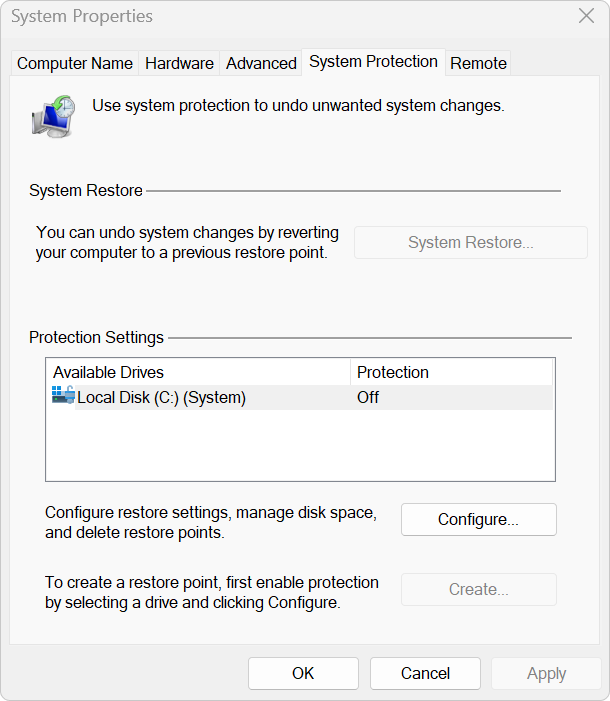
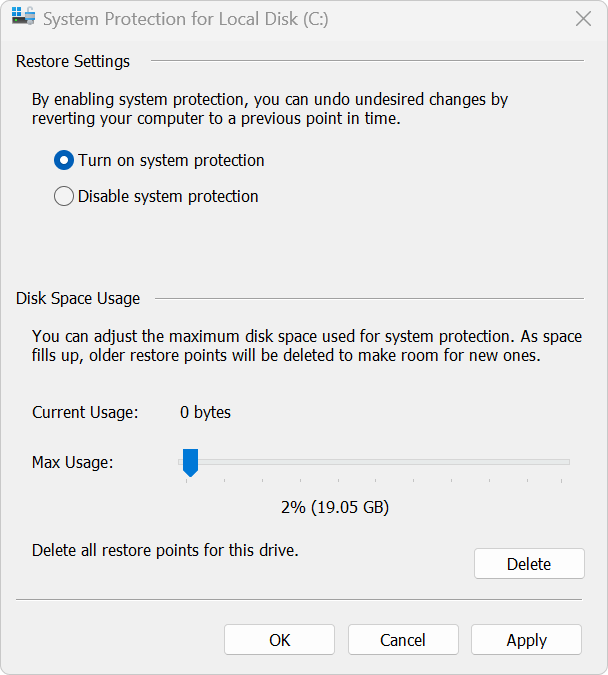
Vyberte Použít.
Ochrana systému v případě potřeby automaticky vytvoří body obnovení.
Vytvoření bodu obnovení
Ruční vytvoření bodu obnovení:
- Vyberte Start , do vyhledávacího pole zadejte Vytvořit bod obnovení a pak z výsledků vyberte Vytvořit bod obnovení .
- V dialogovém okně Vlastnosti systému na kartě Ochrana systému vyberte Vytvořit....
- Zadejte popis bodu obnovení a vyberte Vytvořit.
Použití bodu obnovení
Chcete-li vrátit systém Windows do bodu obnovení, použijte nástroj Obnovení systému.