

Důležité
Tato funkce už není dostupná. Místo toho použijte program Windows Zálohování a obnovení.
Plánujete upgradovat na nový počítač? Tato příručka vás provede funkcí, která automaticky zkopíruje vaše soubory, nastavení a předvolby z předchozího počítače do nového.
Přehled
Při nastavování nového počítače je toto prostředí navrženo tak, aby přeneslo důležitá data z předchozího počítače do nového. To znamená, že svůj nový počítač můžete začít používat se všemi svými soubory, nastaveními a předvolbami nedotčenými.
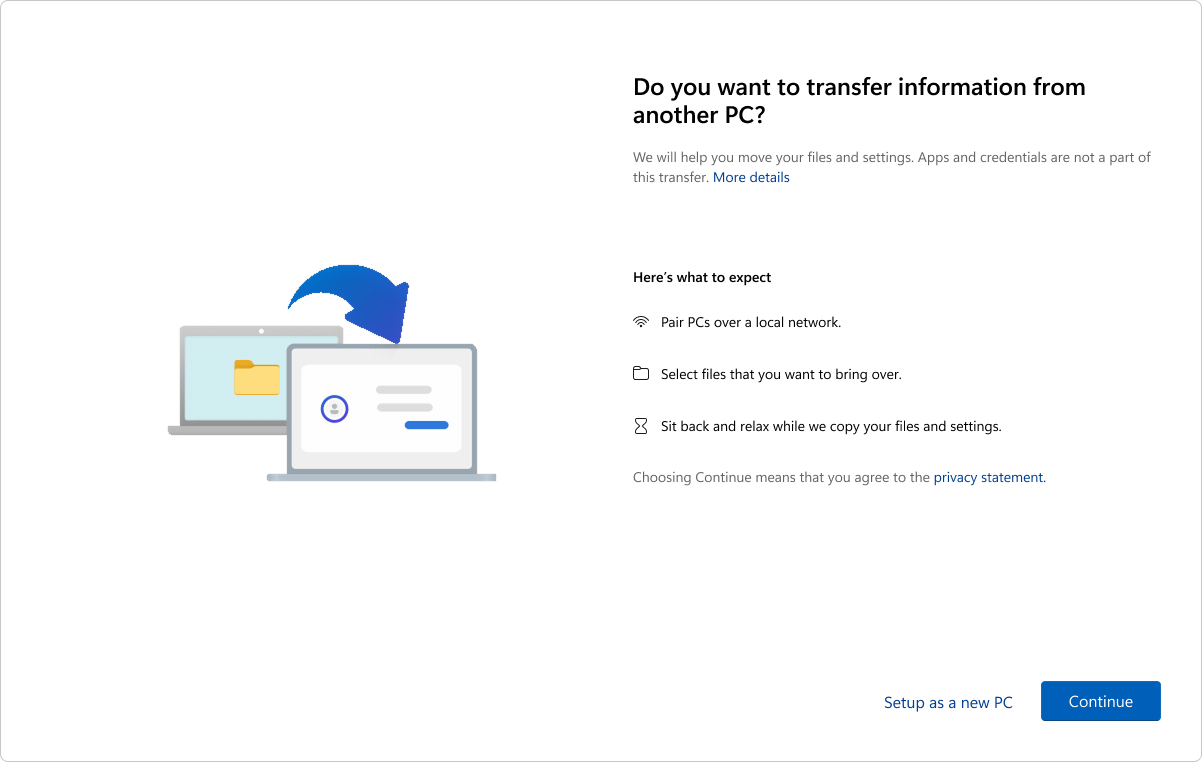
Toto prostředí je dostupné pro účty Microsoft, které nemají existující zálohu. Pokud má váš účet Microsoft existující zálohu, můžete ji obnovit pomocí prostředí Windows Obnovení.
Poznámka
Toto prostředí není momentálně dostupné v Číně.
Co se přenese?
Během procesu přenosu se zkopírují následující položky:
- Všechny soubory: Vaše dokumenty, fotky, videa a další soubory uložené ve složkách nebo jednotkách se přenesou do nového počítače.
- Nastavení a předvolby: To zahrnuje tapety, motivy a další nastavení přizpůsobení.
Co se nepřenese?
- Systémové soubory a soubory operačního systému, jako jsou Program Files, Program Data, Temp atd., jsou z přenosu automaticky vyloučeny.
- Soubory ve službě OneDrive nebudou přeneseny. Pokud k nim chcete mít přístup, přihlaste se na novém počítači k OneDrivu.
- Aplikace nainstalované v předchozím počítači.
- Uložená hesla a přihlašovací údaje.
- Jednotky šifrované nástrojem BitLocker. Pokud chcete zahrnout data z těchto jednotek, dešifrujte je před zahájením přenosu.
Požadavky
- Procesor: Tato funkce je v současné době podporována na většině počítačů s procesory Intel a AMD. Podpora dalších architektur procesorů se plánuje v budoucích aktualizacích.
- Verze operačního systému: Na předchozím počítači můžete používat systém Windows 10 nebo Windows 11, zatímco na novém počítači musí běžet systém Windows 11 verze 2024 nebo novější.
- Účet Microsoft: Na novém počítači se během instalace přihlaste pomocí účtu Microsoft. Ujistěte se, že účet už neobsahuje existující zálohu.
Jak to funguje
Přenos se uskuteční při nastavování nového počítače. Tady je podrobný přehled procesu:
Krok 1: Příprava předchozího počítače
- Oba počítače musí být připojené ke stejné síti Wi-Fi nebo LAN.
- Během celého procesu přenosu připojte oba počítače ke zdroji napájení, aby nedošlo k přerušení.
- Ujistěte se, že je váš předchozí počítač aktuální s nejnovějšími kumulativními aktualizacemi pro Windows 10 nebo Windows 11.
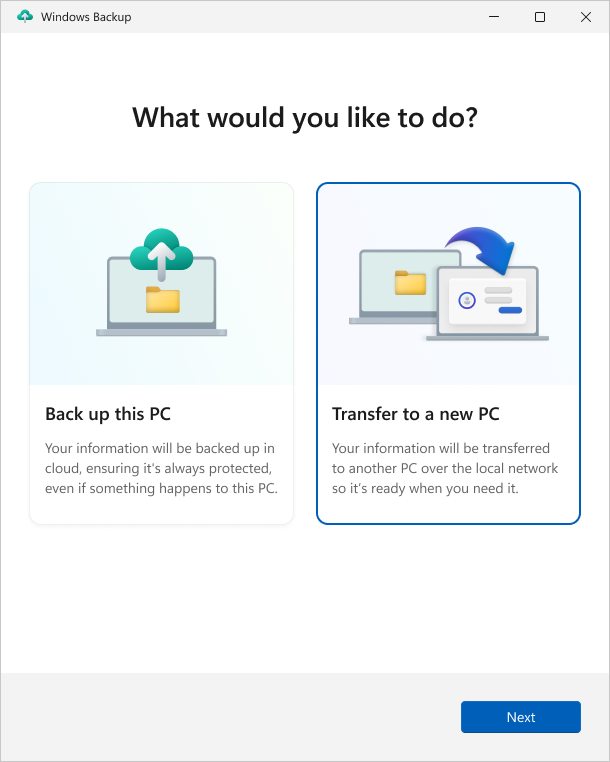
- Otevřete aplikaci program Windows Zálohování.
- V aplikaci program Windows Zálohování vyberte možnost Přenést informace do nového počítače a zahajte párování.
Poznámka
Pokud nemůžete najít možnost přenosu, možná budete muset nejdřív aktualizovat předchozí počítač.
V Nastavení
 na předchozím počítači vyberte služba služba Windows Update nebo použijte následující odkaz:
Vyberte Vyhledat aktualizace.
Stáhněte a nainstalujte všechny aktualizace.
- Pokud jste na předchozím počítači používali systém Windows 10 a zobrazí se výzva ke stažení systému Windows 11, tuto zprávu ignorujte.
Restartujte zařízení.
Vyhledejte znovu program Windows Zálohování na panelu hledání Windows.
Krok 2: Spárování zařízení
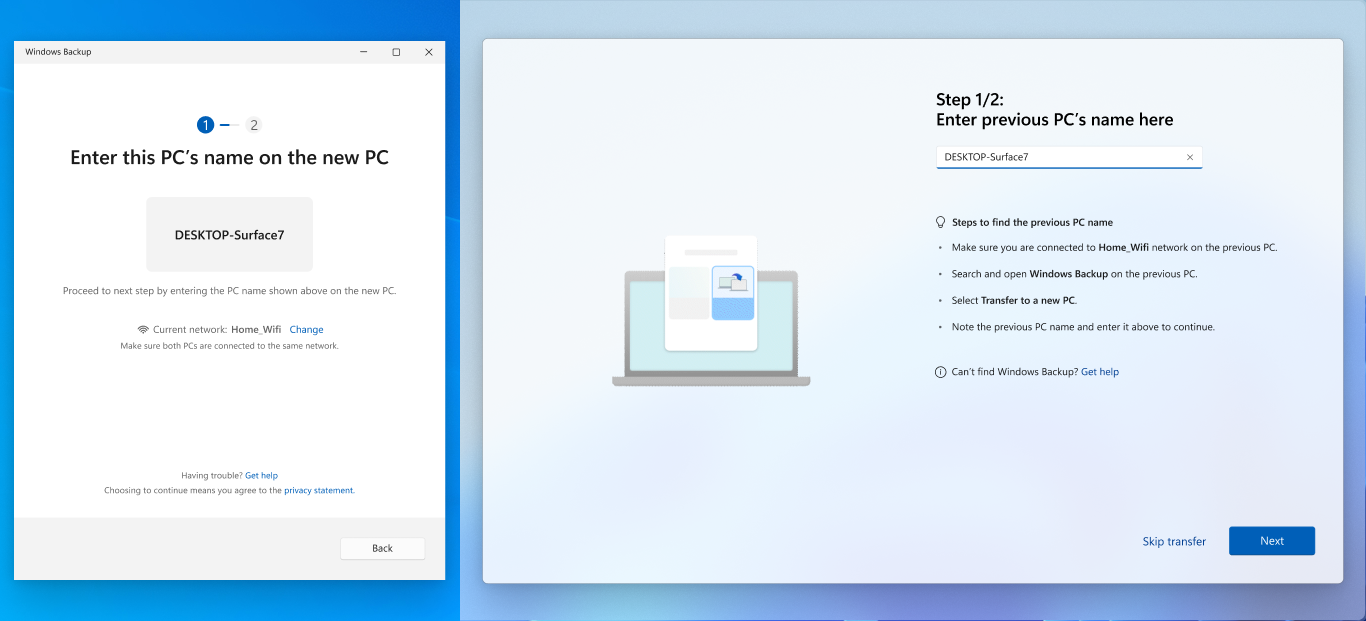
- V aplikaci program Windows Zálohování na předchozím počítači uvidíte název počítače, který musíte zadat na novém počítači.
- Na novém počítači uvidíte jednorázový kód, který je potřeba zadat v aplikaci program Windows Zálohování na předchozím počítači.
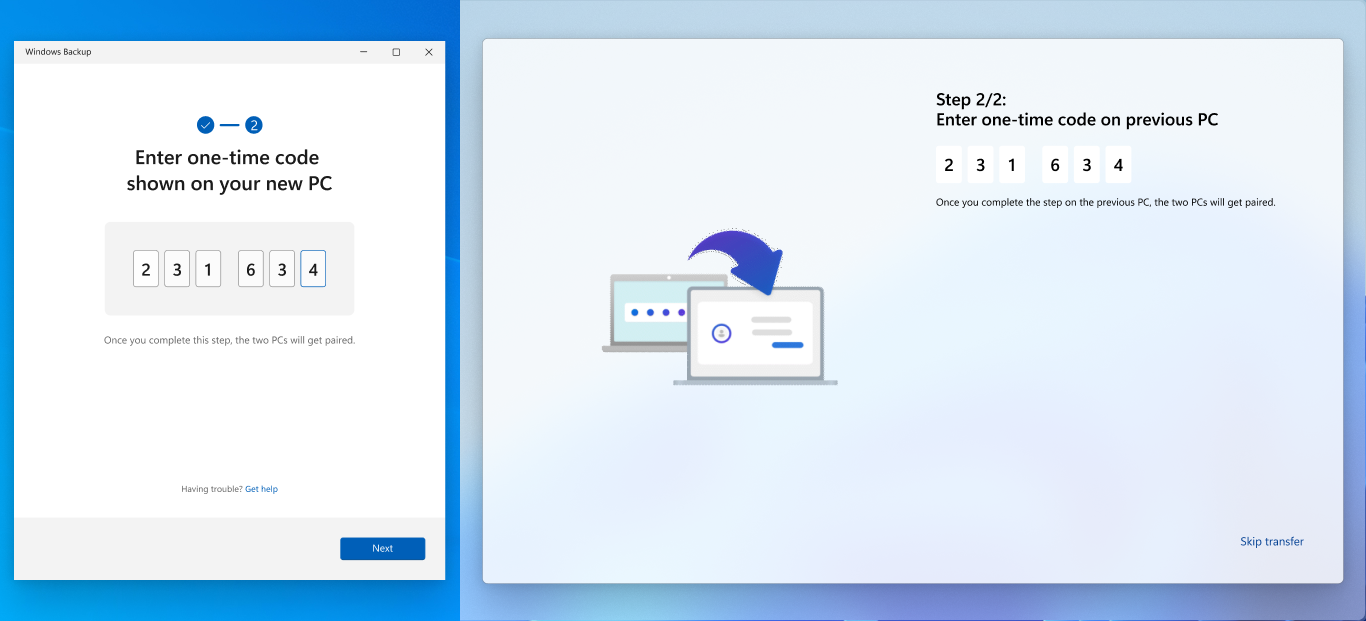
- Zařízení se po ověření bezpečně spárují.
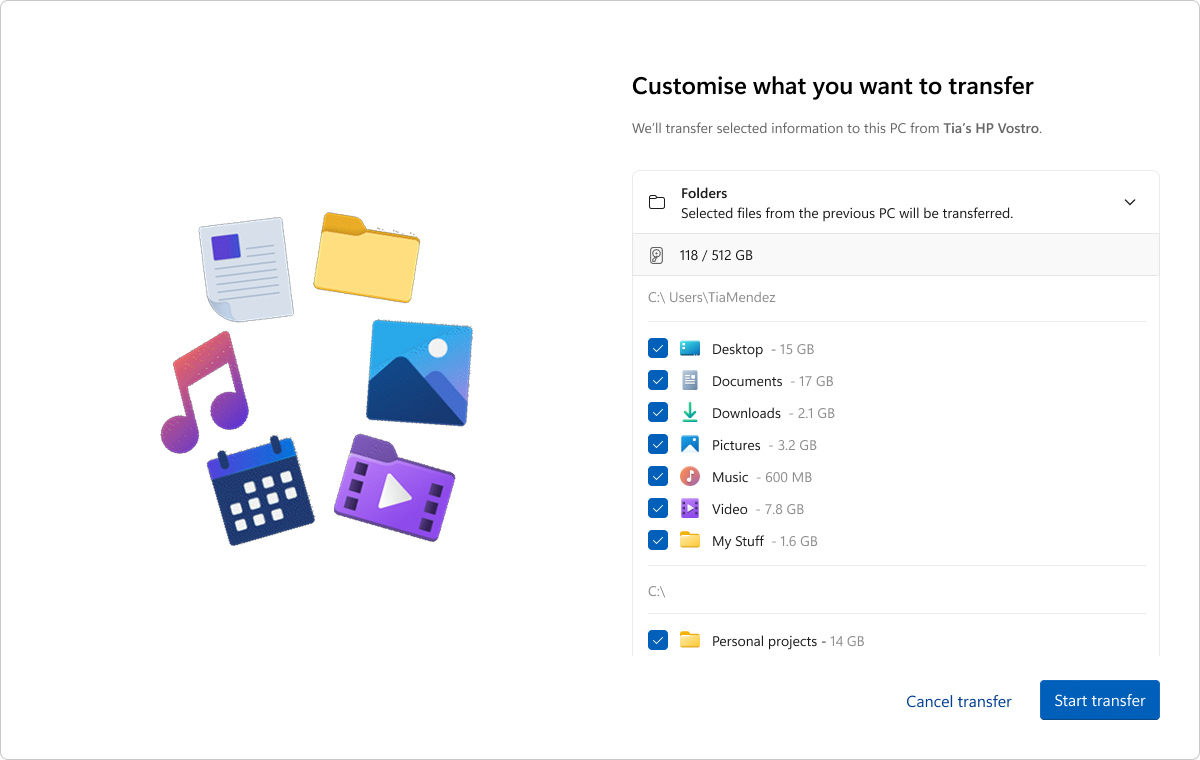
Krok 3: Vyberte, co chcete přenést.
Zobrazí se seznam souborů a složek, které jsou dostupné k přenosu. Pomocí rozevírací nabídky upravte výběr a vyberte položky, které chcete přenést.
Poznámka
Pokud má nový počítač menší prostor úložiště než předchozí počítač, je nutné před pokračováním zrušit výběr některých souborů nebo složek, aby se vešly na dostupné místo.
Krok 4: Zahájení přenosu
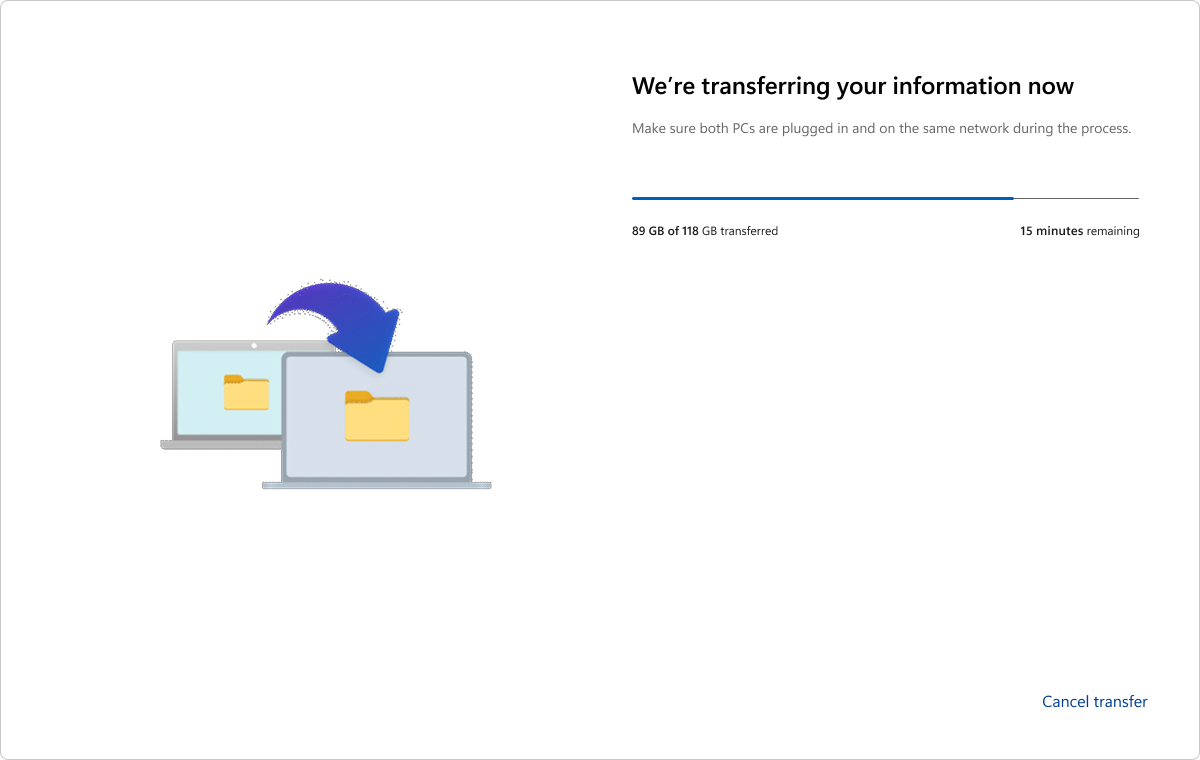
- Na novém počítači vyberte Spustit přenos .
- Pohodlně se usaďte a relaxujte! Vaše soubory a nastavení se zkopírují do nového zařízení.
- Po dokončení přenosu obdržíte souhrn přenesených položek. Zbývající možnosti nastavení budou pokračovat obvyklým způsobem.
Poznámka
Pokud je přenos přerušen kvůli problému se sítí nebo z jiného důvodu, pokusí se systém Windows automaticky přenos obnovit. Pokud systém Windows nemůže přenos obnovit, můžete přenos restartovat.