
Rychlé zotavení počítače je navrženo tak, aby pomohlo Windows 11 zařízením zotavit se z rozsáhlých problémů se spouštěním použitím náprav od Microsoftu prostřednictvím služba služba Windows Update, když je zařízení v prostředí Windows Recovery Environment (prostředí Windows RE). Tato cloudová funkce, která je založená na základech nástroje Oprava spouštění systému, zajišťuje, aby se vaše zařízení mohlo rychle vrátit do zabezpečeného a funkčního stavu s minimálním úsilím na vaší straně.
Jak funguje rychlé obnovení počítače?
Když na vašem zařízení opakovaně dochází k chybám při spuštění kvůli známému rozšířenému problému:




1. Detekce: Systém Windows detekuje problémy se spouštěním po několika neúspěšných pokusech o spuštění.
2. Režim obnovení: Váš počítač vstoupí do prostředí Windows RE a připojí se k internetu přes Ethernet nebo podporovaný Wi-Fi (WPA/WPA2).
- Připojení: Zařízení se připojuje ke cloudovým službám Microsoftu pro obnovení a hledá nápravu.
Oprava: Pokud je nalezeno řešení, automaticky se použije a počítač se restartuje.
Poznámka
Pokud není k dispozici žádná oprava, budete mít stále přístup k tradičním možnostem obnovení
Možnosti konfigurace
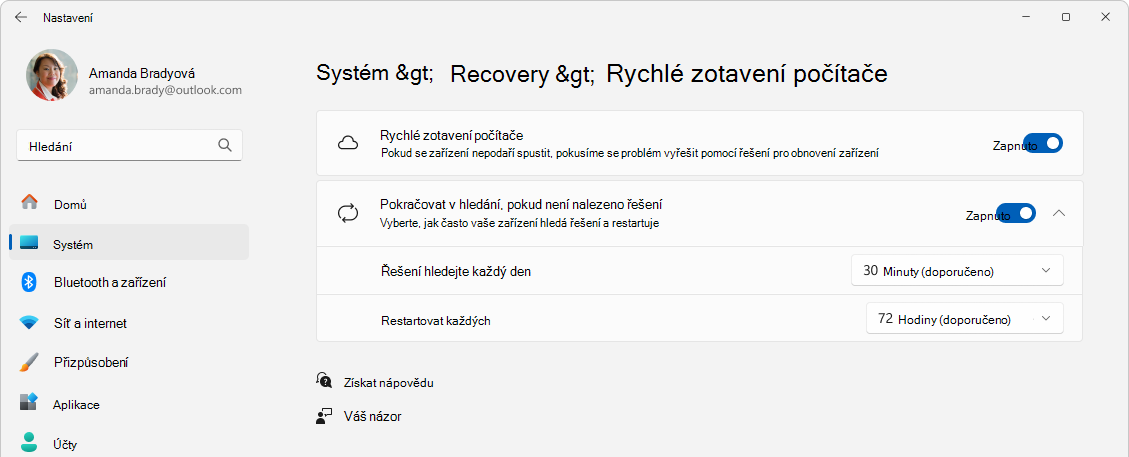
Konfigurace rychlého obnovení počítače:
V aplikaci
 na zařízení s Windows vyberteObnovenísystému> nebo použijte následující zkratku:
Vyberte možnost Rychlé zotavení počítače
Pokud chcete povolit rychlé obnovení počítače, nastavte přepínač Rychlé zotavení počítače na Zapnuto
- Podle potřeby nakonfigurujte intervaly opakování a restartování
Poznámka
Odborníci v oblasti IT, kteří hledají pokročilé možnosti konfigurace a vyhodnocovací nástroje, mohou najít další podrobnosti zde: Rychlé obnovení počítače.
Přístup k rychlému obnovení počítače
I když je rychlé obnovení počítače navrženo tak, aby se iniciovalo automaticky, pokud se systém Windows nepodaří spustit, můžete jej také spustit ručně.
Přístup k rychlému obnovení počítače získáte takto:
- Přístup do prostředí Windows Recovery Environment
- Jakmile budete v prostředí Windows RE, vyberte Poradce při potížích>s rozšířenými možnostmi>Rychlé zotavení počítače
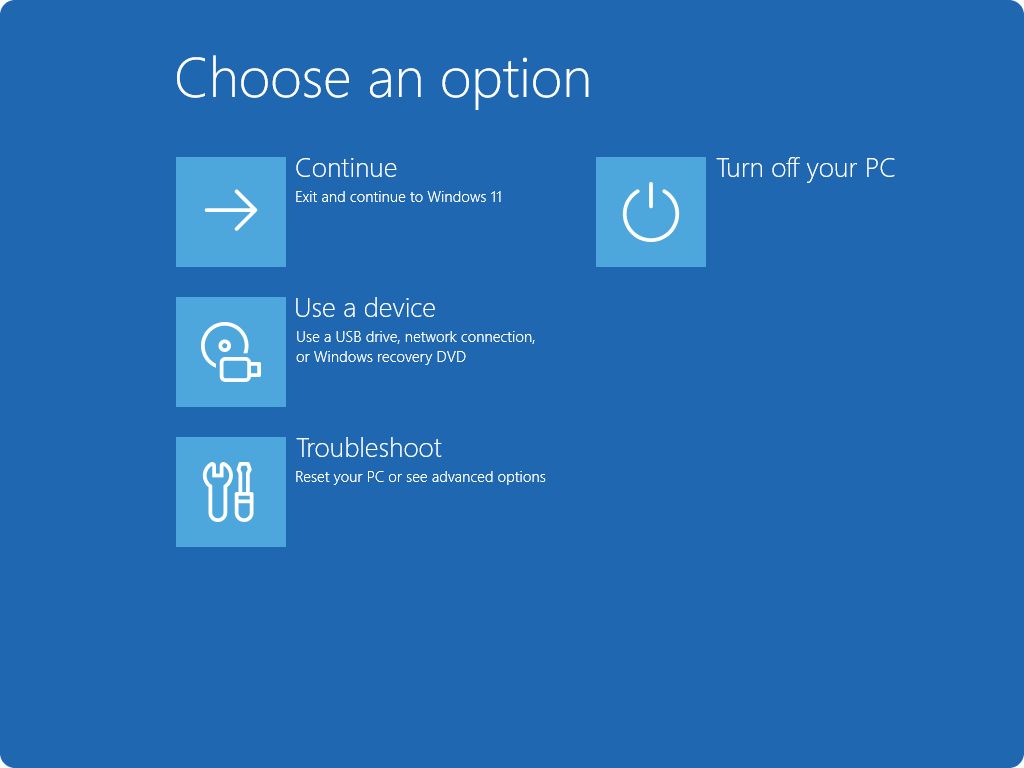
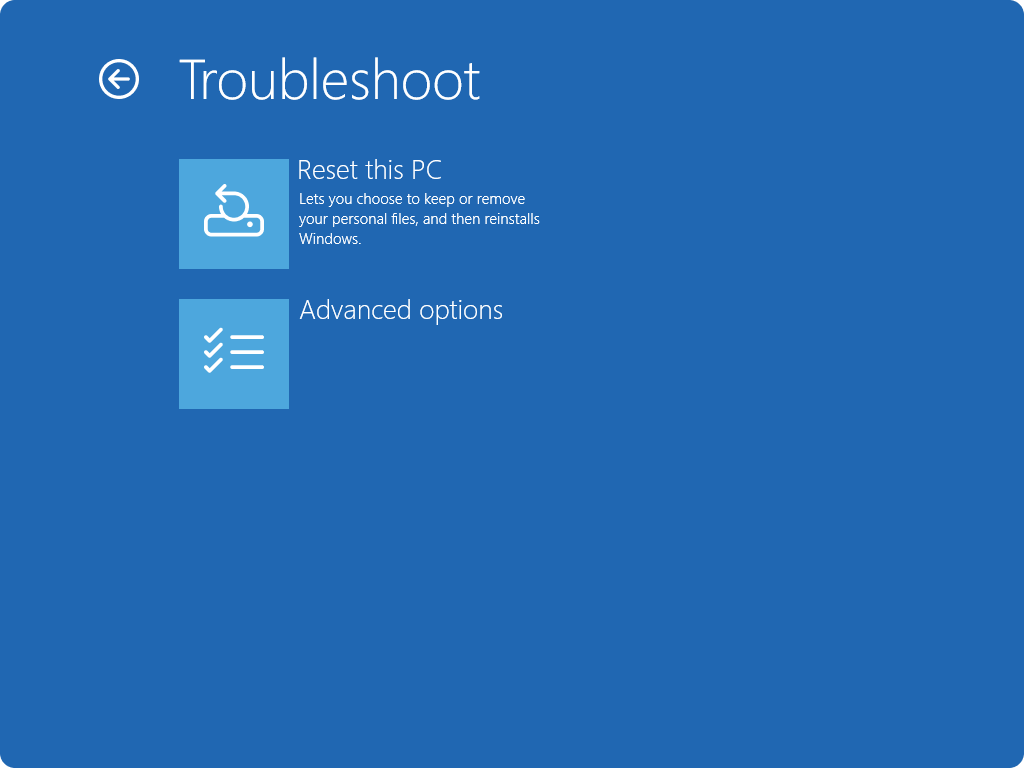
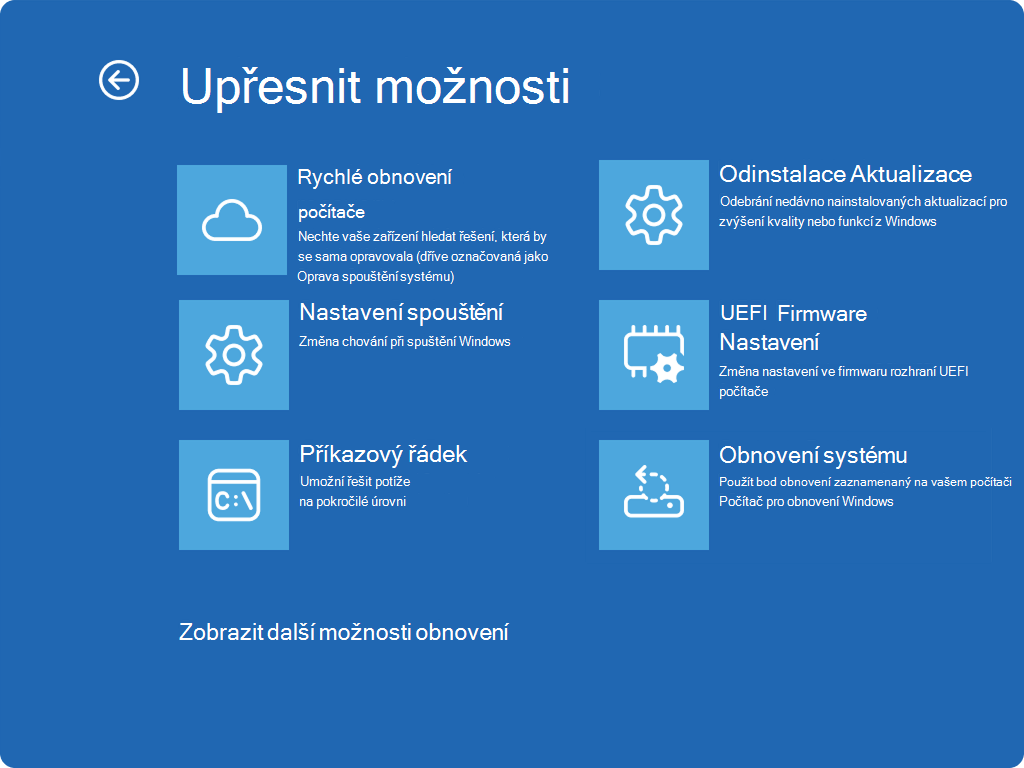
Jakmile se zařízení připojí k síti, bude hledat řešení pomocí služba služba Windows Update. Pokud je k dispozici oprava rozsáhlého problému se spouštěním, bude stažena a použita. Pokud se nenajde žádné řešení, jsou stále dostupné tradiční možnosti obnovení.
Pošlete nám svůj názor

|
Dejte nám vědět, co se vám líbí, podělte se o své nápady a předejte nám návrhy, jak zlepšit prostředí prostřednictvím Centra Windows Feedback. V aplikaci Centrum Feedback  na zařízení s Windows vyberte Obnovení a odinstalujte>rychlé obnovení počítače. na zařízení s Windows vyberte Obnovení a odinstalujte>rychlé obnovení počítače. |
|---|