
Vigtigt arbejde foregår ikke altid i dokumenter eller optagede møder. Den finder sted under personlige samtaler, whiteboardsessioner, hurtige brainstorms, videoopkald fra tredjeparter og øjeblikke, hvor du blot er på farten. Uanset om du er væk fra dit skrivebord på iPhone eller sidder ved din Windows-pc i et Zoom- eller Google Meet-opkald, bringer Notering disse øjeblikke ind i Copilot-notesbøger – så intet går tabt, og alt forbliver forbundet til dit arbejde.
Notering giver dig mulighed for at bringe offline- og ikke-Teams-øjeblikke ind i Copilot-notesbøger, så de gemmes sammen med dit projekts indhold. På iOS kan du bruge din telefon til at transskribere livesamtaler, tage billeder af whiteboards og skrive noter – alt sammen i en enkelt multimodal session. I Windows registrerer Notering automatisk tredjepartsmøder (Zoom, Webex, Google Meet og andre) og transskriberer dem i realtid. Når det er optaget på en af platformene, kan du gennemse dit indhold, stille Copilot spørgsmål og bruge det som en del af dit igangværende arbejde i den samme notesbog – oprette præsentationer, dokumenter, mindmaps, lydoversigter og meget mere.
Bemærk
Der kræves en Microsoft Copilot-licens for at bruge Copilot-notesbøger, og der kræves en aktiv SharePoint- eller OneDrive-licens for at oprette notesbøger. Copilot-notesbøger er også tilgængelig for Microsoft 365 Personal-, Family- og Premium-abonnenter, men funktionen Notering er kun tilgængelig for kommercielle Microsoft 365-brugere med arbejds- eller skolekonti (Entra ID).
Notering-funktionen rulles ud i faser og vil først være tilgængelig i OneNote til iPhone og iPad. Hvis du ikke kan se Notering, er den muligvis ikke tilgængelig for dig endnu. Tilgængeligheden til andre slutpunkter udvides over tid.
Få mere at vide om Microsoft Copilot-notesbøger i OneNote, Microsoft Copilot-licenser og Microsoft Copilot-abonnementer.
Sådan bruger du Notering på iPhone og iPad
Åbn OneNote-appen på din iPhone eller iPad.
Gå til Copilot-notesbøger.
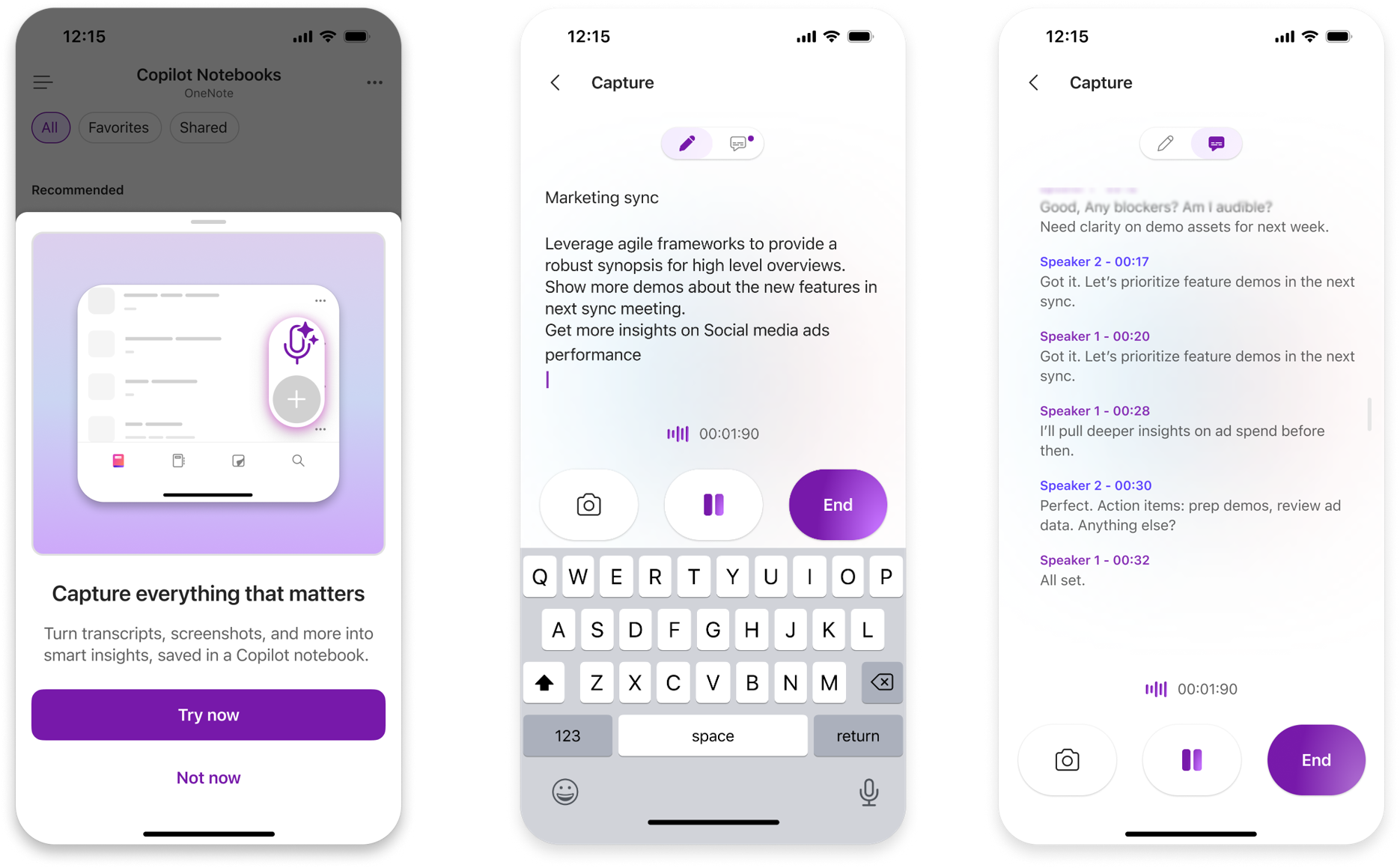
Tryk på Notering på notesboglistesiden.
Brug Notering til at transskribere diskussionen, tage billeder og skrive noter under sessionen.
Tryk på Afslut, når du er færdig.
Vælg den notesbog, hvor du vil gemme dit not.
Copilot opretter en struktureret Copilot-side med din transskription, billeder, noter og vigtige indsigter og gemmer den i din valgte notesbog, så du kan få adgang til den fra ethvert slutpunkt for Copilot-notesbøger.
Scenarier, du kan prøve på iPhone og iPad
Personlige samtaler – registrer vigtige punkter, beslutninger og opfølgninger fra chats på gangen eller hurtige synkroniseringer
Whiteboardsessioner – tag et billede af whiteboardet, tilføj noter, og transskriber diskussionen for at vende tilbage til den senere
Indtalenoter og ideer – nedfæld hurtige tanker og ideer, og behold dem sammen med resten af indholdet i din notesbog
Brainstormingsessioner – optag ideer, mens de flyder, kombiner lyd og indtastede noter for at få et komplet billede
Sådan bruger du Notering på Windows
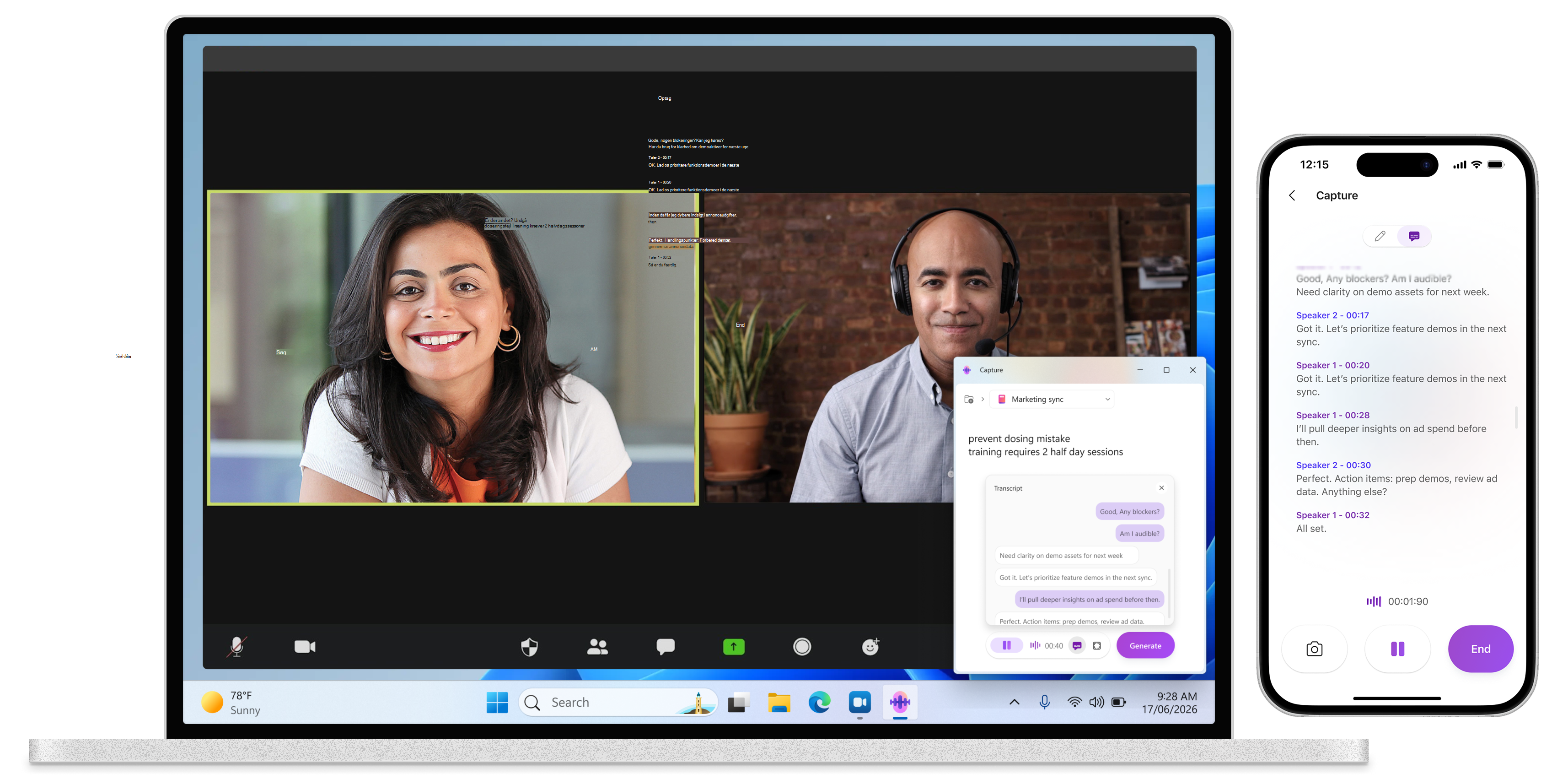
Notering på Windows er designet til onlinemøder, der finder sted uden for Microsoft Teams – herunder Zoom, Webex, Google Meet og andre browserbaserede møder. Den registrerer automatisk, når et understøttet møde er aktivt og tilbyder at transskribere det i realtid, så du aldrig går glip af en detalje, uanset hvilken platform dit møde er på.
Bemærk
Notering i Windows til offline- og tredjepartsmøder er i øjeblikket kun tilgængelig for Office Insiders Beta-kunder.
Notering i Windows kan startes på to måder: automatisk, når Notering registrerer et aktivt tredjepartsmøde, eller manuelt når som helst ved hjælp af OneNote-ikonet på proceslinjen.
- Deltag i Zoom, Webex, Google Meet eller browserbaseret møde på din Windows-enhed.
- Når Notering registrerer mødet, skal du se efter prompten i nederste højre hjørne af skærmen og vælge Tag noter.
- Notering begynder at transskribere mødet, så du kan registrere diskussionen, mens den finder sted. Du kan også vælge Sæt på pause når som helst for at sætte optagelsen midlertidigt på pause.
- Når du er færdig med at optage samtalen, skal du vælge Opret.
- Copilot opretter en struktureret Copilot-side med din transskription og vigtige indsigter og gemmer den i din valgte notesbog – tilgængelig på tværs af alle dine Copilot-notesbøger-slutpunkter
Mulighed 2: Manuel start via OneNote-ikonet på proceslinjen
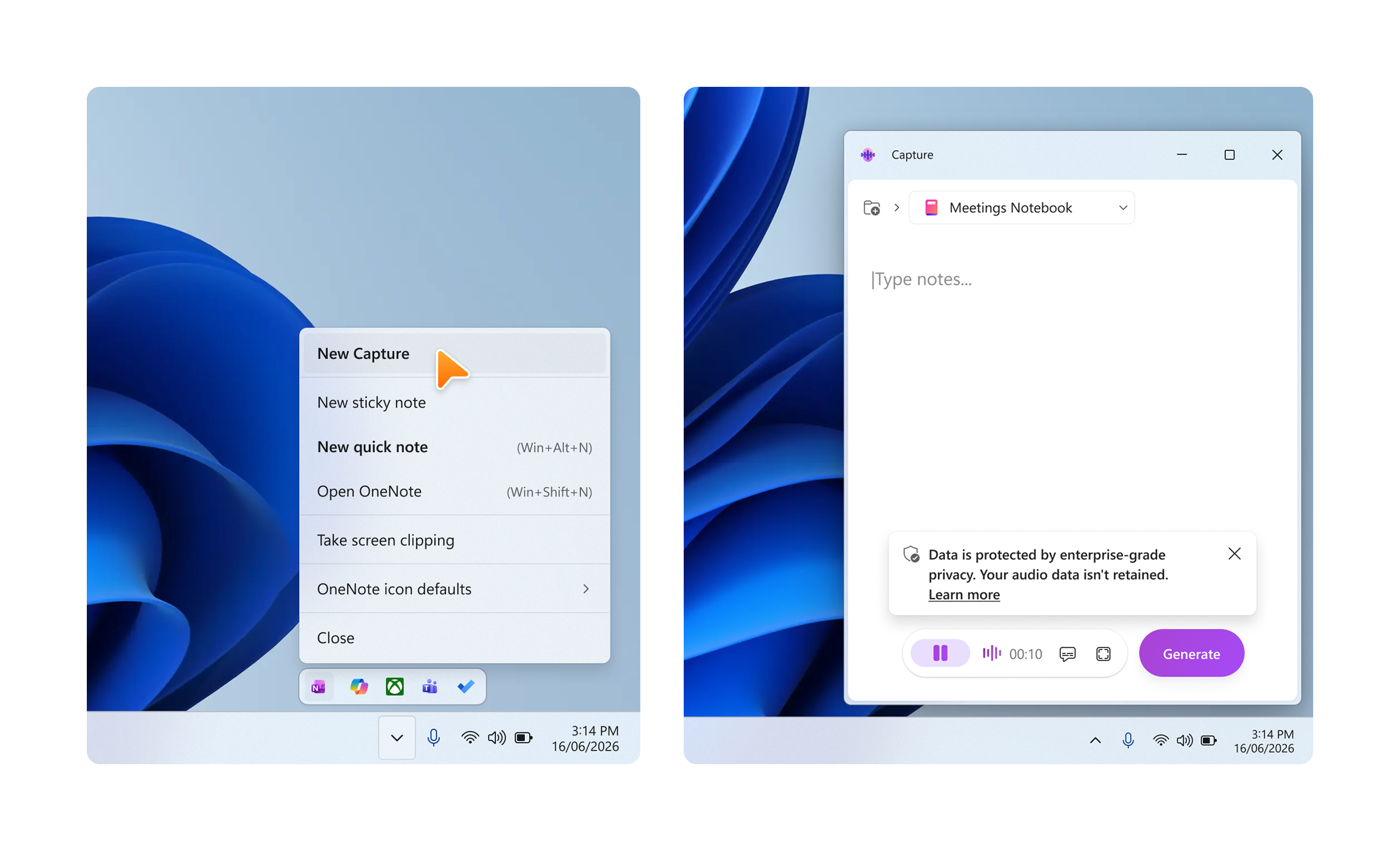
Du kan starte en Notering-session når som helst – selv uden for et registreret møde – direkte fra Windows-proceslinjen.
På proceslinjen i Windows skal du finde og klikke på OneNote-ikonet på proceslinjen (nederste højre hjørne af skærmen).
Vælg Ny Notering i menuen, der vises.
Notering åbnes og begynder at transskribere i realtid. Du kan vælge Pause når som helst for at stoppe optagelsen midlertidigt.
Når du er færdig, skal du vælge Generér.
Copilot opretter en struktureret Copilot-side med din transskription og vigtige indsigter og gemmer den i din valgte notesbog – tilgængelig på tværs af alle dine Copilot-notesbøger-slutpunkter.
Tip
Brug manuel start til enhver lydsamtale, som Notering ikke registrerer automatisk – f.eks. telefonopkald, personlige diskussioner ved dit skrivebord eller møder på platforme, der endnu ikke understøttes til automatisk registrering.
Scenarier, du kan prøve i Windows
Videomøder fra tredjepart – lad Notering transskribere dine Zoom-, Webex- eller Google Meet-opkald på samme måde som Teams-møder
Browserbaserede møder – registrer diskussioner, der finder sted i et webmødeværktøj, uden at skifte app
Samarbejde på tværs af platforme – hold en samlet oversigt over samtaler, uanset hvilken mødeplatform dine kunder eller partnere bruger
Beskyttelse af personlige oplysninger og dit lydindhold
Copilot-notesbøger og Microsoft 365 er bygget på Microsofts omfattende tilgang til sikkerhed, overholdelse af angivne standarder og beskyttelse af personlige oplysninger. Notering bruger Microsoft 365-virksomhedsdata, beskyttelse af personlige oplysninger og tilladelseskontrolelementer.
Som med alt indhold genereret af kunstig intelligens skal du gennemse Copilots output, før du deler det eller handler på det.
Lydbehandling
For at generere transskription i realtid behandles lyd som en kontinuerlig stream ved hjælp af intern bufferlagring og trinvis behandling. Lyden håndteres midlertidigt for at generere den tilsvarende transskription og bevares ikke, når transskriptionen er fuldført.
Adskillelse af højttalere
Under transskription bruges lyd midlertidigt til taleradskillelse, hvilket betyder at annotere transskriptionen med oplysninger om, hvilke talere der fremsatte hvert udsagn, f.eks. Taler 1, Taler 2, Taler 3. Data, der bruges til højttalerseparation, slettes umiddelbart efter transskription. Data om stemmeadskillelse kan ikke bruges til at identificere enkeltpersoner.
Dataopbevaring
Lyddata, der behandles under en Notering-session, slettes umiddelbart efter transskription og kan derfor ikke bruges til andre formål.
Indhent samtykke
Du er ansvarlig for at indhente samtykke fra alle deltagere, før du bruger Notering til at transskribere et møde. Ved at starte en Notering-session accepterer du, at du har indhentet passende samtykke fra hver person til at optage lyd og billeder i overensstemmelse med gældende lovgivning. Før en samlet oversigt over samtaler, uanset hvilken mødeplatform dine kunder eller partnere bruger.
Bemærk
Hvis du er it-administrator for din organisation, kan du bruge Notering i Copilot-notesbøger til mobilenhederCloudpolitik til at administrere denne funktion. Kontrolelementer til Windows-politikker vil være tilgængelige, efterhånden som funktionen bliver mere tilgængelig.
Feedback
På iOS: Hvis du vil sende feedback fra OneNote på iPhone, skal du vælge din profil øverst til venstre og derefter trykke på Hjælp & Feedback.
I Windows: Hvis du vil sende feedback, skal du vælge feedbackikonet i Notering-oplevelsen eller bruge feedbackindstillingen i menuen Hjælp til OneNote