
Senest opdateret: April 2026
Arbejdsprocesser er en agent i Microsoft Copilot, der hjælper dig med at automatisere arbejdet på tværs af Microsoft 365 ved hjælp af naturligt sprog. I stedet for manuelt at konfigurere trin eller forbindelser, beskriver du blot, hvad du ønsker. Arbejdsprocesser genererer en arbejdsproces ved hjælp af understøttede Microsoft 365-tjenester.
Med arbejdsprocesser kan du:
- Automatiser opgaver i apps som Outlook, SharePoint, Teams og Planner.
- Udløs handlinger efter en tidsplan eller som svar på begivenheder.
- Indsaml og gem brugerinput med adaptive kort i Teams.
- Brug dine Microsoft 365-data – f.eks. kalender, opgaver eller lister – uden at skrive kode.
- Test og administrer arbejdsprocesser i en visuel designer.
Forudsætninger
Hvis du vil bruge Workflows Agent, skal du være en del af Frontier-programmet.
Bemærk
- Arbejdsprocesser udrulles i øjeblikket til Frontier tidlig adgang til Microsoft 365 Personal-, Family- og Premium-planer på udvalgte markeder og sprog, startende med USA og engelsk (en-us). Udvidet adgang kommer snart.
- Frontier omfatter tidlig adgang til eksperimentelle funktioner, hvilket betyder, at funktioner kan ændres, efterhånden som Microsoft forbedrer dem.
Føj Workflows Agent (Frontier) til din Copilot fra Agent Store. Hvis du har en Microsoft Copilot-licens, skal du følge disse trin for at tilføje arbejdsprocesser:
- Log på Microsoft Copilot.
- Vælg Agenter i navigationsruden i venstre side.
- Find og tilføj Workflow Agent (Frontier). Du bør kunne se Arbejdsprocesser i venstre navigationsrude under Agenter.
Hvis du vil bruge arbejdsprocesser, skal din DLP-politik i Power Platform Administration indeholde følgende:
- Forbindelser: SharePoint, Godkendelser, Teams, Planner, M365Copilot og Outlook.
Flere oplysninger: Datapolitikker - AI-handlinger: AI-handlinger er en forbindelse i Power Platform.
- AI-prompt: AI-prompt er en funktion , der skal være aktiveret i Power Platform Administration for miljøet. Hvis det ikke allerede er aktiveret, skal du sikre, at PredictionSchema er aktiveret/aktiveret i din Dataverse-organisation på miljøniveau.
- Gå til miljøet i Power Platform Administration.
- Indstillinger ->Ressourcer ->Alle ældre indstillinger
- Vælg Processer i området ældre indstillinger.
- Skift visning til alle processer.
- Aktivér PredictionSchema
- Forbindelser: SharePoint, Godkendelser, Teams, Planner, M365Copilot og Outlook.
Opbygge en arbejdsproces
Beskriv, hvad arbejdsprocessen skal gøre.
- Log på Microsoft Copilot.
- I venstre navigationsrude under Agenter skal du vælge Arbejdsprocesagent (Grænse).
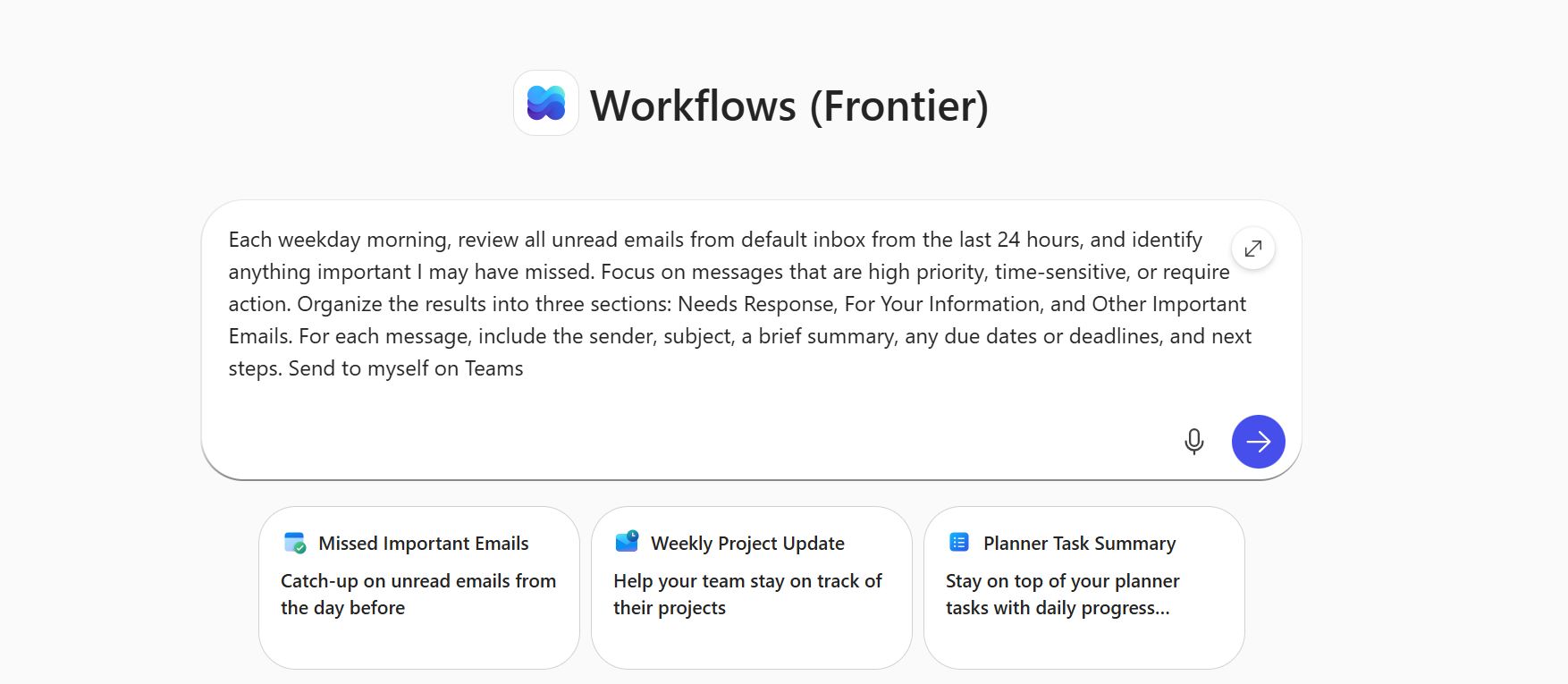
- Skriv din prompt i tekstfeltet. Det kunne f.eks. være:
Gennemse alle ulæste mails fra standardindbakken fra de seneste 24 timer hver hverdagsmorgen og identificer alle vigtige mails, jeg er gået glip af. Fokuser på meddelelser, der har høj prioritet, er tidsfølsomme eller kræver handling. Organiser resultaterne i tre sektioner: Kræver svar, Til dine oplysninger og andre vigtige mails. Angiv afsender, emne, et kort resumé, eventuelle forfaldsdatoer eller deadlines og de næste trin for hver meddelelse. Send til mig selv på Teams
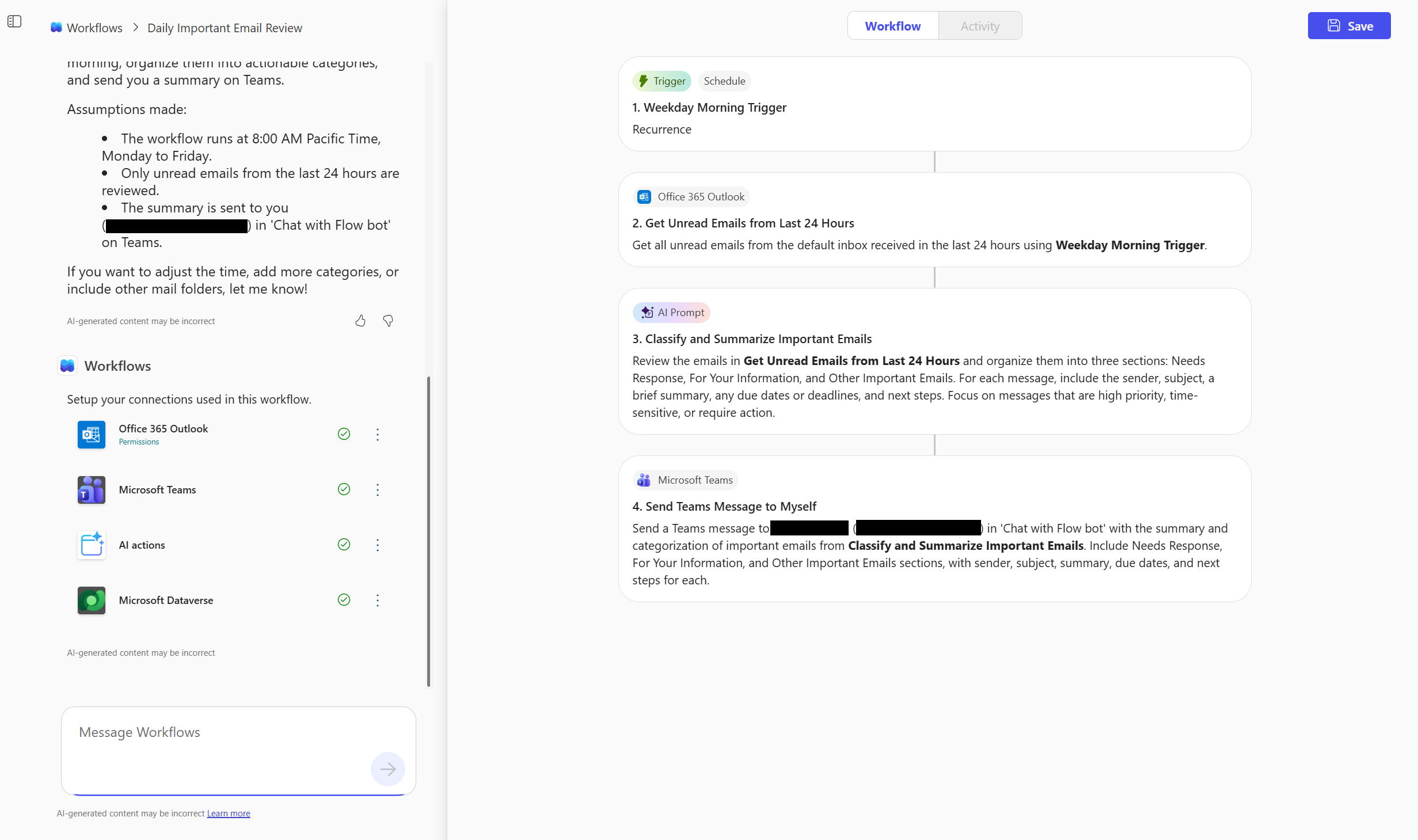
En arbejdsproces gør følgende:
- Den udløses hver hverdagsmorgen.
- Den gennemgår ulæste mails fra de sidste 24 timer i din standardindbakke.
- Den identificerer meddelelser med høj prioritet, tidsfølsomme eller handlingsrettede meddelelser.
- Den organiserer resultater under behovssvar, til orientering og andre vigtige mails.
- Den indeholder afsender, emne, oversigt, deadlines og næste trin for hver meddelelse.
Opret forbindelse til Microsoft 365-tjenester
Arbejdsprocesagent identificerer og opretter forbindelse til tjenester baseret på de navne, du medtager i din prompt.
I din prompt skal du omtale:
- Din indbakke eller postkasse i Outlook: Angiv, hvor du vil gennemse ulæste mails.
- Teams-chat eller -kanal: Angiv, hvor oversigten skal sendes.
- En AI-prompt til Dataverse: Definer, hvordan dataene skal opsummeres og organiseres (f.eks.: "Gruppér i Kræver svar, Til din orientering og andre vigtige mails").
Arbejdsprocesagenten bruger din Microsoft 365-konto til at oprette forbindelse til disse tjenester. Hvis der ikke findes et match, kan det bede dig om at bekræfte eller angive Teams-kanalen eller SharePoint-webstedet.
Test og administrer dine arbejdsprocesser
Når arbejdsprocessen er oprettet, kan du teste, overvåge og administrere den direkte under fanen Arbejdsproces eller Aktivitet og startsiden for Arbejdsprocesser.
Test arbejdsprocessen
Når du gemmer arbejdsprocessen, bliver du bedt om at teste arbejdsprocessen i chatten. Du kan også vælge Test øverst på siden Arbejdsproces .
- Hvis du vil simulere udløseren, skal du vælge Test.
- Gennemse kørselshistorikken, output og fejl.
- Test igen, hvis det er nødvendigt.
Overvåg din arbejdsproces
- Vælg siden Aktivitet for at se, hvordan arbejdsprocessen kørte.
Der vises en oversigt over hver udløser og hver handling. Hvert trin viser, om det lykkedes eller mislykkedes.
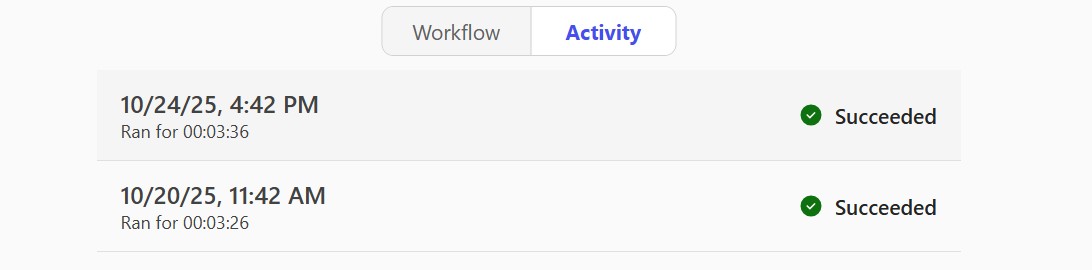
- Vælg en bestemt kørsel for at få detaljeret indsigt i, hvad der skete.
Administrer din arbejdsproces
På arbejdsproceslisten kan du:
- Få vist alle de arbejdsprocesser, du har oprettet.
- Slå arbejdsprocesser til eller fra ved hjælp af ellipserne (
 Hvis du slår en arbejdsproces fra, afbrydes automatiseringen midlertidigt.
 - Slet arbejdsprocesser permanent – når du sletter en arbejdsproces, fjernes den helt og kan ikke fortrydes.
Understøttede forbindelser og handlinger
Arbejdsprocesser understøtter centrale Microsoft 365-tjenester, der ofte bruges til opgaveautomatisering. I følgende tabel får du vist listen over produkter, egenskaber eller tjenester på tværs af Microsoft, som Workflows understøtter gennem udløsere og handlinger.
Hvad er en udløser?
En udløser er en hændelse, der starter en arbejdsproces. Hvis du f.eks. vil have en meddelelse i Microsoft Teams, når nogen sender dig en mail. I dette tilfælde er modtagelse af en mail den udløsende måde, der starter arbejdsprocessen.
Flere oplysninger: Udløsere i flow
Hvad er handlinger?
En handling er det, du konfigurerer arbejdsprocessen til at udføre, baseret på den hændelse, der medfører, at en udløser starter. En handling kan f.eks. være at overføre en fil på et SharePoint-websted.
Flere oplysninger: Handlinger i flow
| tjeneste | Understøttede udløsere/handlinger |
|---|---|
| Indbygget |
|
| Microsoft Copilot |
|
| Outlook |
|
| Teams |
|
| SharePoint |
|
| Planner | Vis min opgaver |
| Godkendelser |
|
| Office 365-brugere |
|
| Dataverse (AIB) | AI-prompt |
Til avancerede arbejdsprocesser eller til at oprette forbindelse til ikke-Microsoft-tjenester, skal du bruge Power Automate eller Liste over alle connectorer, der er publiceret af ikke-Microsoft-partnere | Microsoft Learn.
Arbejdsprocessens synlighed og administratorkontrol
Administration indstillinger
Administratorer styrer arbejdsprocessens tilgængelighed ved hjælp af indstillinger for Microsoft 365-appadministration.
Sådan administrerer du adgang:
- Log på Microsoft 365 Administration.
- I venstre navigationsrude skal du vælgeCopilot-indstillingsagenter>>.
- Angiv adgang til Alle brugere eller Bestemte brugere/grupper efter behov.
Arbejdsprocesser følger de samme regler for styring og overholdelse som andre Microsoft 365-apps.
Få mere at vide i Administrer agenter i Microsoft Copilot.
Administration
Microsoft 365 Administration
Administratorer kan administrere arbejdsprocesagent i Microsoft 365 Administration underCopilot-agenter>. Tilgængelige kontrolelementer omfatter:
- Aktivér eller deaktiver agenten
- Tildele, blokere eller fjerne adgang
- Kontrollér synligheden ved hjælp af "Giv brugere adgang til agenter"
Arbejdsprocesagent respekterer indstillinger på lejerniveau, der er konfigureret i Microsoft 365 Administration og Power Platform Administration (PPAC). Disse indstillinger bestemmer:
- Om arbejdsprocesagent er aktiveret
- Om analyser og telemetri indsamles
- Hvilke Copilot-funktioner er tilgængelige for brugerne
Indsamling af feedback (tommelfinger op/ned, valgfri ordret ordret) styres udelukkende af M365 for Workflows-agenten.
Power Platform Administration
- Dataopbevaring: Alle arbejdsprocesser, der er oprettet i lejeren via arbejdsprocesagenter, er placeret i et særligt miljø i lejeren kaldet Microsoft Copilot-arbejdsprocesmiljøet – i lejerens geografiske placering, medmindre du vil geo-til-geo-migrere.
- DSR- og PPAC-lager: Systemadministratorer kan følge Udfør anmodninger fra registrerede (DSR'er) for arbejdsprocesagenter til at udføre DSR-eksport/-sletning for arbejdsprocesagenter. De kan også få vist arbejdsprocesser for agenter, der er oprettet i lejeren i Power Platform Administration Inventory.
- DLP: Som standard tillader Microsoft Copilot-arbejdsprocesmiljøet kun de connectorer, der kræves for at sikre fuld funktionalitet i arbejdsprocesagenter. Dine lejerspecifikke datapolitikker påvirker ikke Microsoft Copilot-arbejdsprocesmiljøet.
Begrænsninger
- Gennemse og test altid AI-genererede arbejdsprocesser, før du bruger dem i produktion.
- Du kan ikke dele arbejdsprocesser, der er oprettet i arbejdsprocesser.
- Arbejdsprocesser understøtter et begrænset sæt Microsoft 365-forbindelser. Ikke-Microsoft- og brugerdefinerede forbindelser understøttes ikke.
- Arbejdsprocesser kan ikke automatisk rette fejl i eksisterende arbejdsprocesser.
- Da Workflows er afhængig af input for naturligt sprog i chat til at angive placeringer som f.eks. SharePoint-websteder eller Teams-kanaler, kan den nogle gange identificere det forkerte websted eller den forkerte kanal, hvis navnene er tvetydige eller ens.
- Arbejdsprocesser er kun tilgængelige på engelsk.