
Senest opdateret: august 2026
Transformér dit indhold i notesbogen til omfattende, AI-genererede visuelle fortællinger. Infografik hjælper dig med at omdanne dokumenter, præsentationer, PDF-filer, mødenoter, webindhold og forskningsmaterialer til visuelt engagerende, jordnære oplevelser, der gør komplekse oplysninger nemmere at forstå, kommunikere og dele.
Infografikker genereres ved hjælp af indholdet i din Copilot-notesbog og er baseret på dine notesbogreferencer, hvilket hjælper dig med at udforske indsigt, identificere mønstre og kommunikere resultater mere effektivt.
Bemærk
Copilot-notesbøger er tilgængelig for abonnenter på Microsoft Copilot, Copilot Chat, Personal, Familie og Premium. Oprettelse af notesbøger kræver også en aktiv SharePoint- eller OneDrive-licens. Infografik er tilgængelig for brugere med licens til både Microsoft Copilot og Copilot Chat. Få mere at vide om Microsoft Copilot-licenser og Microsoft Copilot-planer.
Infografik kan hjælpe dig
- Lav komplekse oplysninger om til letforståelige visuelle elementer.
- Få hurtigere øje på mønstre, relationer og vigtige indsigter.
- Kommunikere resultater mere effektivt med interessenter.
- Gå fra indholdssamling til forståelse på få sekunder.
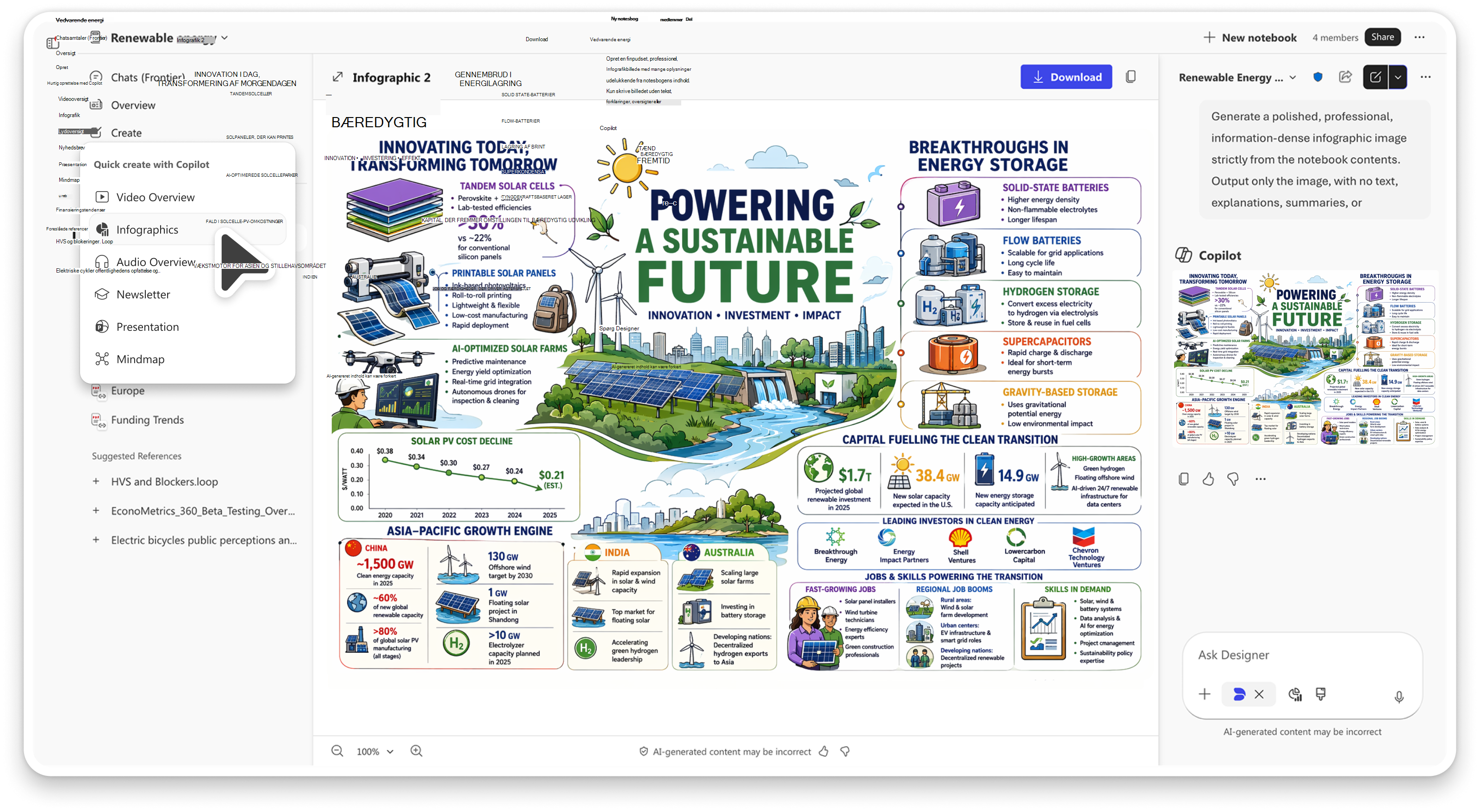
Opret en infografik
Åbn en eksisterende Copilot-notesbog, eller opret en ny i Microsoft Copilot-appen eller OneNote.
Tilføj relevant indhold, hvis det er nyt, f.eks. dokumenter, præsentationer, PDF-filer, mødenoter, webindhold eller forskningsmaterialer.
Vælg Opret i venstre rude, og vælg derefter Infografik.
Copilot genererer en infografik baseret på indholdet i din notesbog.
Kopiér eller download infografikken for nemt at dele den med andre.
Del infografik på tværs af dit arbejde
Kopiér infografikkens indhold til brug i Teams-meddelelser, Outlook-mails, nyhedsbreve og dokumenter.
Download infografikken som et billede, og føj den til projektdetaljesider, statusrapporter, præsentationer eller ledelsesopdateringer.
Del det visuelle element med projektteams, interessenter, kunder eller tværfunktionelle partnere for at kommunikere indsigt mere tydeligt.
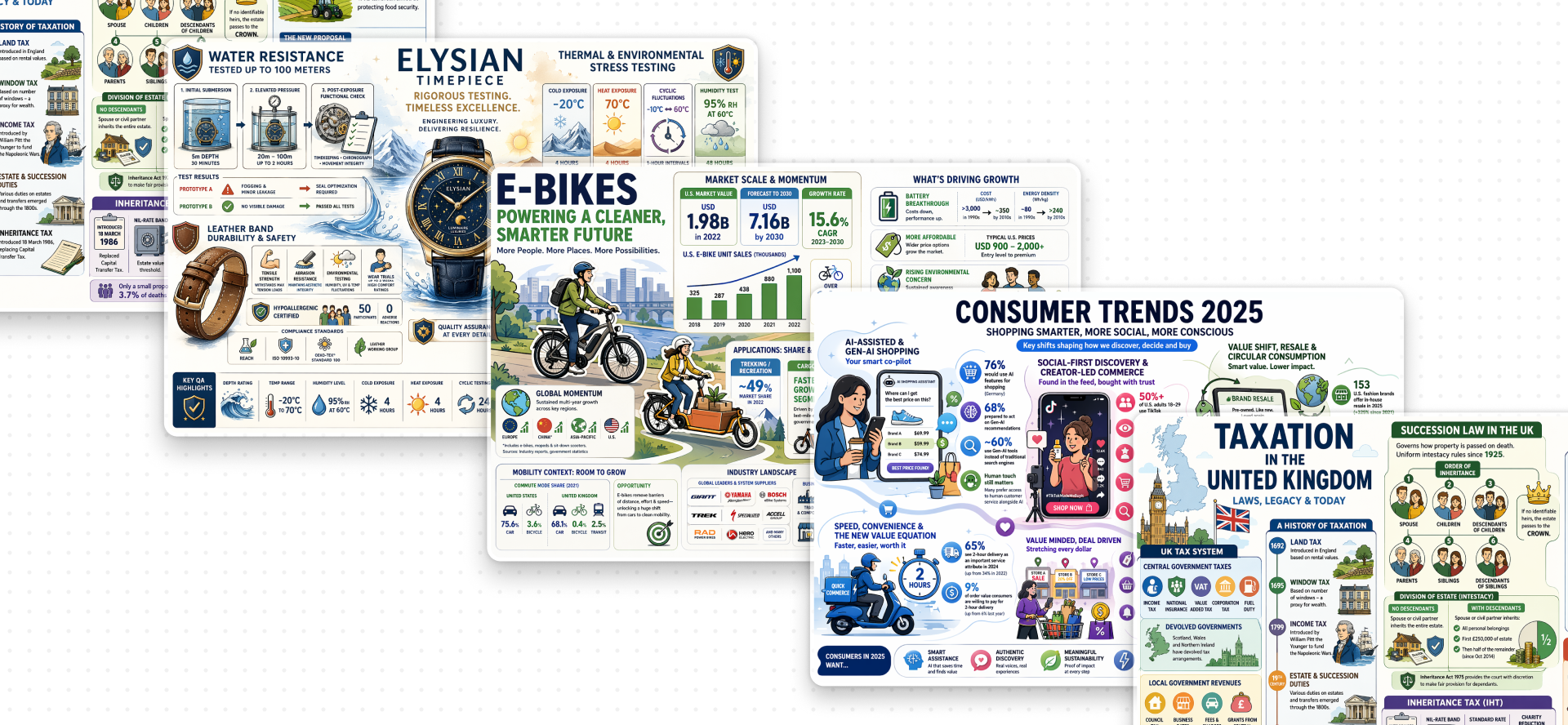
Scenarier, som brugerne gør levende med infografik
Ledelsesopdateringer – Lav strategi, projektstatus, funktionsopdateringer og milepæle om til præcise visuelle elementer til Teams og Outlook.
Projektdokumentation – Opsummer mål, arkitektur, afhængigheder, tidslinjer, risici, beslutninger og startstatus for projektdetaljedokumenter.
Nyhedsbreve og kommunikation med interessenter – Transformér forskningsresultater, programopdateringer, produkthøjdepunkter og forretningsresultater til engagerende visuelle elementer i nyhedsbreve eller mails.
Analyse af kundefeedback – Fremhæv tilbagevendende temaer, svage punkter, synspunkter og funktionsanmodninger for at gøre det nemmere at diskutere indsigt.
Konkurrence- og markedsundersøgelser - Sammenlign konkurrenter, og opsummer markedstendenser, styrker, svagheder og muligheder.
Lanceringsparathed og virksomhedsgennemgange – Saml milepæle, afhængigheder, risici, parathed og vigtige beslutninger i én visuel oversigt.
Læring og forklaring til forskning – Gør rapporter, forskningsresultater, mødenotater og referencematerialer enklere til genanvendelige visuelle forklaringer.
Vigtige begrænsninger
Infografikker er private for dig, også når de oprettes fra en delt notesbog.
Generering af infografik er kun tilgængelig på skrivebordet og internettet i Copilot-notesbøger i Microsoft Copilot-appen og OneNote.
På Android- og iOS OneNote- og M365-apps kan du bruge/få vist den genererede infografik.
Genererede output afspejler det indhold, der er tilgængeligt i notesbogen på oprettelsestidspunktet.
Kvaliteten og fuldstændigheden af en infografik afhænger af kvaliteten og relevansen af kilderne i notesbogen.
Feedback
Brug knapperne tommelfinger op eller tommelfinger ned, der er tilgængelige under infografikken, til at sende feedback. Din feedback hjælper med at forbedre fremtidige infografikoplevelser i Copilot-notesbøger.
Flere måder at arbejde med Copilot-notesbøger på
Kom i gang med Microsoft Copilot-notesbøger
Fjern en reference fra din Microsoft Copilot-notesbog
Angiv brugerdefinerede instruktioner til din Microsoft Copilot-notesbog