
Når du har planlagt og opbygget dit SharePoint-kommunikationswebsted, er det tid til at lancere dit websted. Fejr lanceringen af dit websted, og lær, hvordan du administrerer dit websted.
Har du brug for at oprette et teamwebsted? Du kan stadig følge vejledningen i denne artikel, men vær opmærksom på, at et teamwebsted generelt har en meget mindre målgruppe med meget specifikke mål og opgaver, der skal udføres. Kommunikationswebsteder er designet til bred kommunikation.
Start og administrer dit websted
Gennemgå dit websted for kvalitet og ensartethed Når du har konfigureret dit nye kommunikationswebsted og tilføjet alt det oprindelige indhold, er der nogle få ting, du skal gøre inden lanceringen:
- Dobbelttjek indholdet fra det tidligere websted. Hvis dit gamle websted stadig var aktivt, skal du kontrollere, om der er noget indhold, der er blevet opdateret på det gamle websted, siden du begyndte at konfigurere det nye websted og opdaterede indholdet på det nye websted.
- Sørg for, at kommentarer er slået fra på alle sider, hvor du ikke ønsker kommentarer.
- Sørg for, at alle dine sider på webstedet er tjekket ind og publiceret.
- Når dit websted er aktivt, skal du have en plan for at udfase eksisterende websteder, der ikke længere er brug for.
- Kontrollér ydeevnen på sider med høj trafik som f.eks. startsiden. Brug sidediagnosticeringsværktøjet til SharePoint til at analysere dine vigtigste sider på webstedet ud fra et foruddefineret sæt af kriterier for ydeevne. Værktøjet genererer en rapport for hver side og viser detaljerede oplysninger om, hvordan du kan påvirke sidens ydeevne positivt.
Giv adgang til andre
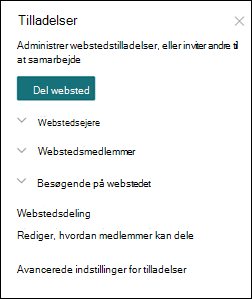
Du har sikkert kun givet adgang til nogle få personer, mens du oprettede webstedet. Når du er klar til at starte, skal du tilføje de personer eller grupper, du identificerede, da du tilrettelagde tilladelser, til grupperne Ejere, Medlemmer og Besøgende på dit websted.
Rediger webstedstilladelser i indstillinger > Webstedstilladelser:
Hjælp andre med at finde dit websted
Når dit websted er startet, skal du sikre dig, at det bliver fundet!
- Føj til en hub. Hvis du ikke har oprettet dit websted ud fra en hub, skal dit websted så knyttes til en eksisterende hub? Hvis det er tilfældet, skal du kontakte hubens ejer og tale om, hvorvidt dit websted skal vises i hubnavigationen, og om du skal føje hublæsetilladelser til dit websted.
- Links fra eksisterende websteder. Har du brug for at føje et link til webstedet fra et eksisterende websted? Hvis det er tilfældet, skal du kontakte webstedsejerne for hvert websted, hvor du har brug for et link, så linket til dit websted kan tilføjes.
- Global navigation. Hvis dit intranet omfatter global navigation, skal du bruge den relevante proces til at afgøre, om det er passende at føje dit websted til intranetnavigation.
- Nyheder på intranettets hjemmeside. Samarbejd med ejerne af intranettets startside for at afgøre, om en nyhedsartikel på startsiden kan bruges til at promovere dit websted.
- Opret et søgebogmærke. Er der specifikke nøgleord, der er knyttet til dit websted? Hvis det er tilfældet, skal du anmode om et søgebogmærke for disse udtryk.
Bedste fremgangsmåder for vedligeholdelse af websted
Kommunikationswebsteder er generelt beregnet til at levere oplysninger til et bredt publikum. Når du opretter eller ejer et kommunikationswebsted, forpligter du dig over for dette brede publikum til, at du vil holde indholdet opdateret.
- Oplær webstedsejere og forfattere. Sørg for, at alle webstedsejere og forfattere har den nødvendige uddannelse til at vedligeholde webstedet.
- Se efter din organisations supportressourcer. Ressourcer som webstedet Microsoft 365-læringsforløb kan konfigureres for din lejer. Du kan også finde de styringsvejledninger, som din organisation har udarbejdet for at sikre, at ejere og forfattere er opmærksomme på og følger det angivne indhold og designpraksis.
- Gennemse tidligere fastsatte målepunkter efter lanceringen. Brug indsigt fra webstedsanalyse til at promovere indhold på startsiden, opdatere navigation eller omskrive indhold for overskuelighed.
- Hold dig involveret i løbende oplæring og kommunikation. Hvis din organisation har webstedsejere eller intranetmestre-community, kan du deltage i communityet for at komme i kontakt med dine kollegaer og holde dig opdateret om nye funktioner og vejledning.
- Gennemse indstillingerne for webstedet med jævne mellemrum. Når du har oprettet et websted i SharePoint, kan du foretage ændringer i indstillinger, oplysninger om webstedet og tilladelser for webstedet.
Moderne kommunikationswebstedsressourcer:
Planlæg dit websted:
Planlæg dit SharePoint-kommunikationswebsted
Bliv inspireret af SharePoint-lookbook
Guidet gennemgang: Oprette et kommunikationswebsted til din organisation
Opbyg dit websted:
Opbyg dit SharePoint-kommunikationswebsted
Opret og brug moderne sider på et SharePoint-websted
Tilpas navigationen på dit SharePoint-websted
Brug af webdele på SharePoint-sider
Administrer dit websted:
Administration og livscyklus for en moderne SharePoint-side