

Hvis du slår tilbagevendende fakturering fra, faktureres du ikke fremover. Du (og alle dem, du har delt dit Microsoft 365 Family-abonnement med) kan fortsætte med at bruge dit abonnement som normalt indtil udløbsdatoen.
Når tilbagevendende fakturering er slået til, bliver du faktureret for dit abonnement på fornyelsesdatoen – enten månedligt eller årligt, afhængigt af din plan.
Markér eller udvid en indstilling nedenfor for at få flere oplysninger.
Sådan slår du tilbagevendende fakturering fra
Få vist dine abonnementer ved at logge på din Microsoft-konto på account.microsoft.com/services
Find dit abonnement, og vælg derefter Administrer.
Tip
- Hvis du ikke kan se linket Administrer , kan det skyldes, at du allerede får vist dine abonnementsoplysninger, eller at du er logget på med den forkerte konto.
- Hvis du har købt dit Microsoft 365-abonnement fra en tredjepartsfaktureringspartner, f.eks. Apple Appstore, Google Play eller visse detailpartnere, tilbyder de abonnementsadministrationstjenester, f.eks. annullering, fornyelse, ændring af din betalingsmetode eller skift af abonnement. Disse tredjepartsfaktureringspartnere giver måske ikke mulighed for at skifte til et andet abonnement. Kontakt deres support for at få flere oplysninger ved at navigere til account.microsoft.com/services og klikke på linket Administrer for dit Microsoft 365-abonnement.
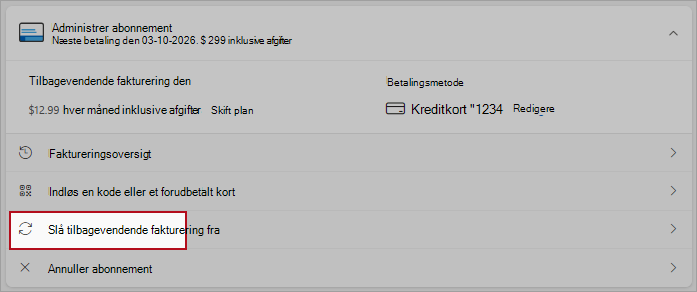
Gennemse abonnementsoplysningerne, og vælg
 Slå tilbagevendende fakturering fra.
Tip
- Hvis du ikke kan se Slå tilbagevendende fakturering fra, betyder det, at dit abonnement udløber på den dato, der er angivet i Udløber den.
- Hvis du ser Slå tilbagevendende fakturering til, betyder det, at tilbagevendende fakturering allerede er slået fra. Vælg linket for at slå tilbagevendende fakturering til
Læs de detaljer, der forklarer, hvad der sker, hvis du slår tilbagevendende fakturering fra.
Tip
Du kan også blive tilbudt at skifte til en anden type Microsoft 365-abonnement. Få mere at vide.
Rul ned, og vælg enten Jeg vil ikke have mit abonnement, eller Jeg vil beholde mine fordele.
Vigtig
Du har stadig adgang til dit abonnement og alle dets fordele, indtil det udløber.
Sådan slår du tilbagevendende fakturering til
Få vist dine abonnementer ved at logge på din Microsoft-konto på account.microsoft.com/services
Find dit abonnement, og vælg derefter Administrer.
Tip
Hvis du ikke kan se linket Administrer , kan det skyldes, at du allerede får vist dine abonnementsoplysninger, eller at du er logget på med den forkerte konto.
Vælg
Slå tilbagevendende fakturering til.Tip
- Hvis du ser linket Forny eller Abonner igen, skal du vælge det for at forny dit abonnement. Dette slår også tilbagevendende fakturering til.
- Hvis du har købt dit Microsoft 365-abonnement fra en tredjepartsfaktureringspartner, f.eks. Apple Appstore, Google Play eller visse detailpartnere, tilbyder de abonnementsadministrationstjenester, f.eks. annullering, fornyelse, ændring af din betalingsmetode eller skift af abonnement. Disse tredjepartsfaktureringspartnere giver måske ikke mulighed for at skifte til et andet abonnement. Kontakt deres support for at få flere oplysninger ved at navigere til account.microsoft.com/services og klikke på linket Administrer for dit Microsoft 365-abonnement.
- Hvis du ser Betalt med forudbetalt kort ved siden af abonnementets udløbsdato, har du betalt for abonnementet med en downloadkode eller et engangstoken, så du ikke kan slå tilbagevendende fakturering til. Du kan købe et nyt abonnement i Microsoft Store, når abonnementet udløber.
- Hvis du ikke kan se nogen af de ovennævnte nævnte links, men ser en fornyelsesdato eller en besked om en kommende opkrævning, betyder det, at tilbagevendende fakturering allerede er slået til, og at dit abonnement vil blive fornyet på den viste dato.
Følg instruktionerne for at konfigurere tilbagevendende fakturering af dit abonnement.
Sådan ændrer du planen for tilbagevendende fakturering
Få vist dine abonnementer ved at logge på din Microsoft-konto på account.microsoft.com/services
Find dit abonnement, og vælg derefter Administrer.
Tip
Hvis du ikke kan se linket Administrer, kan det skyldes, at du allerede får vist dine abonnementsoplysninger, eller at du er logget på med den forkerte konto.
Gennemse abonnementsoplysningerne for at se abonnementscyklussen:
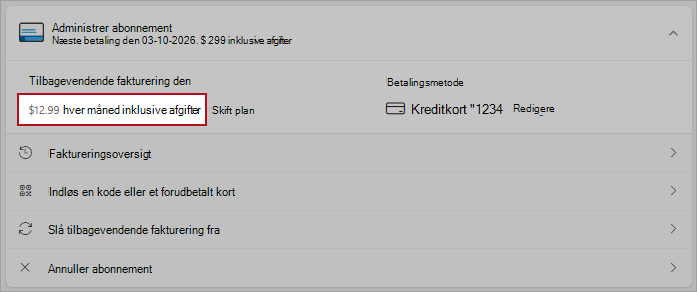
Vælg Skift plan for at skifte mellem årlige eller månedlige betalinger.
Bemærk
Dette er ikke det samme som at skifte abonnement. Hvis du vil skifte til en anden type abonnement, skal du læse Skift mellem Microsoft 365-abonnementer.
Ofte stillede spørgsmål
Hvis jeg slår tilbagevendende fakturering fra, stopper mit abonnement så øjeblikkeligt?
Nej. Du (og alle dem, du har delt dit Microsoft 365 Family-abonnement med) kan fortsætte med at bruge dit abonnement som normalt indtil den udløbsdato, der vises på din konto.
Hvad nu, hvis abonnementsstatus er "Udløbet"?
Hvis abonnementet vises som Udløbet, kan du se den dato, det udløb, og afhængigt af produktet den sidste opkrævning. Hvis du ikke kan se muligheden for at forny eller abonnere igen, er abonnementet muligvis ikke længere tilgængeligt.
Se også
Opdater betalingsmetoden på din Microsoft-konto
Skift mellem Microsoft 365-abonnementer
Opsig et Microsoft 365-abonnement
Hvis du ikke kan annullere dit abonnement
Har du brug for mere hjælp?
Kontakt support
Hvis du har brug for teknisk support, skal du gå til Kontakt Microsoft Support, angive dit problem og vælge Få hjælp. Hvis du stadig har brug for hjælp, skal du vælge Kontakt support for at blive dirigeret til den bedste supportmulighed.