Funktionen HAS giver dig mulighed for at kontrollere, om en værdi findes et sted i en matrix eller et område. Den returnerer SAND, hvis værdien findes, og FALSK, hvis den ikke er.
HAS søger på alle niveauer i en indlejret matrix, så du kan bruge den på matrixer, der er gemt i en enkelt celle.
Syntaks
Funktionen HAS bestemmer, om værdien findes i matrix.
Syntaksen for funktionen HAS er:
HAS(matrix; værdi)
| Argument | Beskrivelse |
|---|---|
|
matrix (påkrævet) |
Den matrix eller det område, der skal søges i. Der søges i hvert niveau i en indlejret matrix. |
|
værdi (påkrævet) |
Den værdi eller matrix med værdier, der skal søges efter. |
Bemærk
- Sammenligninger er strenge med hensyn til typer. Tallet 1 svarer ikke til teksten "1", og tallet 1 stemmer ikke overens med SAND. Hvis du har brug for at sammenligne på tværs af typer, skal du først konvertere værdien – f.eks. med funktionen VÆRDI.
- Der skelnes ikke mellem store og små bogstaver i tekstsammenligninger, så "æble" matcher "ÆBLE".
- Hvis værdien er en matrix, returnerer HAS en matrix med resultaterne SAND og FALSK med samme figur som værdi. Hver værdi testes separat.
- Hvis vektor er tom, returnerer HAS fejlen #CALC! .
- Hvis værdien indeholder en fejl, returneres fejlen.
- Brug HASANY eller HASALL til at søge efter flere værdier på én gang med et enkelt SAND eller FALSK-svar.
Eksempler
Kopiér eksempeldataene, og indsæt dem i celle A1 i et nyt Excel-regneark. Hvis der er brug for det, kan du justere bredden på kolonnerne, så du kan se alle dataene.
Eksempel 1
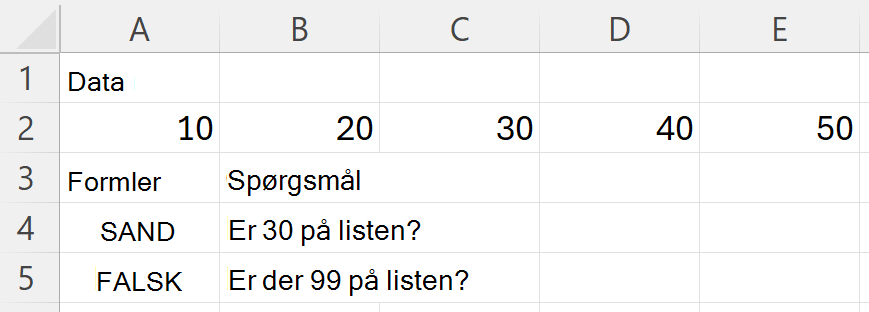
Kontrollér, om et område indeholder bestemte værdier.
| Data | ||||
|---|---|---|---|---|
| 10 | 20 | 30 | 40 | 50 |
| Formler | Spørgsmål |
|---|---|
| =HAS(A2:E2,30) | Er 30 på listen? |
| =HAS(A2:E2,99) | Er der 99 på listen? |
Følgende illustration viser resultaterne.
Eksempel 2
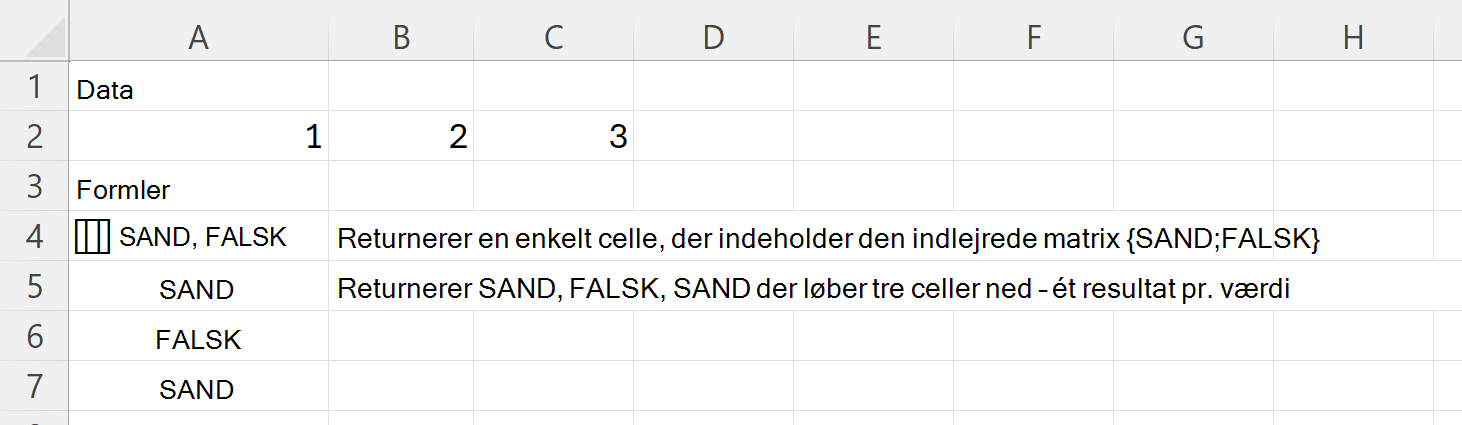
Kontrollér for flere værdier på én gang. Da det andet argument er en matrix, returnerer HAS ét resultat pr. værdi i samme figur som de værdier, du søgte efter.
| Data | ||
|---|---|---|
| 1 | 2 | 3 |
Lad to celler være tomme under den anden formel, så dens resultater kan overløbe.
| Formler | Beskrivelse |
|---|---|
| =HAS(A2:C2;{{2,5}}) | Returnerer en enkelt celle, der indeholder den indlejrede matrix {SAND;FALSK} |
| =HAS(A2:C2;{2; 5; 3}) | Returnerer SAND, FALSK, SAND der løber tre celler ned – ét resultat pr. værdi |
Følgende illustration viser resultaterne.
Eksempel 3
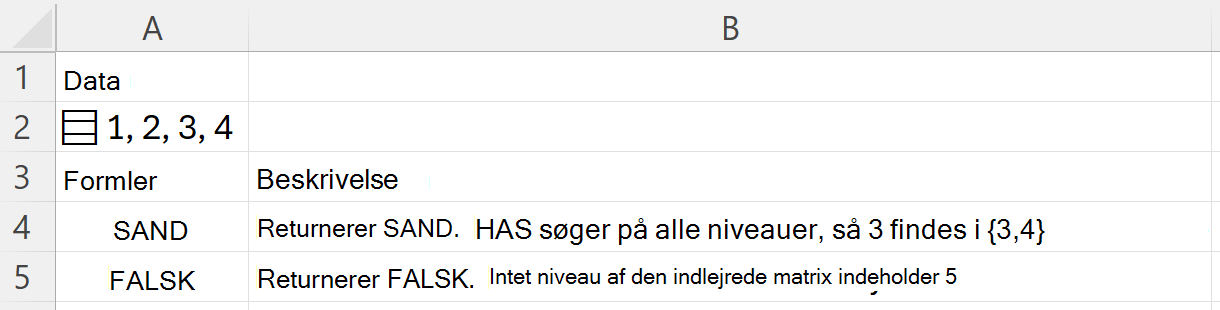
Søg i en indlejret matrix. Kopiér hele tabellen, og indsæt den i celle A1 i et nyt regneark. Formlen i A2 gemmer en indlejret matrix i en enkelt celle.
| Data | |
|---|---|
| ={{;{1,2}{3,4}}} | |
| Formler | Beskrivelse |
| =HAS(A2,3) | Returnerer SAND. HAS søger på alle niveauer, så 3 findes indeni {3,4} |
| =HAS(A2,5) | Returnerer FALSK. Intet niveau af den indlejrede matrix indeholder 5 |
Følgende illustration viser resultaterne.