

Med funktionen IMPORTCSV kan du importere data fra en CSV-fil direkte til Excel. Det giver en forenklet måde at hente kommaseparerede data som en dynamisk matrix med muligheder for at springe over eller tage rækker og anvende lokale indstillinger for international formatering.
Bemærk
Denne funktion er i øjeblikket generelt tilgængelig for Microsoft 365-abonnenter, der er tilmeldt Insiders Beta-kanalen , der kører version 2502 (Build 18604.20002) eller nyere i Excel til Windows.
Syntaks
Funktionen IMPORTCSV importerer data fra en CSV-fil til Excel som en dynamisk matrix.
Syntaksen for funktionen IMPORTCSV er:
IMPORTCSV(sti, [skip_rows], [take_rows], [landestandard])
| Argument | Beskrivelse |
|---|---|
|
sti (påkrævet) |
Den lokale sti eller URL-adresse til den CSV-fil, du vil importere. |
| skip_rows | Et tal, der angiver, hvor mange rækker der skal springes over. En negativ værdi springer rækker over fra slutningen af matrixen. |
| take_rows | Et tal, der angiver, hvor mange rækker der skal returneres. En negativ værdi tager rækker fra slutningen af matrixen. |
| lokal | Bestemmer den internationale formatering (f.eks. dato, talformater). Operativsystemets landestandard anvendes som standard. |
Bemærk
- Importfunktioner opdateres ikke automatisk. Hvis du vil opdatere importerede data, skal du bruge knappen Opdater alle under fanen Data .
- Funktionen IMPORTCSV er en forenklet version af IMPORTTEXT, der forventer kommaafgrænsere og UTF-8-kodning . Hvis du vil have mere fleksibilitet, herunder understøttelse af flere afgrænsere, kodning og kolonner med fast bredde, skal du se funktionen IMPORTTEXT.
Oprette forbindelse til tekstfiler på internettet
Når du importerer en fil fra internettet, skal du muligvis angive legitimationsoplysninger eller logge på for at få adgang til kildefilen. I sådanne tilfælde bliver du bedt om at vælge den godkendelsesmetode, der skal bruges til den angivne URL-adresse via en godkendelsesdialogboks.
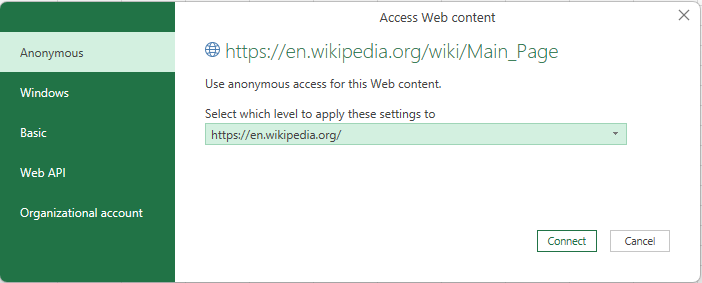
De tilgængelige godkendelsesmetoder er:
- Anonym: Vælg denne godkendelsesmetode, når indholdet er offentligt tilgængeligt og ikke kræver logon.
- Windows: Vælg denne godkendelsesmetode, når du åbner en ressource, der kræver dine Windows-legitimationsoplysninger.
- Grundlæggende: Vælg denne godkendelsesmetode, når ressourcen kræver et brugernavn og en adgangskode.
- Web-API: Vælg denne metode, hvis den webressource, du opretter forbindelse til, bruger en API-nøgle til godkendelsesformål.
- Organisationskonto: Vælg denne godkendelsesmetode, hvis ressourcen kræver legitimationsoplysninger til organisationskontoen.
For at rydde tilladelser, der gives under godkendelsesprocessen, skal du klikke på Data>Hent data> 'Datakildeindstillinger...'. Vælg derefter den relevante URL-sti under fanen "Globale tilladelser", og klik på "Ryd tilladelser"

Eksempler
Følgende eksempler er baseret på en fiktiv tekstfilsti: "C:\Data\example.csv".
Eksempel 1
Returnere de første to rækker fra kildefilen
Data
| Produkt | Kategori | Pris |
|---|---|---|
| A | 1 | 10 |
| B | 2 | 20 |
| C | 3 | 30 |
| Formler |
|---|
| =IMPORTCSV("C:\Data\example.csv",,2) |
Følgende illustration viser resultatet:

Eksempel 2
Spring den første række over i kildefilen
Data
| Produkt | Kategori | Pris |
|---|---|---|
| A | 1 | 10 |
| B | 2 | 20 |
| C | 3 | 30 |
| Formler |
|---|
| =IMPORTCSV("C:\Data\example.csv",1) |
Følgende illustration viser resultatet:
