Med funktionen HASALL kan du kontrollere, om en matrix eller et område indeholder alle de værdier, du leder efter. Det returnerer kun SAND, hvis alle værdierne findes, og FALSK, hvis nogen af dem mangler.
HASALL søger på alle niveauer i en indlejret matrix, så du kan bruge den på matrixer, der er gemt i en enkelt celle.
Syntaks
Funktionen HASALL bestemmer, om matrixen indeholder alle værdierne.
Syntaksen for funktionen HASALL er:
HASALL(matrix; værdier)
| Argument | Beskrivelse |
|---|---|
|
matrix (påkrævet) |
Den matrix eller det område, der skal søges i. Der søges i hvert niveau i en indlejret matrix. |
|
værdier (påkrævet) |
De værdier, der skal kontrolleres for. HASALL returnerer kun SAND, hvis de alle findes. |
Bemærk
- HASALL returnerer altid en enkelt SAND eller FALSK, uanset hvor mange værdier du søger efter. Hvis du vil have ét resultat pr. værdi, skal du bruge funktionen HAS i stedet. For at kontrollere, om der er mindst én værdi, skal du bruge funktionen HASANY.
- HASALL kontrollerer, om hver værdi er til stede, ikke hvor mange gange den forekommer. Gentag en værdi i værdier behøver ikke at blive vist mere end én gang i matrix.
- Sammenligninger er strenge med hensyn til typer. Tallet 1 svarer ikke til teksten "1", og tallet 1 stemmer ikke overens med SAND. Der skelnes ikke mellem store og små bogstaver i tekstsammenligninger, så "æble" matcher "ÆBLE".
- Hvis matrix er tom, returnerer HASALL fejlen #CALC! .
- Hvis værdier indeholder en fejl, returneres fejlen.
Eksempler
Kopiér eksempeldataene, og indsæt dem i celle A1 i et nyt Excel-regneark. Hvis der er brug for det, kan du justere bredden på kolonnerne, så du kan se alle dataene.
Eksempel 1
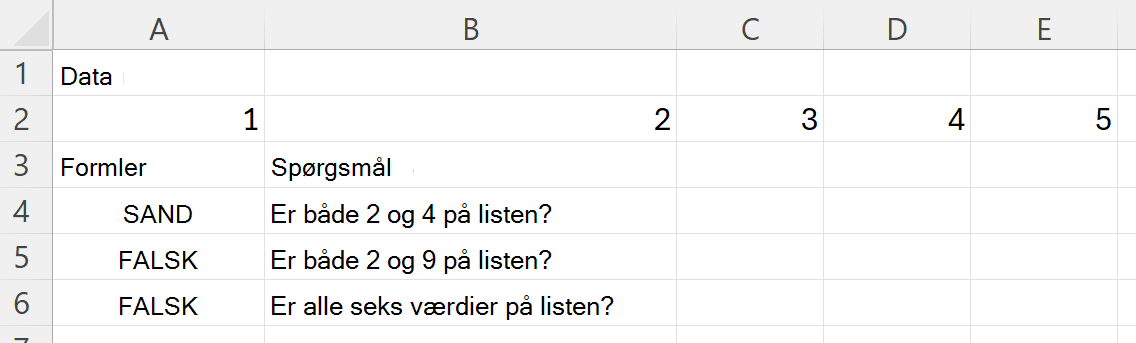
Kontrollér, om et område indeholder alle værdierne i et sæt.
| Data | ||||
|---|---|---|---|---|
| 1 | 2 | 3 | 4 | 5 |
| Formler | Spørgsmål |
|---|---|
| =HASALT(A2:E2;{2,4}) | Er både 2 og 4 på listen? |
| =HASALT(A2:E2;{2,9}) | Er både 2 og 9 på listen? |
| =HASALT(A2:E2;{1,2,3,4,5,6}) | Er alle seks værdier på listen? |
Følgende illustration viser resultaterne.
Eksempel 2
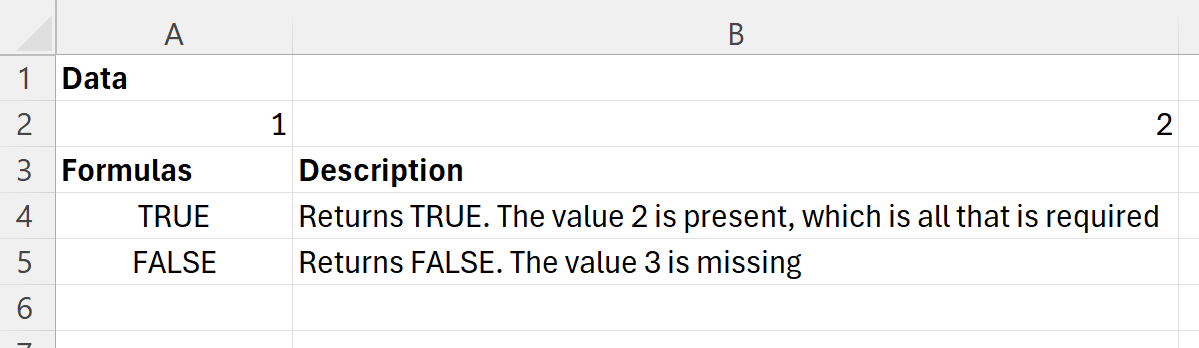
Se, hvordan HASALL behandler gentagne værdier. Den kontrollerer, om en værdi er til stede, ikke hvor ofte den forekommer.
| Data | |
|---|---|
| 1 | 2 |
| Formler | Beskrivelse |
|---|---|
| =HASALL(A2:B2;{2,2,2}) | Returnerer SAND. Værdien 2 er til stede, hvilket er alt, hvad der kræves |
| =HASALL(A2:B2;{1,2,3}) | Returnerer FALSK. Værdien 3 mangler |
Følgende illustration viser resultaterne.
Eksempel 3
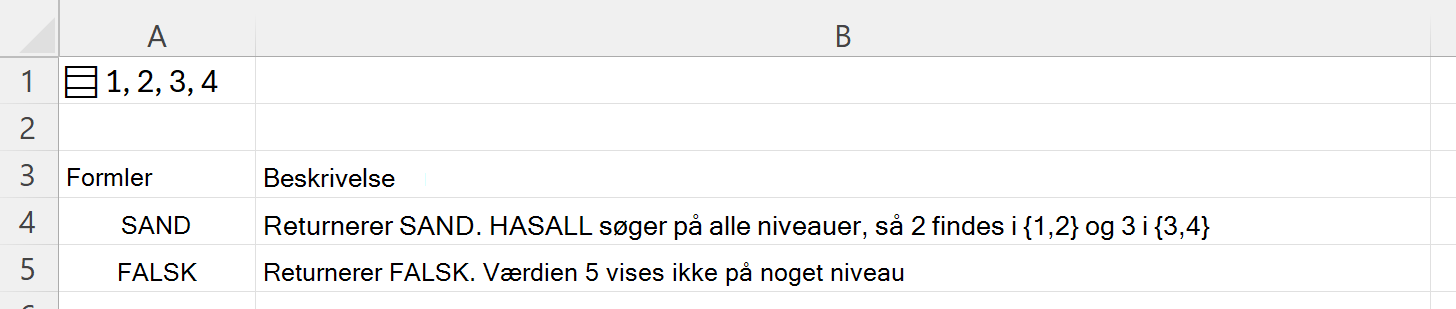
Søg i en indlejret matrix. Formlen ={{;{1,2}{3,4}}} i celle A1 indeholder en indlejret matrix i en enkelt celle.
| Formler | Beskrivelse |
|---|---|
| =HASALL(A1;{2,3}) | Returnerer SAND. HASALL søger på hvert niveau, så 2 findes indeni {1,2} og 3 indeni {3,4} |
| =HASALL(A1;{2,5}) | Returnerer FALSK. Værdien 5 vises ikke på noget niveau |
Følgende illustration viser resultaterne.
Eksempel 4
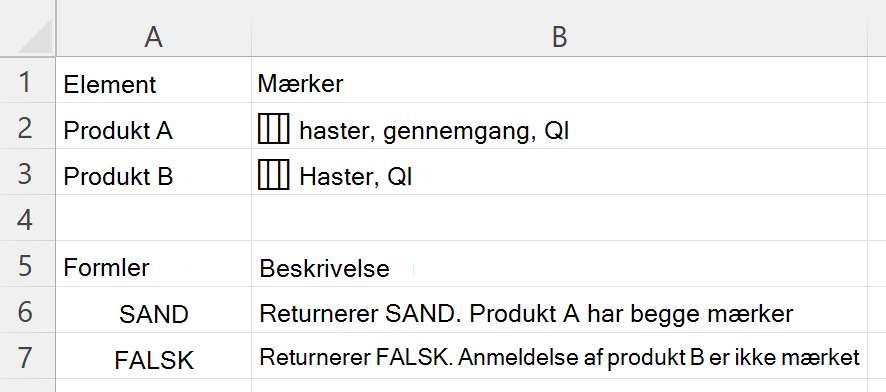
Kontrollér, at en række er mærket med alle nødvendige mærker. Hver celle i kolonne B indeholder en liste over mærker, der vises adskilt med kommaer.
Når du har indsat dataene, skal du vælge B2: B3 og trykke på Ctrl+J for at lave hver celle om til en liste. Indtil du gør det, indeholder hver celle et enkelt stykke tekst, og nedenstående formler kan ikke finde de enkelte koder.
| Element | Mærker |
|---|---|
| Produkt A | haster, gennemgang, Q1 |
| Produkt B | haster, 1. kvartal |
| Formler | Beskrivelse |
|---|---|
| =HASALL(B2,{"haster","gennemgang"}) | Returnerer SAND. Produkt A har begge mærker |
| =HASALL(B3,{"haster","gennemgang"}) | Returnerer FALSK. Anmeldelse af produkt B er ikke mærket |
Følgende illustration viser resultaterne.