
Brug påmindelser om meddelelser til at vende tilbage til vigtige meddelelser på et bestemt tidspunkt. Du kan indstille påmindelser om meddelelser i chats og kanaler og administrere dem fra Påmindelser i Chat.
Indstil en påmindelse om en meddelelse i Teams
Gå til den meddelelse, du vil vende tilbage til.
Hold markøren over meddelelsen, og vælg Flere indstillinger
 >:Påmind mig.
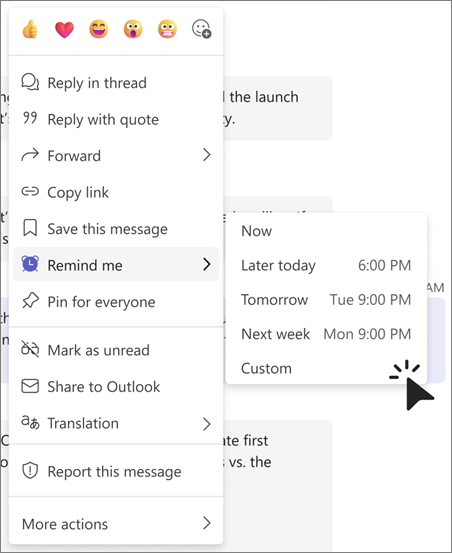
Vælg, hvornår du vil have en påmindelse:
- Nu
- Senere i dag
- I morgen
- Næste uge
- Tilpas for at vælge en bestemt dato og et bestemt klokkeslæt.
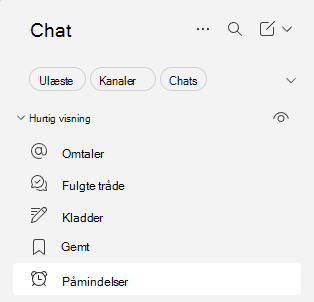
Når du har indstillet din første påmindelse, kan du få vist og administrere dine meddelelsespåmindelser fra Hurtige visninger>Påmindelser i Chat.
Få vist dine påmindelser i Teams
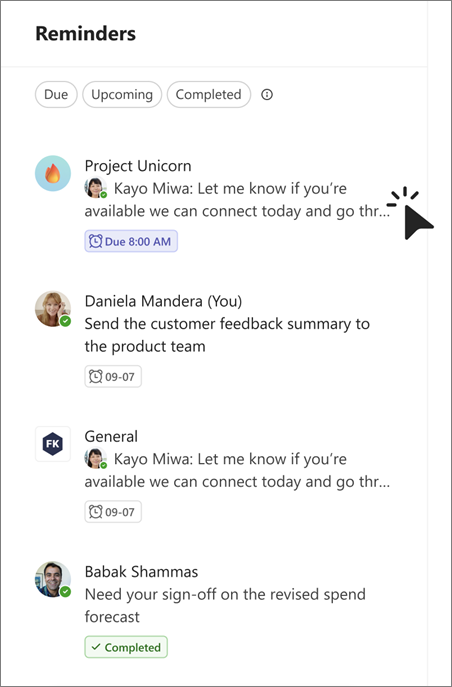
Gå til ChatHurtige>visninger>Påmindelser for at se dine meddelelsespåmindelser. Påmindelser er organiseret efter status:
- Forfalder: Påmindelser, der har nået deres planlagte dato og klokkeslæt.
- Kommende: Påmindelser, der er planlagt til en fremtidig dato eller et senere klokkeslæt.
- Fuldført: Påmindelser, du har markeret som fuldførte.
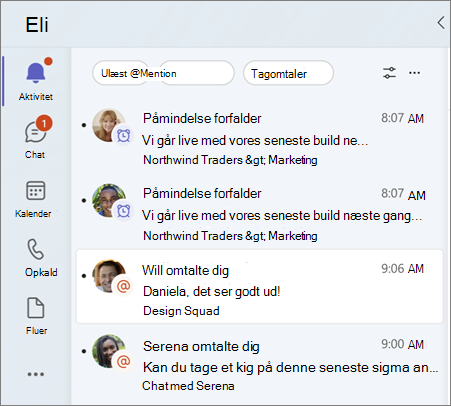
Når en påmindelse forfalder, vises der et badge ud for Påmindelser .
Administrer en påmindelse i Teams
Administrer dine meddelelsespåmindelser fra Hurtige visninger>Påmindelser .
Udfylde en påmindelse
- Gå til Chat>Påmindelser med hurtig visning> .
- Find påmindelsen, hold markøren over meddelelsen, og vælg Fuldfør. Fuldførte påmindelser flyttes til Fuldført.
Ændre en påmindelse
- Gå til Chat>Påmindelser med hurtig visning> . Find den påmindelse, du vil ændre.
- Hold markøren over meddelelsen, og vælg Flere indstillinger .
- Vælg Rediger påmindelse , og vælg en ny dato eller et nyt klokkeslæt.
Fjerne en påmindelse
- Find den påmindelse, du vil fjerne.
- Hold markøren over meddelelsen, og vælg Flere indstillinger .
- Vælg Fjern påmindelse.
Bemærk
Hvis du fjerner en påmindelse, slettes den oprindelige meddelelse ikke.
Ændre påmindelsesmeddelelser
Når en påmindelse forfalder, kan Teams give dig besked via dit aktivitetsfeed, et banner eller begge dele. Sådan ændrer du påmindelsesmeddelelser:
- I Teams skal du vælge Indstillinger med mere
 > Indstillinger.
- Vælg Meddelelser og aktivitet.
- Under Påmindelser skal du vælge, hvordan du vil modtage påmindelsesmeddelelser.
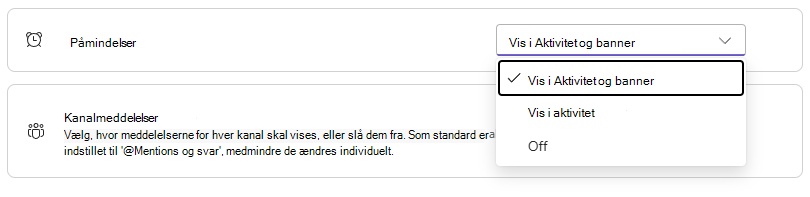
Dine påmindelser fjernes ikke, når du slår påmindelser fra. Du kan stadig få vist dem i Påmindelser.
Relaterede emner
Administrer meddelelser i Microsoft Teams
Slå lyden fra for meddelelser under et møde i Microsoft Teams
Administrer kanalmeddelelser i Microsoft Teams
Gem en chat- eller kanalbesked i Microsoft Teams