
Wenn beim Verwenden oder Öffnen des Microsoft Store unter Windows die Fehlermeldung "Versuchen Sie es noch mal" oder "Fehler 0x80131500" angezeigt wird, versuchen Sie die folgenden Lösungen.
Erweitern Sie einen Abschnitt, um mehr zu erfahren:
Zurücksetzen der Microsoft Store-App
- Halten Sie die Windows-Logo-Taste und dann die R-Taste
 gedrückt, um das Dialogfeld "Ausführen" zu öffnen.
 - EINGABETASTE wsreset.exe und dann OK auswählen.
Hinweis
Ein leeres Eingabeaufforderungsfenster wird geöffnet und nach etwa zehn Sekunden wieder geschlossen. Anschließend wird der Microsoft Store automatisch geöffnet.
Nach Updates suchen
Stellen Sie sicher, dass Windows über die neuesten Updates verfügt.
Hinweis
Wenn Ihre Windows 10-Version niedriger als 15063 ist, müssen Sie Windows aktualisieren oder zu www.microsoft.com/store wechseln. Um Ihre Windows-Version zu überprüfen, suchen Sie hier nach dem Feld "Betriebssystembuild".
Aktualisieren Sie die Microsoft Store-App auf die neueste Version.
Überprüfen Sie Ihre Datums- und Uhrzeiteinstellungen.
Ausführen der Store-Problembehandlung (nur Windows 10)
Windows 10-Benutzer können eine Store-App-Problembehandlung ausführen.
Wählen Sie Weitere Problembehandlungen aus.
Scrollen Sie nach unten, um Windows Store-Apps auszuwählen
 .
.Wählen Sie Problembehandlung ausführen aus.
Aktualisieren Ihrer Internet-TLS-Einstellungen
Wählen Sie das Windows-Symbol
aus, um das Startmenü zu öffnen, und suchen Sie nach Ausführen.Geben Sie die Eingabe inetcpl.cpl in das Dialogfeld "Ausführen" ein, und klicken Sie auf "OK".
Wählen Sie die Registerkarte Erweitert aus, und scrollen Sie nach unten.
Überprüfen Sie die Einstellungen TLS verwenden :
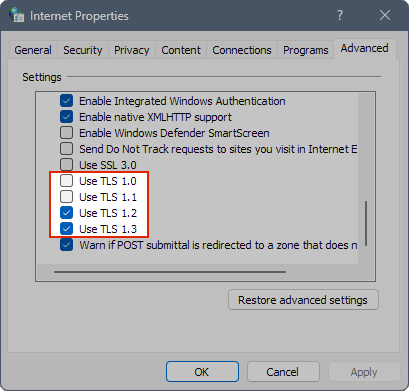
Stellen Sie sicher, dass " TLS 1.0 verwenden" und " TLS 1.1 verwenden " deaktiviert sind.
Stellen Sie sicher, dass TLS 1.2 verwenden und TLS 1.3 verwendenaktiviert sind.
Hinweis
In Ihren Einstellungen steht möglicherweise "TLS 1.3 (experimentell)" verwenden. Das ist in Ordnung, stellen Sie nur sicher, dass es überprüft ist.
Klicken Sie auf OK , um Ihre Einstellungen zu speichern.
Benötigen Sie weitere Hilfe?
Support kontaktieren
Wechseln Sie für technischen Support zu "Microsoft-Support kontaktieren", geben Sie Ihr Problem ein, und wählen Sie "Hilfe" aus. Wenn Sie weitere Hilfe benötigen, wählen Sie Support kontaktieren aus, um zur besten Supportoption geroutet zu werden.
Für Unterstützung vor dem Verkauf oder bei Problemen mit dem Kauf kontaktieren Sie den Vertriebssupport.