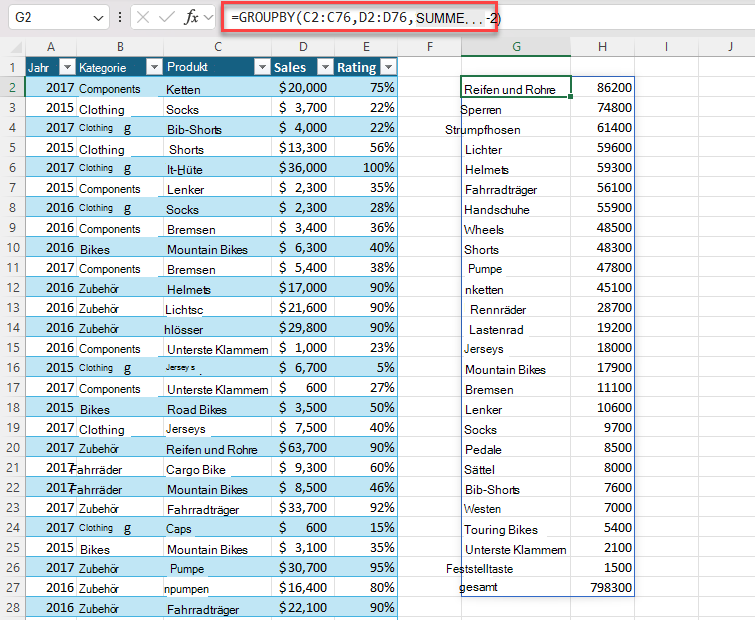
Mit der GRUPPIERENNACH-Funktion können Sie eine Zusammenfassung Ihrer Daten über eine Formel erstellen. Es unterstützt das Gruppieren auf einer Achse und das Aggregieren der zugeordneten Werte. Wenn Sie instance über eine Tabelle mit Umsatzdaten verfügen, können Sie eine Zusammenfassung der Umsätze nach Jahr generieren.
Syntax
Mit der GRUPPIERENNACH-Funktion können Sie Daten basierend auf den von Ihnen angegebenen Feldern gruppieren, aggregieren, sortieren und filtern.
Die Syntax der GRUPPIERENNACH-Funktion lautet:
GRUPPIERENNACH(zeilen_felder,Werte,Funktion,[feld_überschriften],[gesamt_tiefe],[sortier_reihenfolge],[filter_array],[feld_beziehung])
| Argument | Beschreibung |
|---|---|
|
zeilen_felder (erforderlich) |
Ein spaltenorientiertes Array oder ein Bereich, der die Werte enthält, die zum Gruppieren von Zeilen und Generieren von Zeilenüberschriften verwendet werden. Das Array oder der Bereich kann mehrere Spalten enthalten. Wenn ja, enthält die Ausgabe mehrere Zeilengruppenebenen. |
|
Werte (erforderlich) |
Ein spaltenorientiertes Array oder ein Bereich der zu aggregierenden Daten. Das Array oder der Bereich kann mehrere Spalten enthalten. Wenn ja, enthält die Ausgabe mehrere Aggregationen. |
|
Funktion (erforderlich) |
Ein explizites oder eta-reduziertes Lambda (SUMME, PROZENTVON, DURCHSCHNITT, ANZAHL usw.), das zum Aggregieren von Werten verwendet wird. Ein Vektor von Lambdas kann bereitgestellt werden. Wenn ja, enthält die Ausgabe mehrere Aggregationen. Die Ausrichtung des Vektors bestimmt, ob sie zeilen- oder spaltenweise angeordnet sind. |
| feld_überschriften | Eine Zahl, die angibt, ob die zeilen_felder und Werte Überschriften aufweisen und ob Feldüberschriften in den Ergebnissen zurückgegeben werden sollen. Mögliche Werte sind: Fehlt: Automatisch (Standard) 0: Nein 1: Ja und nicht angezeigt 2: Nein, aber generieren 3: Ja und anzeigen Hinweis: Bei Automatic wird davon ausgegangen, dass die Daten Header basierend auf dem Argument values enthalten. Wenn der 1. Wert Text ist und der 2. Wert eine Zahl ist, wird davon ausgegangen, dass die Daten Header aufweisen. Feldüberschriften werden angezeigt, wenn mehrere Zeilen- oder Spaltengruppenebenen vorhanden sind. |
| gesamt_tiefe | Bestimmt, ob die Zeilenüberschriften Summen enthalten sollen. Mögliche Werte sind: Fehlende: Automatisch: Gesamtsummen und nach Möglichkeit Teilergebnisse (Standard) 0: Keine Summen 1: Gesamtsummen 2: Groß- und Teilergebnisse -1: Gesamtsummen an der Spitze -2: Groß- und Teilergebnisse oben Hinweis: Für Teilergebnisse müssen Felder mindestens 2 Spalten aufweisen. Zahlen, die größer als 2 sind, werden unterstützt, sofern das Feld über genügend Spalten verfügt. |
| sortier_reihenfolge | Eine Zahl, die angibt, wie Zeilen sortiert werden sollen. Zahlen entsprechen Spalten in zeilen_felder, gefolgt von den Spalten in Werte. Wenn die Zahl negativ ist, werden die Zeilen in absteigender/umgekehrter Reihenfolge sortiert. Ein Zahlenvektor kann bei der Sortierung nur basierend auf zeilen_felder bereitgestellt werden. |
| filter_array | Ein spaltenorientiertes 1D-Array boolescher Daten, das angibt, ob die entsprechende Datenzeile berücksichtigt werden soll. Hinweis: Die Länge des Arrays muss mit der Länge derjenigen übereinstimmen, die für zeilen_felder bereitgestellt werden. |
| feld_beziehung | Gibt die Beziehungsfelder an, wenn mehrere Spalten für zeilen_felder bereitgestellt werden. Mögliche Werte sind: 0: Hierarchie (Standard) 1: Tabelle Bei einer Hierarchiefeldbeziehung (0) berücksichtigt die Sortierung späterer Feldspalten die Hierarchie früherer Spalten. Bei einer Tabellenfeldbeziehung (1) erfolgt die Sortierung jeder Feldspalte unabhängig voneinander. Teilergebnisse werden nicht unterstützt, da sie von den Daten mit einer Hierarchie abhängen. |
Beispiele
Beispiel 1: Verwenden Sie GRUPPIERENNACH, um eine Zusammenfassung des Gesamtumsatzes nach Jahr zu generieren.
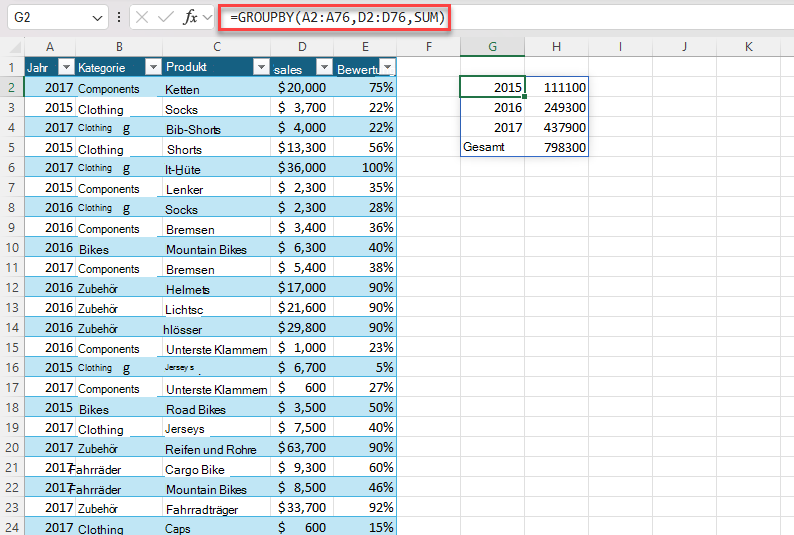
Beispiel 2: Verwenden Sie GRUPPIERENNACH, um eine Zusammenfassung des Gesamtumsatzes nach Produkt zu generieren. Absteigend nach Verkäufen sortieren.