

Die WENN-Funktion ist eine der am häufigsten verwendeten Funktionen in Excel und ermöglicht Ihnen logische Vergleiche zwischen einem Wert und einem erwarteten Wert.
Daher kann eine WENN-Anweisung zwei Ergebnisse haben. Das erste Ergebnis wird ausgegeben, wenn der Vergleich wahr ist, das zweite, wenn der Vergleich falsch ist.
Beispiel: Bei "=WENN(C2="Ja";1;2)" lautet die Anweisung: WENN(C2 = Ja, 1 zurückgeben, andernfalls 2 zurückgeben).
Syntax
Verwenden Sie die Funktion WENN, eine der logischen Funktionen, um einen Wert zurückzugeben, wenn eine Bedingung erfüllt ist, und ein anderen Wert, wenn die Bedingung nicht erfüllt ist.
WENN(Prüfung;Dann_Wert;[Sonst_Wert])
Beispiel:
- =WENN(A2>B2;"Über Budget";"OK")
- =WENN(A2=B2;B4-A4;"")
| Argumentname | Beschreibung |
|---|---|
| Prüfung (erforderlich) | Die zu prüfende Bedingung. |
| Dann_Wert (erforderlich) | Der Wert, der zurückgegeben werden soll, wenn das Ergebnis von logical_test WAHR ist. |
| Sonst_Wert (optional) | Der Wert, der zurückgegeben werden soll, wenn das Ergebnis von logical_test FALSCH ist. |
Einfache Beispiele für die WENN-Funktion
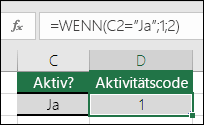
- =WENN(C2="JA";1;2)
Im vorstehenden Beispiel lautet die Anweisung in Zelle D2: WENN(C2 = Ja, gib 1 zurück, andernfalls gib 2 zurück)
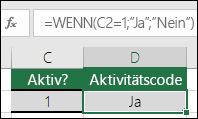
- =WENN(C2=1;"Ja";"Nein")
In diesem Beispiel lautet die Formel in Zelle D2: WENN(C2 = 1, dann Ja zurückgeben, andernfalls Nein zurückgeben) Wie Sie sehen, kann die WENN-Funktion verwendet werden, um Text und Werte auszuwerten. Sie kann auch zum Auswerten von Fehlern verwendet werden. Sie sind nicht darauf beschränkt zu prüfen, ob ein Wert gleich einem anderen ist, sodass ein einziges Ergebnis zurückgegeben wird, Sie können auch mathematische Operatoren verwenden und abhängig von Ihren Kriterien weitere Berechnungen anstellen. Sie können auch mehrere WENN-Funktionen schachteln, um mehrere Vergleiche anzustellen.
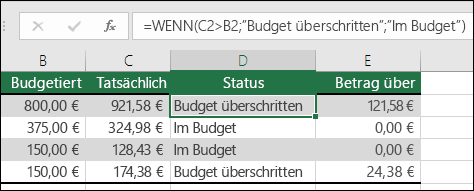
- =WENN(C2>B2;"Über Budget";"Innerhalb des Budgets")
Im vorstehenden Beispiel besagt die WENN-Funktion in D2 Folgendes: WENN(C2 größer als B2 ist, gib "Budget überschritten" zurück, andernfalls "In Budget")
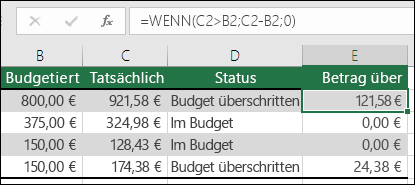
- =WENN(C2>;C2;C2-B2;0)
In der vorstehenden Abbildung wird anstelle eines Textergebnisses eine mathematische Berechnung zurückgegeben. Die Formel in E2 lautet also WENN(Ist ist größer als budgetiert, dann subtrahieren Sie den budgetierten Betrag vom Ist-Betrag, andernfalls geben Sie nichts zurück).
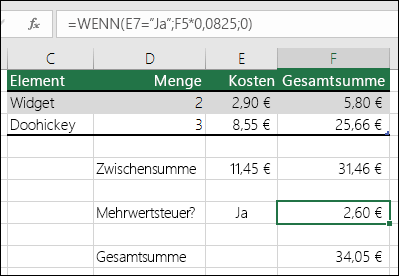
- =WENN(E7="Ja";F5*0,0825;0)
In diesem Beispiel besagt die Formel in F7 Folgendes: WENN(E7 gleich "Ja" ist, multipliziere die Gesamtsumme in F5 mit 8,25%. Andernfalls ist keine Umsatzsteuer fällig, also gib 0 zurück).
Hinweis
Wenn Sie Text in Formeln verwenden, müssen Sie den Text in Anführungszeichen setzen (z. B. "Text"). Die einzige Ausnahme ist die Verwendung von WAHR und FALSCH, was von Excel automatisch verstanden wird.
Häufig auftretende Probleme
| Problem | Ursache |
|---|---|
| 0 (Null) in der Zelle | Es gab weder Argumente für value_if_true noch für value_if_False Argumente. Damit der richtige Wert zurückgegeben wird, fügen Sie Argumenttext zu den beiden Argumenten hinzu, oder geben Sie WAHR oder FALSCH für das Argument an. |
| #NAME? in der Zelle | Dies bedeutet normalerweise, dass die Formel falsch geschrieben wurde. |
Benötigen Sie weitere Hilfe?
Sie können jederzeit einen Experten in der Excel Tech Community fragen oder in Communitys Unterstützung erhalten.