
Die XML-Funktion FILTERXML gibt mithilfe des angegebenen XPath bestimmte Daten aus XML-Inhalten zurück.
Hinweis
- Die XML-Filterfunktion ist in Excel für das Web und Excel für Mac nicht verfügbar.
- Diese Funktion wird möglicherweise im Funktionskatalog in Excel für Mac angezeigt, hängt jedoch von den Features des Windows-Betriebssystems ab, sodass sie auf dem Mac keine Ergebnisse zurückgibt.
Syntax
XMLFILTERN(XML;XPath)
Die Syntax der Funktion XMLFILTERN weist die folgenden Argumente auf:
| Argument | Beschreibung |
|---|---|
|
XML Erforderlich |
Eine Zeichenfolge im gültigen XML-Format |
|
XPath Erforderlich |
Eine Zeichenfolge im XPath-Standardformat |
Hinweis
- Ist XML nicht gültig, gibt XMLFILTERN den Fehlerwert #WERT! zurück.
- Enthält XML einen Namespace mit einem ungültigen Präfix, gibt XMLFILTERN den Fehlerwert #WERT! zurück.
Beispiele
In diesem Beispiel wird die XML-Funktion FILTERXML für XML-Daten verwendet, die in Zelle B2 zurückgegeben werden und von den Ergebnissen der Funktion WEBSERVICE für die Webabfrage in Zelle B1 bereitgestellt werden.
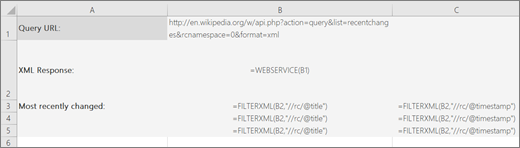
Die Daten aus FILTERXML werden in den Zellen B3:B5 und C3:C5 zurückgegeben und zeigen die drei zuletzt aktualisierten Abfrageergebnisse auf Wikipedia und den Zeitpunkt ihrer Aktualisierungen (in UTC "Coordinated Universal Time").
Die Zellen B3:B5 enthalten die Formel =XMLFILTERN(B3;"//rc/@title").
Die Zellen C3:C5 enthalten die Formel =XMLFILTERN(B3;"//rc/@timestamp").Hinweis
Wenn Sie über eine aktuelle Version von Microsoft 365 verfügen, können Sie die Formel einfach in die obere linke Zelle des Ausgabebereichs eingeben und dann die EINGABETASTE drücken, um die Formel als dynamische Arrayformel zu bestätigen. Andernfalls muss die Formel als herkömmliche Matrixformel eingegeben werden, indem zuerst der Ausgabebereich ausgewählt, die Formel in die Zelle oben links im Ausgabebereich eingegeben und dann mit STRG+UMSCHALT+EINGABETASTE bestätigt wird. Excel fügt automatisch geschweifte Klammern am Anfang und Ende der Formel ein. Weitere Informationen zu Matrixformeln finden Sie unter Richtlinien und Beispiele für Matrixformeln.
Sie können FILTERXML auch in Verbindung mit den Funktionen ENCODEURL und WEBSERVICE verwenden. Beispielsweise können Sie den markitondemand.com-API-Dienst verwenden, um Informationen zu einer Unternehmensaktie zurückzugeben:
=WEBSERVICE("http://dev.markitondemand.com/MODApis/Api/Quote/xml?symbol="&ENCODEURL(C2))
Wenn Sie einen Aktienticker in Zelle C2 haben.
Anschließend können Sie die XML-Funktion FILTERN verwenden, um bestimmte Daten zu diesem Bestand zu extrahieren. Um beispielsweise den letzten Kurs des Aktientickers in Zelle C2 abzurufen, können Sie Folgendes verwenden:
=FILTERXML(WEBSERVICE("http://dev.markitondemand.com/MODApis/Api/Quote/xml?symbol="&ENCODEURL(C2)),"//QuoteApiModel/Data/LastPrice")
Benötigen Sie weitere Hilfe?
Sie können jederzeit einen Experten in der Excel Tech Community fragen oder in Communitys Unterstützung erhalten.