
Die LET Funktion weist den Berechnungsergebnissen Namen zu. Auf diese Weise können Zwischenberechnungen, Werte oder definierte Namen innerhalb einer Formel gespeichert werden. Diese Namen gelten nur im Bereich der LET Funktion. Wird ähnlich wie bei Variablen in der Programmierung LET durch die native Formelsyntax von Excel erreicht.
Um die LET Funktion in Excel zu verwenden, müssen Sie Namenspaare und zugeordnete Werte definieren sowie eine Berechnung, die all diese verwendet. Sie müssen mindestens ein Name/Wert-Paar (eine Variable) definieren. Es LET unterstützt bis zu 126.
Vorteile
-
Verbesserte Leistung Wenn Sie den gleichen Ausdruck mehrfach in eine Formel eintragen, berechnet Excel das Ergebnis entsprechend mehrfach.
LETErmöglicht Ihnen, den Ausdruck nach Namen aufzurufen und Excel berechnet diesen nur einmalig. - Einfache Lesbarkeit und Komposition Sie müssen sich nicht mehr merken, worauf sich ein bestimmter Bereichs-/Zellbezug bezieht, was Ihre Berechnung macht oder denselben Ausdruck kopieren/einfügen. Anhand der Möglichkeit, Variablen zu deklarieren und zu benennen, können Sie für sich selbst und den Kunden Ihrer Formel einen aussagekräftigen Kontext bereitstellen.
Syntax
=
LET(name1, name_value1, calculation_or_name2, [name_value2, calculation_or_name3...])
| Argument | Beschreibung |
|---|---|
|
name1 Erforderlich |
Der erste zuzuweisende Name. Muss mit einem Buchstaben beginnen. Kann keine Ausgabe einer Formel sein oder mit der Bereichssyntax in Konflikt stehen. |
|
name_value1 Erforderlich |
Der Wert, der „name1“ zugewiesen ist. |
|
calculation_or_name2 Erforderlich |
Eine der Folgenden:
|
|
name_value2 Optional |
Der Wert, der „calculation_or_name2“ zugewiesen ist. |
|
calculation_or_name3 Optional |
Eine der Folgenden:
|
Hinweis
- Das letzte Argument muss eine Berechnung sein, die ein Ergebnis zurückgibt.
- Die Namen der Variablen entsprechen den gültigen Namen, die im Namens-Manager verwendet werden können. Z. B. ist „a“ gültig, „c“ jedoch nicht, da es mit der Formatvorlage Z1S1 in Konflikt steht.
Beispiele
Beispiel 1
Betrachten Sie den einfachen Ausdruck „SUMME(x, 1)“, wobei x eine benannte Variable ist, der ein Wert zugewiesen werden kann (in diesem Fall ist x der Wert 5 zugeordnet).
=
LET(x, 5, SUMME(x, 1))
Wenn Sie diese Formel in eine Zelle eingeben, wird der Wert 6 zurückgegeben.
Beispiel 2
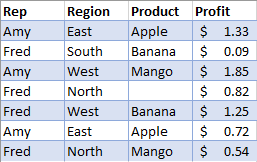
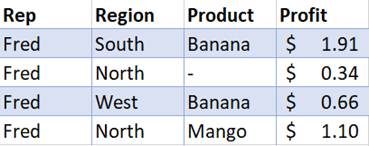
Angenommen, Sie haben einige unverarbeitete Umsatzdaten und möchten diese Daten nach einer einzelnen Person filtern und in jede leere Zelle einen Gedankenstrich einfügen.
| Ungefilterte Daten | Gefilterte Daten |
|---|---|
|
|
Die oben genannten Schritte können zwar auch ohne durchgeführt LETwerden. Die Verwendung LET verbessert die Lesbarkeit der Formel und berechnet doppelt so schnell wie ohne LET.
Beispieldaten
Kopieren Sie die folgende Tabelle in die Zelle A1 eines leeren Arbeitsblatts, wenn Sie dieses Beispiel selbst durchlaufen möchten.
| Vertriebsmitarbeiter | Region | Produkt | Gewinn |
|---|---|---|---|
| Amy | Ost | Apfel | 1,33 € |
| Fred | Süd | Banane | 0,09 € |
| Amy | West | Mango | 1,85 € |
| Fred | Norden | 0,82 € | |
| Fred | West | Banane | 1,25 € |
| Amy | Ost | Apfel | 0,72 € |
| Fred | Norden | Mango | 0,54 € |
Originalformel
=WENN(ISTLEER(FILTER(A2:D8,A2:A8="Fred")),"-", FILTER(A2:D8,A2:A8="Fred"))
Formel mit LET
=LET( filterCriteria,"Fred", filteredRange, FILTER(A2:D8,A2:A8=filterCriteria), IF(ISBLANK(filteredRange),"-", filteredRange))