
Η Microsoft σας ενθαρρύνει να κάνετε μετεγκατάσταση στο νέο Outlook, αλλά αναγνωρίζει ότι ορισμένες μπορεί να χρειαστεί να εκτελούν και τις δύο εκδόσεις σε παράθεση στη διάρκεια της μετάβασης. Εάν υπάρχουν δυνατότητες ή ροές εργασιών που χρησιμοποιείτε και δεν είναι διαθέσιμες ακόμη στο νέο Outlook, μπορείτε να επιστρέψετε στο κλασικό Outlook για Windows. Μπορείτε να επιλέξετε να κάνετε εναλλαγή εμπρός και πίσω για να μετακινηθείτε μεταξύ των δύο προϊόντων και να δώσετε σχόλια σχετικά με τα φράγματά σας.
Αφού τις επαναφέρετε στην προηγούμενη προβολή, μπορείτε να καρφιτσώσετε και τις δύο εφαρμογές στη γραμμή εργασιών και να εκκινήσετε την αντίστοιχη εφαρμογή Outlook, ανάλογα με τις ανάγκες. Οι χρήστες μπορούν επίσης να εκτελούνται σε παράθεση χωρίς καμία εναλλαγή εκκινώντας απευθείας το νέο Outlook που περιλαμβάνεται στα Windows. Η προσέγγιση side-by-side υποστηρίζει πλήρη παραγωγικότητα ενώ μαθαίνετε το νέο Outlook και τις νέες δυνατότητες παραγωγικότητάς του, όπως Pin, Αναβολή και υβριδική απάντηση σε πρόσκληση.
Η εναλλαγή έχει σχεδιαστεί για να σας επιτρέπει να μετακινείστε εμπρός και πίσω, ανάλογα με τις ανάγκες. Η Microsoft θα διατηρήσει τη δυνατότητα ταυτόχρονης εκτέλεσης τόσο του κλασικού όσο και του νέου Outlook, ώστε να μπορείτε να μάθετε το νέο Outlook παραμένοντας παραγωγικοί.
Σημείωση
Εάν χρησιμοποιείτε έναν εταιρικό ή σχολικό λογαριασμό στο Outlook και δεν βλέπετε το κουμπί εναλλαγής, ο διαχειριστής στον οργανισμό σας μπορεί να έχει απενεργοποιήσει αυτή την εναλλαγή. Επικοινωνήστε με το διαχειριστή IT για βοήθεια.
Ρύθμιση του Outlook για ταυτόχρονη εκτέλεση
Από το κλασικό Outlook, επιλέξτε τον διακόπτη εναλλαγής για να δοκιμάσετε το νέο Outlook.
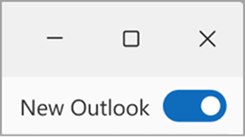
Από το νέο Outlook, επιλέξτε τον διακόπτη εναλλαγής για να επιστρέψετε στο κλασικό Outlook, το νέο Outlook θα κλείσει και θα εμφανιστεί ένα παράθυρο σχολίων.
Απαντήστε στα σχόλια και πατήστε Υποβολή. Κάθε φορά που επιστρέφετε στο κλασικό Outlook από το νέο Outlook, σας ζητείται να παρέχετε σχόλια σχετικά με την εμπειρία σας. Αυτά τα σχόλια, μαζί με πολλές άλλες πηγές, βοηθούν στην ανάπτυξη δυνατοτήτων και ενημερώνουν την ετοιμότητά μας για το επόμενο στάδιο του νέου Outlook.
Συμβουλή
Για να διευκολύνετε το άνοιγμα και των δύο εφαρμογών, καρφιτσώστε το εικονίδιο κάθε εφαρμογής στη γραμμή εργασιών ή στην Έναρξη. Για να το κάνετε αυτό, κάντε δεξί κλικ στα αντίστοιχα εικονίδια και επιλέξτε Καρφίτσωμα στη γραμμή εργασιών ή Καρφίτσωμα στην Έναρξη.
Συμβουλή: Πώς να διατηρήσετε και τις δύο εκδόσεις του Outlook ανοιχτές
Εάν σκοπεύετε να κάνετε εναλλαγή μεταξύ των δύο εκδόσεων, μετά την εγκατάσταση του νέου Outlook, καρφιτσώστε και τις δύο εφαρμογές στη γραμμή εργασιών ή ξεκινήστε το .
.
- Μεταβείτε στην " Έναρξη και αρχίστε να πληκτρολογείτε το Outlook.
- Κάντε δεξιό κλικ στο Outlook (νέο) και επιλέξτε Καρφίτσωμα στη γραμμή εργασιών (ή Καρφίτσωμα στην Έναρξη). Επαναλάβετε τη διαδικασία για Outlook (κλασικό).

- Από τη γραμμή εργασιών, μπορείτε στη συνέχεια να κάνετε εύκολα εναλλαγή μεταξύ των δύο εφαρμογών.

Τα σχόλιά σας είναι σημαντικά
Εάν παραλείψατε σχόλια κατά τη μετάβαση στο κλασικό Outlook, μπορείτε να αφήσετε σχόλια μεταβαίνοντας στην κορδέλα του Outlook και επιλέγοντας"Σχόλιαβοήθειας>". Χρησιμοποιήστε αυτά τα σχόλια για να μας πείτε τη γνώμη σας και να μας πείτε τι θα θέλατε να δείτε στο νέο Outlook στο μέλλον. Είμαστε έτοιμοι να σας ακούσουμε!
Σχετικά άρθρα
Γρήγορα αποτελέσματα με το νέο Outlook για Windows
Σύγκριση δυνατοτήτων του νέου και του κλασικού Outlook για Windows
Δεν μπορείτε να ανοίξετε το κλασικό Outlook σε νέο υπολογιστή Windows