Μπορείτε να εκτυπώσετε επαφές, μηνύματα, ημερολόγια, συσκέψεις και εργασίες στο Outlook. Κάθε τύπος στοιχείου του Outlook έχει πολλές διαφορετικές επιλογές εκτύπωσης.
Επιλέξτε μια επιλογή καρτέλας παρακάτω για την έκδοση του Outlook που χρησιμοποιείτε.
Ποια έκδοση του Outlook έχω;
Σημείωση
Εάν τα βήματα σε αυτή τη νέα καρτέλα του Outlook δεν λειτουργούν, ενδέχεται να μην χρησιμοποιείτε ακόμη το νέο Outlook για Windows.
Επιλέξτε Κλασικό Outlook και ακολουθήστε αυτά τα βήματα.
Εκτύπωση μηνύματος
- Επιλέξτε ένα μήνυμα. Από την κορδέλα, επιλέξτε την Κεντρική καρτέλα και, στη συνέχεια, επιλέξτε
 εκτύπωσης στο επάνω μέρος.
- Στο παράθυρο διαλόγου "Εκτύπωση ", επιλέξτε εκτυπωτή, διάταξη και ποιες σελίδες θέλετε να εκτυπώσετε.
- Επιλέξτε Εκτύπωση.
Εκτύπωση ενός ημερολογίου
Από το παράθυρο περιήγησης, επιλέξτε  Calendar.
Στην " Κεντρική " καρτέλα, επιλέξτε "Εκτύπωση".
Στο παράθυρο διαλόγου προεπισκόπησης, στην περιοχή Calendar, επιλέξτε το ημερολόγιο που θέλετε να εκτυπώσετε.
Στην περιοχή "Προβολή", επιλέξτε τη διάταξη ημερολογίου που θέλετε, όπως "Εργάσιμη εβδομάδα " ή "Μήνας".
Επιλέξτε ένα χρονικό εύρος και αν θέλετε ένα μίνι μήνα ή μια λεπτομερή ατζέντα. (Κάθε επιλογή που κάνετε αντικατοπτρίζεται αμέσως στην εικόνα προεπισκόπησης.)
Όταν επιλέξετε τις ρυθμίσεις που θέλετε, επιστρέψτε στην "Κεντρική " καρτέλα και επιλέξτε "Εκτύπωση".
Στο παράθυρο διαλόγου "Εκτύπωση ", επιλέξτε έναν εκτυπωτή και, στη συνέχεια, επιλέξτε ξανά "Εκτύπωση ".
Συμβουλή
Για να αποθηκεύσετε το ημερολόγιο ως αρχείο PDF, στην περιοχή "Εκτυπωτής", επιλέξτε "Εκτύπωση σε PDF".
Εκτύπωση εικόνας σε μήνυμα ηλεκτρονικού ταχυδρομείου
Δεν μπορείτε να εκτυπώσετε μια εικόνα από το σώμα ενός μηνύματος. Ωστόσο, εδώ είναι ορισμένες ιδέες.
Κάντε δεξί κλικ στην εικόνα και επιλέξτε το  " Αποθήκευση εικόνας ως. Αποθηκεύστε την εικόνα στη συσκευή σας. Στη συνέχεια, από Εξερεύνηση αρχείων, κάντε δεξί κλικ στο αρχείο και επιλέξτε "Εκτύπωση".
Συμβουλή
Εάν η εικόνα φαίνεται αποκομμένη στην προεπισκόπηση εκτύπωσης, καταργήστε την επιλογή του πλαισίου "Προσαρμογή εικόνας στο πλαίσιο ".
Κάντε δεξί κλικ στην εικόνα και επιλέξτε  " Αντιγραφή εικόνας.
Ανοίξτε τη Ζωγραφική ή άλλο πρόγραμμα επεξεργασίας εικόνων, πατήστε το συνδυασμό πλήκτρων Ctrl+V για να το επικολλήσετε και, στη συνέχεια, εκτυπώστε την εικόνα από το πρόγραμμα επεξεργασίας.
" Αντιγραφή εικόνας.
Ανοίξτε τη Ζωγραφική ή άλλο πρόγραμμα επεξεργασίας εικόνων, πατήστε το συνδυασμό πλήκτρων Ctrl+V για να το επικολλήσετε και, στη συνέχεια, εκτυπώστε την εικόνα από το πρόγραμμα επεξεργασίας.
Εάν λάβετε την εικόνα ως συνημμένο, επιλέξτε το βέλος δίπλα στην εικόνα και επιλέξτε Λήψη ή Αποθήκευση στο OneDrive.
Εκτύπωση οποιουδήποτε στοιχείου του Outlook
Επιλέξτε ένα μήνυμα ηλεκτρονικού ταχυδρομείου, ημερολογίου, επαφής ή ένα στοιχείο εργασίας για να το εκτυπώσετε.
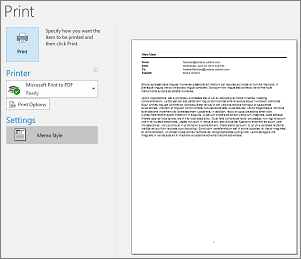
Επιλέξτε "Εκτύπωσηαρχείου>" για να δείτε μια προεπισκόπηση του στοιχείου που έχετε επιλέξει να εκτυπώσετε.
Σημείωση
Μπορείτε επίσης να χρησιμοποιήσετε το συνδυασμό πλήκτρων Ctrl+P για να εκτυπώσετε στοιχεία.
Επιλέξτε τον εκτυπωτή που θέλετε να χρησιμοποιήσετε, αν δεν είναι ήδη επιλεγμένος.
Πατήστε τις "Επιλογές εκτύπωσης" για να αλλάξετε τις ρυθμίσεις εκτύπωσης όπως απαιτείται.
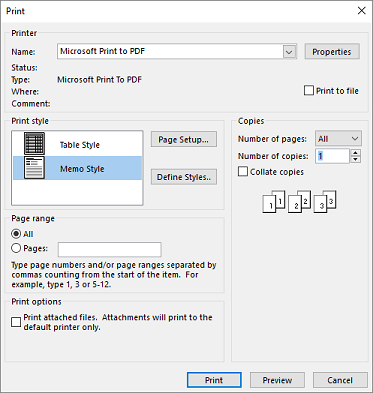
-
Ενότητα εκτυπωτή
Επιλέξτε έναν εκτυπωτή, εκτυπώστε σε ένα αρχείο ή επιλέξτε "Ιδιότητες " για να ορίσετε τον προσανατολισμό διάταξης και να αλλάξετε τις επιλογές χαρτιού/εξόδου.
-
Ενότητα στυλ εκτύπωσης
Διαφορετικοί τύποι στοιχείων του Outlook έχουν διαφορετικές επιλογές στυλ εκτύπωσης. Τα στυλ "Πίνακας" και "Υπόμνημα" είναι δύο από τις πιο συνηθισμένες επιλογές.
Επιλέξτε "Διαμόρφωση σελίδας" για να επιλέξετε διαφορετικές γραμματοσειρές, να αλλάξετε συγκεκριμένες ιδιότητες χαρτιού και μορφοποίησης ή να προσθέσετε κεφαλίδα ή υποσέλιδο. Εάν θέλετε να αποθηκεύσετε το δικό σας προσαρμοσμένο στυλ, επιλέξτε "Ορισμός στυλ " και επεξεργαστείτε ένα συγκεκριμένο στυλ.
-
Ενότητα περιοχής σελίδων
Εκτύπωση όλων των σελίδων για το επιλεγμένο στοιχείο ή καθορισμός των σελίδων προς εκτύπωση
-
Ενότητα "Επιλογές εκτύπωσης "
Μπορείτε να επιλέξετε εάν θέλετε να εκτυπώσετε οποιαδήποτε συνημμένα.
-
Ενότητα "Αντίγραφα "
Ορίστε τον αριθμό των σελίδων και τον αριθμό των αντιτύπων που θα εκτυπωθούν και υποδείξτε εάν τα αντίγραφα θα ταξινομηθούν.
Επιλέξτε Εκτύπωση.
Επιλέξτε People ή το εικονίδιο People στο κάτω μέρος του παραθύρου του Outlook.
Στο παράθυρο φακέλων, στην περιοχή Οι επαφές μου, επιλέξτε το φάκελο επαφών που περιέχει την επαφή που θέλετε να εκτυπώσετε.
Κάντε διπλό κλικ στην επαφή για να ανοίξει.
Επιλέξτε "Εκτύπωση αρχείου>".
Μια προεπισκόπηση της επαφής προς εκτύπωση θα εμφανιστεί στα δεξιά. Εάν αυτή είναι η μορφή που θέλετε και θέλετε να εκτυπώσετε όλες τις σελίδες, επιλέξτε Εκτύπωση. Διαφορετικά, συνεχίστε στο βήμα 6.
Επιλέξτε "Επιλογές εκτύπωσης" για να εμφανίσετε το παράθυρο διαλόγου "Επιλογές εκτύπωσης".
- Στην περιοχή "Στυλ εκτύπωσης", επιλέξτε "Ορισμός στυλ> επεξεργασίας" για να αλλάξετε γραμματοσειρές, πεδία, επιλογές χαρτιού και επιλογές κεφαλίδας και υποσέλιδου. Όταν ολοκληρώσετε τις αλλαγές σας, επιλέξτε OK και, στη συνέχεια, Εκτύπωση.
- Στο παράθυρο διαλόγου "Εκτύπωση ", στην περιοχή " Περιοχή σελίδων", πληκτρολογήστε τους αριθμούς σελίδων ή την περιοχή των αριθμών σελίδων που θέλετε να εκτυπώσετε και, στη συνέχεια, επιλέξτε "Εκτύπωση".
Για να εκτυπώσετε ορισμένες επαφές αλλά όχι όλη τη λίστα επαφών σας, φιλτράρετε πρώτα τις επαφές σας, έτσι ώστε να εμφανίζονται μόνο οι επαφές που θέλετε. Αφού φιλτράρετε τις επαφές σας, τα βήματα της εκτύπωσης είναι τα ίδια με την εκτύπωση όλων των επαφών, όπως περιγράφεται εδώ. Για πληροφορίες σχετικά με το φιλτράρισμα των επαφών, ανατρέξτε στο θέμα Χρήση των ενσωματωμένων φίλτρων αναζήτησης του Outlook.
Επιλέξτε People ή το εικονίδιο People στο κάτω μέρος του παραθύρου του Outlook.
Στο παράθυρο φακέλων, στην περιοχή Οι επαφές μου, επιλέξτε το φάκελο επαφών που περιέχει την επαφή που θέλετε να εκτυπώσετε.
Επιλέξτε "Εκτύπωση αρχείου>".
Μια προεπισκόπηση των επαφών προς εκτύπωση θα εμφανιστεί στα δεξιά. Εάν αυτή είναι η μορφή που θέλετε και θέλετε να εκτυπώσετε όλες τις σελίδες, επιλέξτε Εκτύπωση. Διαφορετικά, συνεχίστε στο βήμα 5.
Επιλέξτε "Επιλογές εκτύπωσης" για να εμφανίσετε το παράθυρο διαλόγου "Επιλογές εκτύπωσης".
- Στην περιοχή "Στυλ εκτύπωσης", επιλέξτε "Ορισμός στυλ> επεξεργασίας" για να αλλάξετε γραμματοσειρές, πεδία, επιλογές χαρτιού και επιλογές κεφαλίδας και υποσέλιδου. Όταν ολοκληρώσετε τις αλλαγές σας, επιλέξτε OK και, στη συνέχεια, Εκτύπωση.
- Στο παράθυρο διαλόγου "Εκτύπωση ", στην περιοχή " Περιοχή σελίδων", πληκτρολογήστε τους αριθμούς σελίδων ή την περιοχή των αριθμών σελίδων που θέλετε να εκτυπώσετε και, στη συνέχεια, επιλέξτε "Εκτύπωση".
Όταν χρησιμοποιείτε τηνεπιλογή "Εκτύπωσηαρχείου>" για να εμφανίσετε την προβολή εκτύπωσης, η οποία περιέχει τις ρυθμίσεις του εκτυπωτή και την προεπισκόπηση εκτύπωσης, το τρέχον παράθυρο μπορεί να μετακινηθεί στο φόντο, πίσω από το κύριο παράθυρο του Outlook. Μπορείτε να ελαχιστοποιήσετε το κύριο παράθυρο του Outlook για να επαναφέρετε την προβολή εκτύπωσης σε πρώτο πλάνο. Για περισσότερες πληροφορίες σχετικά με αυτό το πρόβλημα, ανατρέξτε στο θέμα Προβλήματα με την προεπισκόπηση εκτύπωσης στο Outlook.
Σημαντικό
Εάν αντιμετωπίζετε προβλήματα με την εκτύπωση, ανατρέξτε στο εγχειρίδιο ή την τοποθεσία Web του κατασκευαστή του εκτυπωτή. Μπορείτε επίσης να κάνετε ερωτήσεις στις Κοινότητες του Microsoft Office.
Κάντε τα εξής για να εκτυπώσετε σε Outlook.com ή Outlook στο web.
Εκτύπωση μηνύματος
- Στην προεπισκόπηση του μηνύματος που εμφανίζεται, επιλέξτε εκτύπωσης στο επάνω μέρος.
- Στο παράθυρο διαλόγου "Εκτύπωση ", επιλέξτε εκτυπωτή, διάταξη και ποιες σελίδες θέλετε να εκτυπώσετε.
- Επιλέξτε Εκτύπωση.
Εκτύπωση ενός ημερολογίου
Στο Calendar, στην Κεντρική καρτέλα, επιλέξτε Εκτύπωση.
Στο παράθυρο διαλόγου προεπισκόπησης, στην περιοχή Calendar, επιλέξτε το ημερολόγιο που θέλετε να εκτυπώσετε.
Στην περιοχή "Προβολή", επιλέξτε τη διάταξη ημερολογίου που θέλετε, όπως "Εργάσιμη εβδομάδα " ή "Μήνας".
Επιλέξτε ένα χρονικό εύρος και αν θέλετε ένα μίνι μήνα ή μια λεπτομερή ατζέντα. (Κάθε επιλογή που κάνετε αντικατοπτρίζεται αμέσως στην εικόνα προεπισκόπησης.)
Όταν επιλέξετε τις ρυθμίσεις που θέλετε, επιστρέψτε στην "Κεντρική " καρτέλα και επιλέξτε "Εκτύπωση".
Στο παράθυρο διαλόγου "Εκτύπωση ", επιλέξτε έναν εκτυπωτή και, στη συνέχεια, επιλέξτε ξανά "Εκτύπωση ".
Συμβουλή
Για να αποθηκεύσετε το ημερολόγιο ως αρχείο PDF, στην περιοχή "Εκτυπωτής", επιλέξτε "Εκτύπωση σε PDF".
Εκτύπωση εικόνας σε μήνυμα ηλεκτρονικού ταχυδρομείου
Δεν μπορείτε να εκτυπώσετε μια εικόνα από το σώμα ενός μηνύματος. Ωστόσο, εδώ είναι ορισμένες ιδέες.
Κάντε δεξί κλικ στην εικόνα και επιλέξτε το " Αποθήκευση εικόνας ως. Αποθηκεύστε την εικόνα στη συσκευή σας. Στη συνέχεια, από Εξερεύνηση αρχείων, κάντε δεξί κλικ στο αρχείο και επιλέξτε "Εκτύπωση".
Συμβουλή
Εάν η εικόνα φαίνεται αποκομμένη στην προεπισκόπηση εκτύπωσης, καταργήστε την επιλογή του πλαισίου " Προσαρμογή εικόνας στο πλαίσιο".
Κάντε δεξί κλικ στην εικόνα και επιλέξτε " Αντιγραφή εικόνας.
Ανοίξτε τη Ζωγραφική ή άλλο πρόγραμμα επεξεργασίας εικόνων, πατήστε το συνδυασμό πλήκτρων Ctrl+V για να το επικολλήσετε και, στη συνέχεια, εκτυπώστε την εικόνα από το πρόγραμμα επεξεργασίας.
Εάν λάβετε την εικόνα ως συνημμένο, επιλέξτε το βέλος δίπλα στην εικόνα και επιλέξτε Λήψη ή Αποθήκευση στο OneDrive.
