Τα πρόσθετα του Outlook παρέχουν λύσεις που σας βοηθούν να αλληλεπιδράτε καλύτερα με το Outlook και να ολοκληρώνετε εργασίες στα μηνύματα και τις συναντήσεις σας χωρίς να φεύγετε από το Outlook.
Ενώ ορισμένα πρόσθετα εγκαθίστανται από το διαχειριστή του ηλεκτρονικού ταχυδρομείου σας, μπορείτε να εγκαταστήσετε κάποια άλλα από το Office Store ή από ένα αρχείο.
Επιλέξτε μια επιλογή καρτέλας παρακάτω για την έκδοση του Outlook που χρησιμοποιείτε.
Ποια έκδοση του Outlook έχω;
Εγκατάσταση πρόσθετου από το Office Store στο νέο Outlook
Στο νέο Outlook, μεταβείτε στην κορδέλα ή στη γραμμή περιήγησης και επιλέξτε "Περισσότερες εφαρμογές>","Προσθήκη εφαρμογών".
Συμβουλή
Μπορείτε επίσης να αποκτήσετε πρόσβαση στο Store από το κουμπί "Εφαρμογές ", για να εγκαταστήσετε ένα πρόσθετο απευθείας από ένα μήνυμα ή μια συνάντηση. Για οδηγίες σχετικά με τον τρόπο με τον οποίο μπορείτε να εντοπίσετε το κουμπί " Εφαρμογές " για να αποκτήσετε πρόσβαση σε πρόσθετα κατά την ανάγνωση ή τη σύνταξη ενός στοιχείου αλληλογραφίας, ανατρέξτε στο θέμα Χρήση πρόσθετου στο Outlook.
Στη σελίδα "Εφαρμογές ", αναζητήστε το πρόσθετο που θέλετε από τη διαθέσιμη λίστα. Εναλλακτικά, αν αναζητάτε ένα συγκεκριμένο πρόσθετο, πληκτρολογήστε το όνομά του στο πλαίσιο αναζήτησης. Όταν βρείτε το πρόσθετο που θέλετε να εγκαταστήσετε, επιλέξτε το για να μάθετε περισσότερα σχετικά με το πρόσθετο και να εξετάσετε την πολιτική προστασίας προσωπικών δεδομένων του.

Όταν είστε έτοιμοι να εγκαταστήσετε το πρόσθετο, επιλέξτε "Προσθήκη".
Εγκατάσταση προσαρμοσμένου πρόσθετου από αρχείο στο νέο Outlook
Στο πρόγραμμα περιήγησης που προτιμάτε, μεταβείτε στο Outlook στο web και θα ανοίξει το παράθυρο "Πρόσθετα για το Outlook".

Σημείωση
Η εγκατάσταση προσαρμοσμένων προσθέτων από αρχείο XML είναι προς το παρόν διαθέσιμη μόνο μέσω του παραθύρου διαλόγου "Πρόσθετα για το Outlook ". Η ομάδα εργάζεται για να υποστηρίξει αυτή τη λειτουργία στο νέο Store στο Outlook (Περισσότερες εφαρμογές>,Προσθήκη εφαρμογών).
Επιλέξτε "Τα πρόσθετά μου".
Στην ενότητα "Προσαρμοσμένα πρόσθετα", επιλέξτε "Προσθήκη προσαρμοσμένου προσθέτου" και, στη συνέχεια, επιλέξτε "Προσθήκη από αρχείο".

Σημείωση
Η επιλογή "Προσθήκη από διεύθυνση URL " δεν είναι πλέον διαθέσιμη για την εγκατάσταση ενός προσαρμοσμένου πρόσθετου του Outlook. Ως λύση, ανοίξτε τη διεύθυνση URL στο πρόγραμμα περιήγησης που προτιμάτε για να κάνετε λήψη του αρχείου προσθέτου και, στη συνέχεια, χρησιμοποιήστε την επιλογή Προσθήκη από αρχείο για να το εγκαταστήσετε.
Επιλέξτε το αρχείο XML για το πρόσθετο.
Επιλέξτε "Εγκατάσταση" για να εγκαταστήσετε το πρόσθετο.
Πρόσθετα που έχουν εγκατασταθεί από τον διαχειριστή IT
Αν είστε μέλος μιας εταιρείας και ένα νέο πρόσθετο εγκατασταθεί για εσάς από τον διαχειριστή IT, το πρόσθετο θα είναι διαθέσιμο στην επιφάνεια ανάγνωσης ή σύνθεσης όπου έχει σχεδιαστεί να λειτουργεί. Για οδηγίες σχετικά με τον τρόπο πρόσβασης σε ένα πρόσθετο, ανατρέξτε στο θέμα Χρήση προσθέτου στο Outlook.
Χρήση πρόσθετου στο νέο Outlook
Η θέση στην οποία είναι εγκατεστημένο ένα πρόσθετο εξαρτάται από το αν διαβάζετε ή συντάσσετε ένα στοιχείο αλληλογραφίας.
Χρήση πρόσθετου κατά την ανάγνωση ενός μηνύματος στο νέο Outlook
Επιλογή ενός μηνύματος στο παράθυρο ανάγνωσης ή άνοιγμα ενός μηνύματος σε ξεχωριστό παράθυρο.
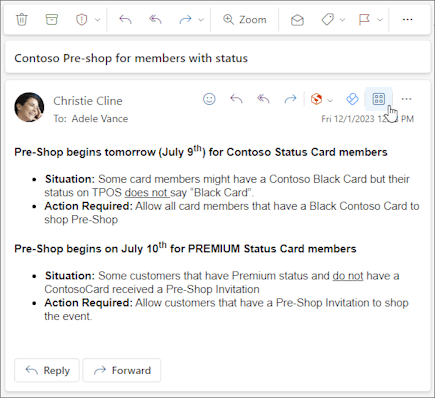
Επιλέξτε "Περισσότερες εφαρμογές" από την κορδέλα ή "Εφαρμογές" από τη γραμμή ενεργειών του μηνύματος.
Συμβουλή
Αποκτήστε γρήγορα πρόσβαση στα πρόσθετά σας καρφιτσώνοντάς τα στην κορδέλα και τη γραμμή ενεργειών. Για να καρφιτσώσετε ένα πρόσθετο, επιλέξτε "Περισσότερες εφαρμογές από την κορδέλα". Στη συνέχεια, κάντε δεξί κλικ στο κατάλληλο πρόσθετο και επιλέξτε "Καρφίτσωμα". Το πρόσθετο εμφανίζεται στην κορδέλα και στη γραμμή ενεργειών ενός μηνύματος. 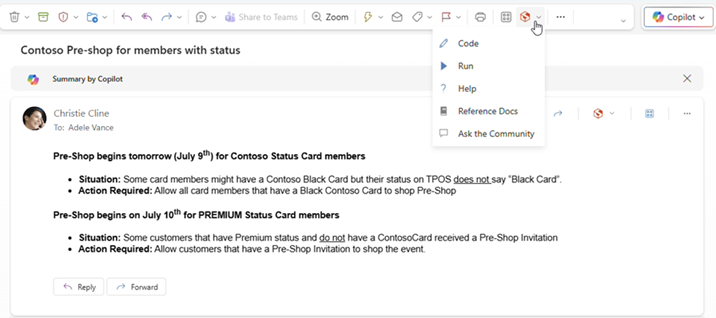
Για να ξεκαρφιτσώσετε ένα πρόσθετο, ακολουθήστε τις ίδιες οδηγίες για να ανοίξετε το μενού "Περισσότερες εφαρμογές " και, στη συνέχεια, επιλέξτε "Ξεκαρφίτσωμα " στο σχετικό πρόσθετο.
Η επιλογή "Περισσότερες εφαρμογές" στην κορδέλα.

Η επιλογή "Εφαρμογές" στη γραμμή ενεργειών.
Χρήση πρόσθετου κατά τη σύνταξη ενός μηνύματος στο νέο Outlook
Δημιουργήστε ένα νέο μήνυμα ή απαντήστε σε ένα υπάρχον.
Από την κορδέλα, επιλέξτε την καρτέλα "Μήνυμα " και, στη συνέχεια, επιλέξτε το πρόσθετο που θέλετε να χρησιμοποιήσετε.
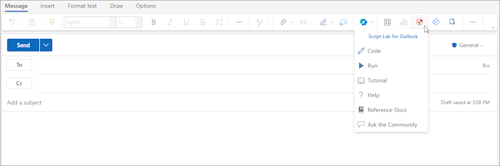
Εάν το πρόσθετο δεν εμφανίζεται στην κορδέλα, επιλέξτε "Εφαρμογές " για να προβάλετε τα εγκατεστημένα πρόσθετα.
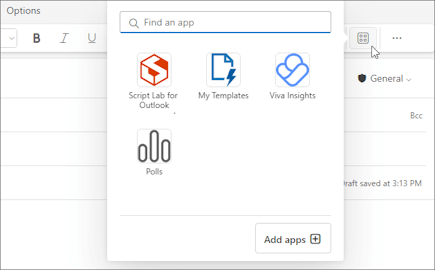
Χρήση πρόσθετου κατά την προβολή ή τον προγραμματισμό μιας σύσκεψης ή συνάντησης στο νέο Outlook
Ανοίξτε μια υπάρχουσα συνάντηση ή δημιουργήστε μια νέα.
Συμβουλή
Εάν θέλετε να χρησιμοποιήσετε ένα πρόσθετο σε μια υπάρχουσα σύσκεψη ή συνάντηση, πρέπει να ανοίξετε τη σύσκεψη ή τη συνάντηση σε ένα αναδυόμενο παράθυρο για να προβάλετε την κορδέλα.
Από την κορδέλα, επιλέξτε το πρόσθετο που θέλετε να χρησιμοποιήσετε.
Διαθεσιμότητα προσθέτων κατά την εργασία χωρίς σύνδεση
Όταν ο υπολογιστής σας είναι εκτός σύνδεσης, τα πρόσθετα του Outlook και το κατάστημα Microsoft 365 και Copilot δεν είναι διαθέσιμα. Ο παρακάτω πίνακας περιγράφει τη συμπεριφορά ορισμένων τύπων προσθέτων, όταν ο υπολογιστής σας είναι εκτός σύνδεσης ή έχει διακοπτόμενη σύνδεση.
Συμβουλή
- Αν χρειάζεστε βοήθεια για να προσδιορίσετε τον τύπο του προσθέτου που χρησιμοποιείτε, επικοινωνήστε με την ομάδα τεχνικής υποστήριξης της εταιρείας σας.
- Για διαχειριστές, μπορείτε να ρυθμίσετε τις παραμέτρους πολιτικών γραμματοκιβωτίου για να εξασφαλίσετε ότι τα πρόσθετα ελέγχουν τα μηνύματα συμμόρφωσης πριν αποσταλούν όταν αποκατασταθεί η σύνδεση δικτύου. Για να μάθετε περισσότερα, ανατρέξτε στην ενότητα "Διαθεσιμότητα προσθέτων όταν είστε εκτός σύνδεσης" του θέματος Ανάπτυξη προσθέτων του Outlook για το νέο Outlook στα Windows.
|
Σενάριο |
Παράθυρο εργασιών και πρόσθετα χωρίς περιβάλλον εργασίας χρήστη |
Πρόσθετα βάσει συμβάντων |
| Δεν υπάρχει σύνδεση στο Internet κατά την εκκίνηση του Outlook |
Τα εγκατεστημένα πρόσθετα δεν εμφανίζονται στην κορδέλα ή στη γραμμή ενεργειών. |
Επειδή το Outlook δεν μπορεί να προσδιορίσει ποια πρόσθετα εγκαθίστανται όταν γίνεται εργασία χωρίς σύνδεση, τα πρόσθετα που βασίζονται σε συμβάντα δεν μπορούν να εκτελεστούν όταν παρουσιαστεί το συμβάν που χειρίζονται. Για παράδειγμα, ένα πρόσθετο δεν μπορεί να εισαγάγει αυτόματα την εξατομικευμένη υπογραφή σας όταν δημιουργείτε ένα νέο μήνυμα.
Εάν χρησιμοποιείτε ένα πρόσθετο που ελέγχει τα εξερχόμενα μηνύματα πριν από την αποστολή τους, όταν επιλέγετε "Αποστολή χωρίς σύνδεση", ανάλογα με την πολιτική γραμματοκιβωτίου που εφαρμόζεται στον οργανισμό σας, το εξερχόμενο μήνυμα αποθηκεύεται στο φάκελο "Πρόχειρα " ή στο φάκελο "Εξερχόμενα ". Τα μηνύματα που αποθηκεύονται στο φάκελο " Εξερχόμενα " στέλνονται αυτόματα όταν συνδεθείτε ξανά. Ωστόσο, θα πρέπει να στείλετε με μη αυτόματο τρόπο όλα τα μηνύματα που έχουν αποθηκευτεί στο φάκελο "Πρόχειρα ". Για βοήθεια, επικοινωνήστε με την ομάδα τεχνικής υποστήριξης του οργανισμού σας. |
| Δημιουργείται μια σύνδεση μετά την εκκίνηση του Outlook ενώ είστε εκτός σύνδεσης |
Τα εγκατεστημένα πρόσθετα εμφανίζονται στην κορδέλα και στη γραμμή ενεργειών. |
Το Outlook είναι σε θέση να προσδιορίσει ποια πρόσθετα είναι εγκατεστημένα. Τα εγκατεστημένα πρόσθετα μπορούν στη συνέχεια να εκτελούνται όταν παρουσιάζεται το συμβάν που χειρίζονται. |
| Ο υπολογιστής χάνει τη σύνδεση ενώ το Outlook βρίσκεται σε χρήση |
Εάν διακοπεί η σύνδεση κατά τη χρήση του Outlook, τα εγκατεστημένα πρόσθετά σας δεν θα λειτουργούν. Εμφανίζεται ένα παράθυρο διαλόγου ή μια ειδοποίηση για να σας ειδοποιήσει ότι είστε εκτός σύνδεσης. |
Σε περίπτωση απώλειας σύνδεσης, η συμπεριφορά διαφέρει ανάλογα με τον τύπο του εγκατεστημένου πρόσθετου που βασίζεται σε συμβάντα.
Πρόσθετα που εκτελούνται κατά την αποστολή: Η συμπεριφορά ποικίλλει ανάλογα με τον τρόπο ρύθμισης παραμέτρων του προσθέτου. Για περισσότερες πληροφορίες, επικοινωνήστε με την ομάδα τεχνικής υποστήριξης του οργανισμού σας.
Άλλα πρόσθετα που βασίζονται σε συμβάντα: Το πρόσθετο δεν ενεργοποιείται όταν προκύπτει το συμβάν που χειρίζεται. |
| Αποκαθίσταται μια σύνδεση |
Τα εγκατεστημένα πρόσθετα μπορούν να εκτελέσουν ξανά λειτουργίες. |
Τα εγκατεστημένα πρόσθετα συνεχίζουν να χειρίζονται τα συμβάντα όταν προκύπτουν. Τα μηνύματα που αποθηκεύονται στο φάκελο " Εξερχόμενα " στέλνονται αυτόματα όταν συνδεθείτε ξανά. Ωστόσο, πρέπει να στείλετε με μη αυτόματο τρόπο όλα τα μηνύματα που έχουν αποθηκευτεί στο φάκελο "Πρόχειρα ", έτσι ώστε τα κατάλληλα πρόσθετα που βασίζονται σε συμβάντα να μπορούν να εκτελέσουν ελέγχους συμμόρφωσης σε αυτά. Για βοήθεια, επικοινωνήστε με την ομάδα τεχνικής υποστήριξης του οργανισμού σας. |
Για πληροφορίες σχετικά με την εργασία χωρίς σύνδεση στο νέο Outlook για Windows, ανατρέξτε στο θέμα Εργασία χωρίς σύνδεση στο Outlook.
Διαθεσιμότητα προσθέτων σε κοινόχρηστα γραμματοκιβώτια
Ο παρακάτω πίνακας περιγράφει τη διαθεσιμότητα προσθέτων στα κοινόχρηστα γραμματοκιβώτια. Λάβετε υπόψη ότι η συμπεριφορά μπορεί να διαφέρει ανάλογα με το εάν το κοινόχρηστο γραμματοκιβώτιο έχει προβιβαστεί σε πλήρη λογαριασμό (για να μάθετε περισσότερα, ανατρέξτε στο θέμα Διαχείριση ρυθμίσεων κοινόχρηστου γραμματοκιβωτίου στο νέο Outlook).
|
Σενάριο |
Το κοινόχρηστο γραμματοκιβώτιο δεν προβιβάζεται σε πλήρη λογαριασμό |
Κοινόχρηστο γραμματοκιβώτιο που προβιβάζεται σε πλήρη λογαριασμό |
| Πρόσθετο που εγκαταστάθηκε από το χρήστη |
Δεν μπορείτε να εγκαταστήσετε πρόσθετα σε ένα κοινόχρηστο γραμματοκιβώτιο. Τα πρόσθετα που εγκαθιστάτε προστίθενται στο κύριο γραμματοκιβώτιό σας. |
Δεν μπορείτε να εγκαταστήσετε πρόσθετα σε ένα κοινόχρηστο γραμματοκιβώτιο. Το Office Store δεν εμφανίζεται στην κορδέλα του γραμματοκιβωτίου. |
| Πρόσθετο που εγκαταστάθηκε από διαχειριστή |
Οι διαχειριστές δεν θα πρέπει να αναπτύσσουν πρόσθετα σε ένα κοινόχρηστο γραμματοκιβώτιο. Θα πρέπει να αναπτύξουν ένα πρόσθετο στο κύριο γραμματοκιβώτιο ενός χρήστη.
Όταν ένα πρόσθετο αναπτυχθεί στο γραμματοκιβώτιό σας, μπορείτε να το χρησιμοποιήσετε σε ένα κοινόχρηστο γραμματοκιβώτιο, εφόσον το πρόσθετο πληροί ορισμένες απαιτήσεις (δείτε τα παρακάτω σενάρια για τη διαθεσιμότητα του πρόσθετου στις λειτουργίες ανάγνωσης και σύνθεσης). |
|
| Προεπιλεγμένα πρόσθετα του Outlook |
Τα προεπιλεγμένα πρόσθετα του Outlook είναι διαθέσιμα για χρήση σε κοινόχρηστα γραμματοκιβώτια. Τα προεπιλεγμένα πρόσθετα μπορεί να περιλαμβάνουν τα στοιχεία "Τα πρότυπά μου", " Κατάργηση εγγραφής" και "Ενέργειες".
Εάν δεν έχετε τα προεπιλεγμένα πρόσθετα στο Outlook, η εταιρεία σας ενδέχεται να έχει απενεργοποιήσει τα πρόσθετα. Για περισσότερη βοήθεια, επικοινωνήστε με τον διαχειριστή σας. |
|
| Πρότυπα που δημιουργήθηκαν με το πρόσθετο " Τα πρότυπά μου " |
Τα πρότυπα που δημιουργείτε αποθηκεύονται στο κύριο γραμματοκιβώτιό σας. Παρόλο που μπορείτε να χρησιμοποιήσετε αυτά τα πρότυπα τόσο στο κύριο όσο και στο κοινόχρηστο γραμματοκιβώτιο, οι άλλοι χρήστες που έχουν πρόσβαση στο κοινόχρηστο γραμματοκιβώτιο δεν μπορούν να αποκτήσουν πρόσβαση σε αυτά τα πρότυπα. Για περισσότερες πληροφορίες, ανατρέξτε στο θέμα Δημιουργία προτύπου μηνύματος ηλεκτρονικού ταχυδρομείου. |
Τα πρότυπα που δημιουργείτε αποθηκεύονται στο κοινόχρηστο γραμματοκιβώτιο. Μπορείτε να επεξεργαστείτε ή να χρησιμοποιήσετε αυτά τα πρότυπα από οποιονδήποτε με πρόσβαση στο κοινόχρηστο γραμματοκιβώτιο, αρκεί να ανοίξει επίσης το κοινόχρηστο γραμματοκιβώτιο στο νέο Outlook για Windows και να το προαγάγει σε πλήρη λογαριασμό. Στα κοινόχρηστα πρότυπα δεν μπορεί να έχει πρόσβαση κανένας, συμπεριλαμβανομένου του δημιουργού προτύπων, από άλλες πλατφόρμες. Αυτό περιλαμβάνει και το νέο Outlook για Windows, εάν το κοινόχρηστο γραμματοκιβώτιο δεν έχει προβιβαστεί σε πλήρη λογαριασμό. Αντίθετα, δεν είναι δυνατή η πρόσβαση στα πρότυπα που έχουν δημιουργηθεί σε άλλες πλατφόρμες από ένα κοινόχρηστο γραμματοκιβώτιο που έχει προβιβαστεί σε πλήρη λογαριασμό. Για περισσότερες πληροφορίες, ανατρέξτε στο θέμα Δημιουργία προτύπου μηνύματος ηλεκτρονικού ταχυδρομείου. |
| Πρόσθετο που χρησιμοποιείται στη λειτουργία ανάγνωσης |
Τα πρόσθετα που εγκαθίστανται στο κύριο γραμματοκιβώτιό σας πρέπει να ρυθμιστούν ώστε να υποστηρίζουν κοινόχρηστα γραμματοκιβώτια. Για περισσότερη βοήθεια, επικοινωνήστε με τον διαχειριστή σας. |
|
| Πρόσθετο που χρησιμοποιείται σε κατάσταση λειτουργίας σύνθεσης |
Μπορείτε να χρησιμοποιήσετε πρόσθετα εγκατεστημένα στο κύριο γραμματοκιβώτιό σας και τα οποία υποστηρίζονται σε κατάσταση λειτουργίας σύνθεσης. |
Τα πρόσθετα πρέπει να εγκατασταθούν στο κύριο γραμματοκιβώτιό σας και πρέπει να ρυθμιστούν ώστε να υποστηρίζουν κοινόχρηστα γραμματοκιβώτια. Για περισσότερη βοήθεια, επικοινωνήστε με τον διαχειριστή σας. |
Διαγραφή προσθέτου στο νέο Outlook
- Μεταβείτε στην κορδέλα ή στη γραμμή περιήγησης και επιλέξτε
 Περισσότερες εφαρμογές>Προσθέστε εφαρμογές.
-
Στη σελίδα "Εφαρμογές", επιλέξτε "Διαχείριση των εφαρμογών σας".
- Στην περιοχή "Διαχείριση των εφαρμογών σας", βρείτε την εφαρμογή που θέλετε να διαγράψετε και επιλέξτε "Περισσότερες επιλογές>" Κατάργηση.
Εγκατάσταση πρόσθετων από το Store | Εγκατάσταση προσαρμοσμένων προσθέτων | Χρήση πρόσθετου | Διαθεσιμότητα προσθέτων σε κοινόχρηστα γραμματοκιβώτια
Εγκατάσταση πρόσθετου από το Office Store στο κλασικό Outlook
Ανοίξτε το κλασικό Outlook.
Από την κορδέλα, επιλέξτε "Αρχική οθόνη>"Όλες οι εφαρμογές. Εάν η απλοποιημένη κορδέλα έχει ρυθμιστεί στο πρόγραμμα-πελάτη Outlook, επιλέξτε το κουμπί με τα αποσιωπητικά (...) από την κορδέλα και, στη συνέχεια, επιλέξτε Όλες οι εφαρμογές.


Σημείωση
- Ξεκινώντας από την έκδοση 2303 του Outlook για Windows (Δομή 16215.10000), το κουμπί "Όλες οι εφαρμογές " αντικαθιστά το κουμπί " Λήψη πρόσθετων" στην κορδέλα για να δείτε τα εγκατεστημένα πρόσθετα και να αποκτήσετε πρόσβαση στο Office Store. Εάν χρησιμοποιείτε μια παλαιότερη έκδοση του Outlook, θα δείτε το κουμπί " Λήψη προσθέτων ".

- Εάν δεν βλέπετε την επιλογή "Όλες οι εφαρμογές " στην κορδέλα, ο διαχειριστής σας μπορεί να έχει απενεργοποιήσει τα πρόσθετα για την εταιρεία σας.
Ανάλογα με την κλασική έκδοση του Outlook ή τον τύπο του λογαριασμού σας, επιλέξτε Προσθήκη εφαρμογών ή Λήψη πρόσθετων.
Το παράθυρο διαλόγου που εμφανίζεται διαφέρει ανάλογα με το αν έχετε διαθέσιμες τις επιλογές "Προσθήκη εφαρμογών " ή "Λήψη πρόσθετων ".
Εάν επιλέξατε "Προσθήκη εφαρμογών", εμφανίζεται το παράθυρο διαλόγου "Εφαρμογές".

Εάν επιλέξατε "Λήψη πρόσθετων", εμφανίζεται το παράθυρο διαλόγου "Πρόσθετα για το Outlook".
Αναζητήστε το πρόσθετο που θέλετε από τη διαθέσιμη λίστα. Εναλλακτικά, αν αναζητάτε ένα συγκεκριμένο πρόσθετο, πληκτρολογήστε το όνομά του στο πλαίσιο αναζήτησης. Όταν βρείτε το πρόσθετο που θέλετε να εγκαταστήσετε, επιλέξτε το για να μάθετε περισσότερα σχετικά με το πρόσθετο και να εξετάσετε την πολιτική προστασίας προσωπικών δεδομένων του.
Όταν είστε έτοιμοι να εγκαταστήσετε το πρόσθετο, επιλέξτε "Προσθήκη".
Εγκατάσταση προσαρμοσμένου πρόσθετου από αρχείο XML
Στο πρόγραμμα περιήγησης που προτιμάτε, μεταβείτε στο https://aka.ms/olksideload. Αυτό ανοίγει Outlook στο web και, στη συνέχεια, φορτώνει το παράθυρο διαλόγου "Πρόσθετα για το Outlook" μετά από μερικά δευτερόλεπτα.
Σημείωση
Η εγκατάσταση προσαρμοσμένων προσθέτων από αρχείο XML είναι προς το παρόν διαθέσιμη μόνο μέσω του παραθύρου διαλόγου "Πρόσθετα για το Outlook ". Η ομάδα εργάζεται για να υποστηρίξει αυτή τη λειτουργία στο νέο Store στο Outlook (Όλες οι εφαρμογές>,προσθήκη εφαρμογών).
Επιλέξτε "Τα πρόσθετά μου".
Στην ενότητα "Προσαρμοσμένα πρόσθετα ", επιλέξτε "Προσθήκη προσαρμοσμένου προσθέτου" και, στη συνέχεια, επιλέξτε "Προσθήκη από αρχείο".
Σημείωση
Η επιλογή "Προσθήκη από διεύθυνση URL " δεν είναι πλέον διαθέσιμη για την εγκατάσταση ενός προσαρμοσμένου πρόσθετου του Outlook. Ως λύση, ανοίξτε τη διεύθυνση URL στο πρόγραμμα περιήγησης που προτιμάτε για να κάνετε λήψη του αρχείου προσθέτου και, στη συνέχεια, χρησιμοποιήστε την επιλογή Προσθήκη από αρχείο για να το εγκαταστήσετε.
Επιλέξτε το αρχείο XML για το πρόσθετο.
Επιλέξτε "Εγκατάσταση" για να εγκαταστήσετε το πρόσθετο.
Χρήση πρόσθετου στο κλασικό Outlook
Ανάλογα με τον τύπο του πρόσθετου που έχετε εγκαταστήσει, το πρόσθετο θα εμφανίζεται σε μία από τις παρακάτω περιοχές στο Outlook.
Σημαντικό
- Βεβαιωθείτε ότι το παράθυρο ανάγνωσης στο Outlook έχει ρυθμιστεί δεξιά ήκάτω. Διαφορετικά, τα πρόσθετα δεν θα είναι διαθέσιμα. Για να ρυθμίσετε τις παραμέτρους του παραθύρου ανάγνωσης, επιλέξτε " Προβολή>παραθύρου ανάγνωσης".
- Εάν μεταβαίνετε από το κλασικό Outlook για Windows στο νέο Outlook για Windows, σημειώστε ότι η θέση των πρόσθετων είναι διαφορετική για κάθε πρόγραμμα-πελάτη. Η θέση των προσθέτων στο νέο Outlook για Windows εξαρτάται από το αν διαβάζετε ή συντάσσετε ένα στοιχείο αλληλογραφίας. Για οδηγίες σχετικά με τον τρόπο χρήσης προσθέτων στο νέο Outlook για Windows, ανατρέξτε στο θέμα Χρήση προσθέτων στο νέο Outlook για Windows.
Πρόσθετα στην κορδέλα στο κλασικό Outlook
Ορισμένα πρόσθετα προστίθενται στην κορδέλα της κατάλληλης επιφάνειας ανάγνωσης ή σύνθεσης ενός μηνύματος ή μιας συνάντησης. Για να χρησιμοποιήσετε αυτόν τον τύπο προσθέτου, εκτελέστε τα εξής:
Στο κλασικό Outlook, μεταβείτε στην κορδέλα.
Συμβουλή
Εάν θέλετε να χρησιμοποιήσετε ένα πρόσθετο σε μια σύσκεψη ή συνάντηση, πρέπει να ανοίξετε τη σύσκεψη ή τη συνάντηση σε ένα αναδυόμενο παράθυρο για να προβάλετε την κορδέλα.
Επιλέξτε την κατάλληλη καρτέλα της κορδέλας. Η καρτέλα διαφέρει ανάλογα με την τρέχουσα επιφάνεια της αλληλογραφίας σας.
- Αν διαβάζετε ένα μήνυμα, επιλέξτε την " Κεντρική " καρτέλα.
- Εάν δημιουργείτε ένα μήνυμα, επιλέξτε την καρτέλα Μήνυμα .
- Αν προβάλλετε ή προγραμματίζετε μια συνάντηση, επιλέξτε την καρτέλα Συνάντηση .
- Αν προβάλλετε ή προγραμματίζετε μια σύσκεψη, επιλέξτε την καρτέλα "Σύσκεψη ".
Επιλέξτε το κουμπί προσθέτου από την κορδέλα. Εάν το πρόσθετο δεν εμφανίζεται στην κορδέλα, επιλέξτε " Όλες οι εφαρμογές " για να δείτε τα εγκατεστημένα πρόσθετα.
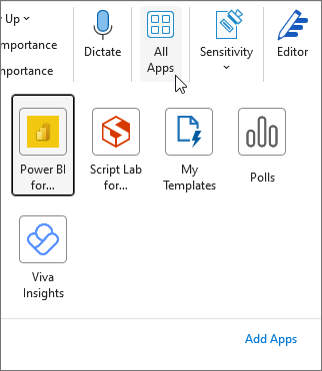
Πρόσθετα στη γραμμή εφαρμογής στο κλασικό Outlook
Ορισμένα πρόσθετα προστίθενται στη γραμμή εφαρμογής στο Outlook. Για να χρησιμοποιήσετε αυτόν τον τύπο πρόσθετου, μεταβείτε στη γραμμή εφαρμογής στην αριστερή πλευρά του Outlook. Στη συνέχεια, επιλέξτε το πρόσθετο που θέλετε να εκτελέσετε.

Εάν το εικονίδιο του πρόσθετου δεν εμφανίζεται στη γραμμή εφαρμογής, επιλέξτε "Περισσότερες εφαρμογές " για να προβάλετε τα εγκατεστημένα πρόσθετα.
Διαθεσιμότητα προσθέτων σε κοινόχρηστα γραμματοκιβώτια
Ο παρακάτω πίνακας περιγράφει τη διαθεσιμότητα προσθέτων στα κοινόχρηστα γραμματοκιβώτια. Για οδηγίες σχετικά με τον τρόπο πρόσβασης σε κοινόχρηστα γραμματοκιβώτια στο κλασικό Outlook στα Windows, ανατρέξτε στο θέμα Άνοιγμα και χρήση κοινόχρηστου γραμματοκιβωτίου στο Outlook.
|
Σενάριο |
Συμπεριφορά |
| Πρόσθετο που εγκαταστάθηκε από το χρήστη |
Δεν μπορείτε να εγκαταστήσετε πρόσθετα σε ένα κοινόχρηστο γραμματοκιβώτιο. Τα πρόσθετα που εγκαθιστάτε προστίθενται στο κύριο γραμματοκιβώτιό σας. |
| Πρόσθετο που εγκαταστάθηκε από διαχειριστή |
Οι διαχειριστές δεν θα πρέπει να αναπτύσσουν πρόσθετα σε ένα κοινόχρηστο γραμματοκιβώτιο. Θα πρέπει να αναπτύξουν ένα πρόσθετο στο κύριο γραμματοκιβώτιο ενός χρήστη.
Όταν ένα πρόσθετο αναπτυχθεί στο γραμματοκιβώτιό σας, μπορείτε να το χρησιμοποιήσετε σε ένα κοινόχρηστο γραμματοκιβώτιο, εφόσον το πρόσθετο πληροί ορισμένες απαιτήσεις (δείτε τα παρακάτω σενάρια για τη διαθεσιμότητα του πρόσθετου στις λειτουργίες ανάγνωσης και σύνθεσης). |
| Προεπιλεγμένα πρόσθετα του Outlook |
Τα προεπιλεγμένα πρόσθετα του Outlook είναι διαθέσιμα για χρήση σε κοινόχρηστα γραμματοκιβώτια. Τα προεπιλεγμένα πρόσθετα μπορεί να περιλαμβάνουν τα στοιχεία "Τα πρότυπά μου", " Κατάργηση εγγραφής" και "Ενέργειες".
Εάν δεν έχετε τα προεπιλεγμένα πρόσθετα στο Outlook, η εταιρεία σας ενδέχεται να έχει απενεργοποιήσει τα πρόσθετα. Για περισσότερη βοήθεια, επικοινωνήστε με τον διαχειριστή σας. |
| Πρότυπα που δημιουργήθηκαν με το πρόσθετο " Τα πρότυπά μου " |
Τα πρότυπα που δημιουργείτε αποθηκεύονται στο κύριο γραμματοκιβώτιό σας. Παρόλο που μπορείτε να χρησιμοποιήσετε αυτά τα πρότυπα τόσο στο κύριο όσο και στο κοινόχρηστο γραμματοκιβώτιο, οι άλλοι χρήστες που έχουν πρόσβαση στο κοινόχρηστο γραμματοκιβώτιο δεν μπορούν να αποκτήσουν πρόσβαση σε αυτά τα πρότυπα. Για περισσότερες πληροφορίες, ανατρέξτε στο θέμα Δημιουργία προτύπου μηνύματος ηλεκτρονικού ταχυδρομείου. |
| Πρόσθετο που χρησιμοποιείται στη λειτουργία ανάγνωσης |
Τα πρόσθετα που εγκαθίστανται στο κύριο γραμματοκιβώτιό σας πρέπει να ρυθμιστούν ώστε να υποστηρίζουν κοινόχρηστα γραμματοκιβώτια. Για περισσότερη βοήθεια, επικοινωνήστε με τον διαχειριστή σας. |
| Πρόσθετο που χρησιμοποιείται σε κατάσταση λειτουργίας σύνθεσης |
Μπορείτε να χρησιμοποιήσετε πρόσθετα εγκατεστημένα στο κύριο γραμματοκιβώτιό σας και τα οποία υποστηρίζονται σε κατάσταση λειτουργίας σύνθεσης. |
Σημείωση
Outlook στο web είναι διαθέσιμη μόνο εάν χρησιμοποιείτε εταιρικό ή σχολικό λογαριασμό και έχετε έγκυρη άδεια χρήσης.
Εγκατάσταση πρόσθετων από το Store | Εγκατάσταση προσαρμοσμένων προσθέτων | Πρόσθετα που εγκαθίστανται από το τμήμα IT Διαχείριση | Χρήση πρόσθετου | Διαθεσιμότητα προσθέτου σε κοινόχρηστα γραμματοκιβώτια
Εγκατάσταση πρόσθετου από το Office Store για Outlook στο web
Στο Outlook στο web, μεταβείτε στην κορδέλα ή στη γραμμή εφαρμογής στην αριστερή πλευρά του προγράμματος-πελάτη. Στη συνέχεια, επιλέξτε "Περισσότερες εφαρμογές>","Προσθήκη εφαρμογών".
Στη σελίδα "Εφαρμογές ", αναζητήστε το πρόσθετο που θέλετε από τη διαθέσιμη λίστα. Εναλλακτικά, αν αναζητάτε ένα συγκεκριμένο πρόσθετο, πληκτρολογήστε το όνομά του στο πλαίσιο αναζήτησης. Όταν βρείτε το πρόσθετο που θέλετε να εγκαταστήσετε, επιλέξτε το για να μάθετε περισσότερα σχετικά με το πρόσθετο και να εξετάσετε την πολιτική προστασίας προσωπικών δεδομένων του.
Όταν είστε έτοιμοι να εγκαταστήσετε το πρόσθετο, επιλέξτε "Προσθήκη".
Οδηγίες για την κλασική έκδοση του Outlook στο web.
- Επιλέξτε
 Ρυθμίσεις>Διαχείριση πρόσθετων.

- Για δωρεάν πρόσθετα, χρησιμοποιήστε τα στοιχεία ελέγχου εναλλαγής για να τα ενεργοποιήσετε ή να τα απενεργοποιήσετε. Για πρόσθετα επί πληρωμή και δωρεάν δοκιμαστικές εκδόσεις, επιλέξτε Λήψη για να ολοκληρώσετε την αγορά σας.
Μπορείτε επίσης να εγκαταστήσετε περισσότερα πρόσθετα από το Office Store.
Εγκατάσταση προσαρμοσμένου προσθέτου από αρχείο
Στο πρόγραμμα περιήγησης που προτιμάτε, μεταβείτε στο Outlook στο web και θα ανοίξει το παράθυρο "Πρόσθετα για το Outlook".
Σημείωση
Η εγκατάσταση προσαρμοσμένων προσθέτων από αρχείο XML είναι προς το παρόν διαθέσιμη μόνο μέσω του παραθύρου διαλόγου "Πρόσθετα για το Outlook ". Η ομάδα εργάζεται για να υποστηρίξει αυτή τη λειτουργία στο νέο Store στο Outlook (Περισσότερες εφαρμογές > , Προσθήκη εφαρμογών).
Επιλέξτε "Τα πρόσθετά μου".
Στην ενότητα "Προσαρμοσμένα πρόσθετα ", επιλέξτε "Προσθήκη προσαρμοσμένου προσθέτου" και, στη συνέχεια, επιλέξτε "Προσθήκη από αρχείο".
Σημείωση
Η επιλογή "Προσθήκη από διεύθυνση URL " δεν είναι πλέον διαθέσιμη για την εγκατάσταση ενός προσαρμοσμένου πρόσθετου του Outlook. Ως λύση, ανοίξτε τη διεύθυνση URL στο πρόγραμμα περιήγησης που προτιμάτε για να κάνετε λήψη του αρχείου προσθέτου και, στη συνέχεια, χρησιμοποιήστε την επιλογή Προσθήκη από αρχείο για να το εγκαταστήσετε.
Επιλέξτε το αρχείο XML για το πρόσθετο.
Επιλέξτε "Εγκατάσταση" για να εγκαταστήσετε το πρόσθετο.
Κλείστε το παράθυρο διαλόγου "Πρόσθετα για το Outlook ". Στη συνέχεια, ανανεώστε την Outlook στο web σελίδα.
Πρόσθετα που έχουν αναπτυχθεί από διαχειριστές
Αν είστε μέλος μιας εταιρείας και ένα νέο πρόσθετο εγκατασταθεί για εσάς από τον διαχειριστή IT, το πρόσθετο θα είναι διαθέσιμο στην επιφάνεια ανάγνωσης ή σύνθεσης όπου έχει σχεδιαστεί να λειτουργεί. Για οδηγίες σχετικά με τον τρόπο πρόσβασης σε ένα πρόσθετο, ανατρέξτε στην ενότητα Χρήση προσθέτου στο Outlook.
Χρήση πρόσθετου στο Outlook στο web
Η θέση στην οποία είναι εγκατεστημένο ένα πρόσθετο εξαρτάται από το αν διαβάζετε ή συντάσσετε ένα στοιχείο αλληλογραφίας.
Χρήση πρόσθετου κατά την ανάγνωση ενός μηνύματος στο Outlook στο web
Επιλογή ενός μηνύματος στο παράθυρο ανάγνωσης ή άνοιγμα ενός μηνύματος σε ξεχωριστό παράθυρο.
Επιλέξτε "Περισσότερες εφαρμογές" από την κορδέλα ή "Εφαρμογές" από τη γραμμή ενεργειών του μηνύματος.
Συμβουλή
Αποκτήστε γρήγορα πρόσβαση στα πρόσθετά σας καρφιτσώνοντάς τα στην κορδέλα και τη γραμμή ενεργειών. Για να καρφιτσώσετε ένα πρόσθετο, επιλέξτε "Περισσότερες εφαρμογές από την κορδέλα". Στη συνέχεια, κάντε δεξί κλικ στο κατάλληλο πρόσθετο και επιλέξτε "Καρφίτσωμα". Το πρόσθετο εμφανίζεται στην κορδέλα και στη γραμμή ενεργειών ενός μηνύματος.
Για να ξεκαρφιτσώσετε ένα πρόσθετο, ακολουθήστε τις ίδιες οδηγίες για να ανοίξετε το μενού "Περισσότερες εφαρμογές " και, στη συνέχεια, επιλέξτε "Ξεκαρφίτσωμα " στο σχετικό πρόσθετο.
Η επιλογή "Περισσότερες εφαρμογές" στην κορδέλα.
Η επιλογή "Εφαρμογές" στη γραμμή ενεργειών.
Χρήση πρόσθετου κατά τη σύνταξη ενός μηνύματος στο Outlook στο web
Δημιουργήστε ένα νέο μήνυμα ή απαντήστε σε ένα υπάρχον.
Από την κορδέλα, επιλέξτε την καρτέλα "Μήνυμα " και, στη συνέχεια, επιλέξτε το πρόσθετο που θέλετε να χρησιμοποιήσετε.
Εάν το πρόσθετο δεν εμφανίζεται στην κορδέλα, επιλέξτε "Εφαρμογές " για να προβάλετε τα εγκατεστημένα πρόσθετα.
Χρήση πρόσθετου κατά την προβολή ή τον προγραμματισμό μιας σύσκεψης ή συνάντησης στο Outlook στο web
Ανοίξτε μια υπάρχουσα συνάντηση ή δημιουργήστε μια νέα.
Συμβουλή
Εάν θέλετε να χρησιμοποιήσετε ένα πρόσθετο σε μια υπάρχουσα σύσκεψη ή συνάντηση, πρέπει να ανοίξετε τη σύσκεψη ή τη συνάντηση σε ένα αναδυόμενο παράθυρο για να προβάλετε την κορδέλα.
Από την κορδέλα, επιλέξτε το πρόσθετο που θέλετε να χρησιμοποιήσετε.
Διαθεσιμότητα προσθέτων σε κοινόχρηστα γραμματοκιβώτια
Ο παρακάτω πίνακας περιγράφει τη διαθεσιμότητα προσθέτων στα κοινόχρηστα γραμματοκιβώτια. Σημειώστε ότι η συμπεριφορά μπορεί να διαφέρει ανάλογα με το αν το κοινόχρηστο γραμματοκιβώτιο ανοίγει στον ίδιο πίνακα με το κύριο γραμματοκιβώτιό σας ή σε ξεχωριστή καρτέλα ή παράθυρο χρησιμοποιώντας την επιλογή "Άνοιγμα άλλου γραμματοκιβωτίου ".
Για οδηγίες σχετικά με τον τρόπο πρόσβασης σε κοινόχρηστα γραμματοκιβώτια στο Outlook στο web, ανατρέξτε στο θέμα Άνοιγμα και χρήση κοινόχρηστου γραμματοκιβωτίου στο Outlook.
|
Σενάριο |
Κοινόχρηστο γραμματοκιβώτιο ανοιχτό στην ίδια καρτέλα ή παράθυρο |
Κοινόχρηστο γραμματοκιβώτιο ανοιχτό σε ξεχωριστή καρτέλα ή παράθυρο |
| Πρόσθετο που εγκαταστάθηκε από το χρήστη |
Δεν μπορείτε να εγκαταστήσετε πρόσθετα σε ένα κοινόχρηστο γραμματοκιβώτιο. Τα πρόσθετα που εγκαθιστάτε προστίθενται στο κύριο γραμματοκιβώτιό σας. |
Δεν μπορείτε να εγκαταστήσετε πρόσθετα σε ένα κοινόχρηστο γραμματοκιβώτιο. Το Office Store δεν εμφανίζεται στην κορδέλα του γραμματοκιβωτίου. |
| Πρόσθετο που εγκαταστάθηκε από διαχειριστή |
Οι διαχειριστές δεν θα πρέπει να αναπτύσσουν πρόσθετα σε ένα κοινόχρηστο γραμματοκιβώτιο. Θα πρέπει να αναπτύξουν ένα πρόσθετο στο κύριο γραμματοκιβώτιο ενός χρήστη.
Όταν ένα πρόσθετο αναπτυχθεί στο γραμματοκιβώτιό σας, μπορείτε να το χρησιμοποιήσετε σε ένα κοινόχρηστο γραμματοκιβώτιο, εφόσον το πρόσθετο πληροί ορισμένες απαιτήσεις (δείτε τα παρακάτω σενάρια για τη διαθεσιμότητα του πρόσθετου στις λειτουργίες ανάγνωσης και σύνθεσης). |
|
| Προεπιλεγμένα πρόσθετα του Outlook |
Τα προεπιλεγμένα πρόσθετα του Outlook είναι διαθέσιμα για χρήση σε κοινόχρηστα γραμματοκιβώτια. Τα προεπιλεγμένα πρόσθετα μπορεί να περιλαμβάνουν τα στοιχεία "Τα πρότυπά μου", " Κατάργηση εγγραφής" και "Ενέργειες".
Εάν δεν έχετε τα προεπιλεγμένα πρόσθετα στο Outlook, η εταιρεία σας ενδέχεται να έχει απενεργοποιήσει τα πρόσθετα. Για περισσότερη βοήθεια, επικοινωνήστε με τον διαχειριστή σας. |
|
| Πρότυπα που δημιουργήθηκαν με το πρόσθετο " Τα πρότυπά μου " |
Τα πρότυπα που δημιουργείτε αποθηκεύονται στο κύριο γραμματοκιβώτιό σας. Παρόλο που μπορείτε να χρησιμοποιήσετε αυτά τα πρότυπα τόσο στο κύριο όσο και στο κοινόχρηστο γραμματοκιβώτιο, οι άλλοι χρήστες που έχουν πρόσβαση στο κοινόχρηστο γραμματοκιβώτιο δεν μπορούν να αποκτήσουν πρόσβαση σε αυτά τα πρότυπα. Για περισσότερες πληροφορίες, ανατρέξτε στο θέμα Δημιουργία προτύπου μηνύματος ηλεκτρονικού ταχυδρομείου. |
Τα πρότυπα που δημιουργείτε αποθηκεύονται στο κοινόχρηστο γραμματοκιβώτιο. Μπορείτε να επεξεργαστείτε ή να χρησιμοποιήσετε αυτά τα πρότυπα από οποιονδήποτε με πρόσβαση στο κοινόχρηστο γραμματοκιβώτιο, αρκεί να ανοίξει το γραμματοκιβώτιο χρησιμοποιώντας την επιλογή "Άνοιγμα άλλου γραμματοκιβωτίου ". Στα κοινόχρηστα πρότυπα δεν μπορεί να έχει πρόσβαση κανένας, συμπεριλαμβανομένου του δημιουργού προτύπων, από άλλες πλατφόρμες. Αυτό περιλαμβάνει Outlook στο web όταν το κοινόχρηστο γραμματοκιβώτιο ανοίγει στην ίδια καρτέλα με το κύριο γραμματοκιβώτιό σας. Αντίθετα, δεν είναι δυνατή η πρόσβαση στα πρότυπα που έχουν δημιουργηθεί σε άλλες πλατφόρμες από ένα κοινόχρηστο γραμματοκιβώτιο που ανοίγει με την επιλογή " Άνοιγμα άλλου γραμματοκιβωτίου ". Για περισσότερες πληροφορίες, ανατρέξτε στο θέμα Δημιουργία προτύπου μηνύματος ηλεκτρονικού ταχυδρομείου. |
| Πρόσθετο που χρησιμοποιείται στη λειτουργία ανάγνωσης |
Τα πρόσθετα που εγκαθίστανται στο κύριο γραμματοκιβώτιό σας πρέπει να ρυθμιστούν ώστε να υποστηρίζουν κοινόχρηστα γραμματοκιβώτια. Για περισσότερη βοήθεια, επικοινωνήστε με τον διαχειριστή σας. |
|
| Πρόσθετο που χρησιμοποιείται σε κατάσταση λειτουργίας σύνθεσης |
Μπορείτε να χρησιμοποιήσετε πρόσθετα εγκατεστημένα στο κύριο γραμματοκιβώτιό σας και τα οποία υποστηρίζονται σε κατάσταση λειτουργίας σύνθεσης. |
Τα πρόσθετα πρέπει να εγκατασταθούν στο κύριο γραμματοκιβώτιό σας και πρέπει να ρυθμιστούν ώστε να υποστηρίζουν κοινόχρηστα γραμματοκιβώτια. Για περισσότερη βοήθεια, επικοινωνήστε με τον διαχειριστή σας. |
Συνήθεις ερωτήσεις
Πώς λειτουργούν τα πρόσθετα;
Τα εγκατεστημένα πρόσθετα είναι ενεργοποιημένα από προεπιλογή, αλλά θα σας ζητηθεί να δώσετε τη συγκατάθεσή σας την πρώτη φορά που θα τα εκτελέσετε, εάν χρειαστεί να αποκτήσουν πρόσβαση στα δεδομένα σας. Τα περισσότερα πρόσθετα έχουν πρόσβαση μόνο στα δεδομένα του μηνύματος ηλεκτρονικού ταχυδρομείου στο οποίο εργάζεστε.
Όταν εγκαθιστάτε ένα πρόσθετο στο νέο Outlook, αυτό θα εμφανίζεται και σε άλλες εκδόσεις του Outlook. Για παράδειγμα, εάν εγκαταστήσετε ένα πρόσθετο στο νέο Outlook, θα βλέπετε επίσης το πρόσθετο όταν ανοίγετε Outlook στο web.
Όλα τα πρόσθετα έχουν επικυρωθεί από τη Microsoft, συμπεριλαμβανομένων αυτών που εγκαθιστάτε από το Office Store. Για περισσότερες πληροφορίες, ανατρέξτε στη δήλωση προστασίας προσωπικών δεδομένων και στην ενότητα με τους όρους και τις προϋποθέσεις στη φόρμα συγκατάθεσης του πρόσθετου.
Στέλνει το πρόσθετο τα δεδομένα μου σε υπηρεσία τρίτου; Αν ναι, γιατί;
Ένα πρόσθετο μπορεί να στείλει δεδομένα στη δική του υπηρεσία, αλλά μόνο για την ολοκλήρωση της εργασίας που ζητήσατε. Όλα τα πρόσθετα συμμορφώνονται απαραίτητα με τις πολιτικές προστασίας προσωπικών δεδομένων τους και με τα πρότυπα της Microsoft. Για περισσότερες λεπτομέρειες, ανατρέξτε στη δήλωση προστασίας προσωπικών δεδομένων του πρόσθετου.
Μεταβείτε στο Office Store και αναζητήστε το πρόσθετο που θέλετε. Στη συνέχεια, επιλέξτε το πρόσθετο για να βρείτε πληροφορίες όπως η επισκόπησή του, απαιτήσεις, αξιολογήσεις και κριτικές.
Σχετικά άρθρα
Χρήση προσθέτων στο Outlook για Mac
