
Μάρτιος 2026
Ηλεκτρονική αρχειοθήκη για κοινόχρηστα γραμματοκιβώτια
Αποκτήστε πρόσβαση στην αρχειοθήκη κοινόχρηστου γραμματοκιβωτίου απευθείας από το νέο Outlook. Στη λίστα φακέλων του γραμματοκιβωτίου σας, αναζητήστε τον φάκελο "Ηλεκτρονική αρχειοθήκη".
Περισσότεροι τρόποι οργάνωσης με τους Φακέλους αναζήτησης
Η ρύθμιση παραμέτρων του φακέλου αναζήτησης μετακινήθηκε στις Ρυθμίσεις. Παρουσιάστηκαν πρόσθετοι τύποι φακέλων αναζήτησης, καθώς και η δυνατότητα εμβέλειας των αποτελεσμάτων σε συγκεκριμένους φακέλους, διευκολύνοντας την εμφάνιση ακριβώς των μηνυμάτων ηλεκτρονικού ταχυδρομείου που χρειάζεστε.
Διατήρηση της θέσης σας κατά την εναλλαγή φακέλων
Η επιλογή και η θέση κύλισης του μηνύματος διατηρούνται πλέον κατά την αλλαγή φακέλων, επομένως η επιστροφή σε ένα φάκελο δεν σας μεταφέρει στην αρχή της λίστας.
Νέες ρυθμίσεις υπογραφής
Η σελίδα ρυθμίσεων "Υπογραφές λογαριασμών > " έχει επανασχεδιαστεί με περισσότερες επιλογές για τη διαχείριση και την επεξεργασία των υπογραφών στους λογαριασμούς σας.
Νοέμβριος 2025
Καρτέλα "Αρχείο" στην κορδέλα
Βρείτε την καρτέλα "Αρχείο" δίπλα στην Αρχική οθόνη. Χρησιμοποιήστε το για να αποκτήσετε γρήγορη πρόσβαση σε γνώριμες εντολές, όπως "Εκτύπωση", "Διαχείριση λογαριασμών" και άλλες.
Δημιουργία και αποθήκευση προτύπων ηλεκτρονικού ταχυδρομείου
Όταν συντάσσετε ένα νέο μήνυμα ηλεκτρονικού ταχυδρομείου, ανοίξτε την καρτέλα "Αρχείο" για να αποθηκεύσετε ή να μοιραστείτε πρότυπα. Για να χρησιμοποιήσετε ένα πρότυπο, μεταβείτε στην επιλογή Νέα > αλληλογραφία από πρότυπο.
Οκτώβριος 2025
Προσθήκη ψευδωνύμων στους λογαριασμούς σας
Δώστε προσαρμοσμένα ψευδώνυμα στους λογαριασμούς σας στις Ρυθμίσεις (όπως "Εργασία" και "Προσωπικός")
Σύνοψη μεγάλων νημάτων ηλεκτρονικού ταχυδρομείου με το Copilot
Τώρα διαθέσιμο για να το δοκιμάσουν περισσότεροι χρήστες, συνοψίστε γρήγορα μεγάλα νήματα ηλεκτρονικού ταχυδρομείου με ένα κλικ ενός κουμπιού χρησιμοποιώντας το Copilot.
Μεταφορά και απόθεση πολλών συνημμένων σε μηνύματα ηλεκτρονικού ταχυδρομείου
Είναι ακόμα πιο εύκολο να επισυνάψετε πολλά αρχεία σε μηνύματα ηλεκτρονικού ταχυδρομείου. Χρησιμοποιήστε το Ctrl + Click για να επιλέξετε πολλά συνημμένα και να τα αποθέσετε στο πρόχειρο email σας.
Ευκολότερη ρύθμιση λογαριασμού iCloud
Συνδεθείτε με τον λογαριασμό Apple σας για μια πιο βελτιωμένη εμπειρία ελέγχου ταυτότητας.
Σεπτέμβριος 2025
Δημιουργήστε ενημερωτικά δελτία στο άψε σβήσε
Τα ενημερωτικά δελτία στο Outlook σας βοηθούν να δημιουργήσετε, να διανείμετε και να παρακολουθήσετε την επιτυχία για τα εσωτερικά ενημερωτικά δελτία ηλεκτρονικού ταχυδρομείου. Ενημερωτικά δελτία στο Outlook - Υποστήριξη της Microsoft
Δημιουργήστε τους δικούς σας τόνους
Χρησιμοποιήστε προσαρμοσμένους ήχους για ειδοποιήσεις νέων μηνυμάτων ηλεκτρονικού ταχυδρομείου ή υπενθυμίσεις ημερολογίου.
Μετάβαση σε οποιοδήποτε μέρος των εισερχομένων σας
Μεταβείτε σε διαφορετική ενότητα της λίστας μηνυμάτων χρησιμοποιώντας το κουμπί ταξινόμησης κατά στο επάνω μέρος της λίστας μηνυμάτων. Για παράδειγμα, ταξινόμηση κατά ημερομηνία και μετάβαση στον προηγούμενο μήνα ή ταξινόμηση κατά αποστολέα και μετάβαση σε αποστολέα.
Γρήγορα βήματα
Μεταβείτε σε γρήγορα βήματα όταν διαβάζετε μηνύματα ηλεκτρονικού ταχυδρομείου σε αναδυόμενα παράθυρα. Εάν δεν έχετε δοκιμάσει ακόμα αυτήν τη δυνατότητα, τα γρήγορα βήματα εφαρμόζουν πολλές ενέργειες ταυτόχρονα σε μηνύματα ηλεκτρονικού ταχυδρομείου, για παράδειγμα, καρφίτσωμα μηνύματος και σήμανση ως μη αναγνωσμένου. Αυτοματοποίηση κοινών ή επαναλαμβανόμενων εργασιών με τα Γρήγορα βήματα στο Outlook - Υποστήριξη της Microsoft
Αύγουστος 2025
Άνοιγμα συνημμένων κατά την εργασία χωρίς σύνδεση
Ανοίξτε και αποθηκεύστε συνημμένα από το συγχρονισμένο ηλεκτρονικό ταχυδρομείο σας χωρίς σύνδεση στο Internet. Ανοίξτε, αποθηκεύστε και επεξεργαστείτε συνημμένα που λάβατε στο Outlook.
Εύκολη πρόσβαση στα κοινόχρηστα γραμματοκιβώτια
Πλέον, η διαχείριση κοινόχρηστων γραμματοκιβωτίων και των πληρεξουσίων είναι ευκολότερη από το παράθυρο φακέλων και τη νέα σελίδα ρυθμίσεων "Κοινόχρηστα με εμένα". Προβάλετε, αποκρύψτε ή καταργήστε κοινόχρηστα γραμματοκιβώτια ή κοινόχρηστους φακέλους στο Outlook.
Εύρεση κειμένου με Ctrl + F
Βρείτε κείμενο σε ένα μήνυμα ηλεκτρονικού ταχυδρομείου με αυτή τη γνώριμη συντόμευση.
Επιλογή "Απάντηση σε" στα απεσταλμένα μηνύματα ηλεκτρονικού ταχυδρομείου
Προσθέστε μία ή πολλές διευθύνσεις που θα χρησιμοποιηθούν ως παραλήπτες για τυχόν απαντήσεις σε ένα μήνυμα ηλεκτρονικού ταχυδρομείου που συντάσσετε.
Ιούλιος 2025
Συνόψεις συνημμένων από το Copilot
Εξετάστε γρήγορα τα συνημμένα που λαμβάνετε στο Outlook χρησιμοποιώντας συνόψεις AI. Το Copilot μπορεί να συνοψίσει ένα συνημμένο αρχείο Word, PowerPoint ή PDF απευθείας στο παράθυρο ανάγνωσης, ώστε να μην χρειάζεται να αλλάξετε εφαρμογή.
Οργάνωση φακέλων όταν είστε εκτός σύνδεσης
Παραμείνετε οργανωμένοι ακόμα και όταν είστε εκτός σύνδεσης - τώρα δημιουργήστε και διαγράψτε φακέλους ή αναδιοργανώστε τους χωρίς σύνδεση στο Internet.
Προβολή επαφών από αρχεία .pst
Κατά την προβολή ενός μηνύματος ηλεκτρονικού ταχυδρομείου που είναι αποθηκευμένο σε ένα αρχείο .pst, μπορείτε πλέον να επιλέξετε έναν αποστολέα ή παραλήπτη για να δείτε τα στοιχεία επικοινωνίας του.
Ιούνιος 2025
Κοινή χρήση του Copilot στο Outlook
Όταν συνδεθείτε στο Outlook με έναν λογαριασμό που έχει πρόσβαση σε πιστώσεις Copilot Pro ή AI μέσω μιας συνδρομής Microsoft 365 για Προσωπική χρήση ή οικογένειας, οι δυνατότητες του Copilot θα είναι διαθέσιμες για όλους τους συνδεδεμένους λογαριασμούς ηλεκτρονικού ταχυδρομείου. Αυτό περιλαμβάνει το Outlook.com, το Hotmail.com, το Live.com, το MSN.com και τρίτες υπηρεσίες παροχής, όπως το Gmail, το Yahoo και το iCloud, εφόσον είναι συνδεδεμένοι στο Outlook στην ίδια συσκευή. Μάθετε περισσότερα μεταβαίνοντας στην κοινή χρήση του Copilot στο Outlook.
Λήψη καθοδήγησης ηλεκτρονικού ταχυδρομείου με το Copilot
Έχετε να γράψετε ένα σημαντικό email και θέλετε να αισθάνεστε σίγουροι ότι μεταφέρει αποτελεσματικά το μήνυμα που θέλετε; Με το Copilot στο Outlook, μπορείτε να λάβετε χρήσιμες προτάσεις σχετικά με τον τρόπο προσαρμογής του τόνου, της σαφήνειας και του συναισθήματος του αναγνώστη πριν πατήσετε αποστολή. Μάθετε περισσότερα μεταβαίνοντας στο θέμα Λήψη καθοδήγησης ηλεκτρονικού ταχυδρομείου με το Copilot στο Outlook.
Απάντηση και προώθηση μηνυμάτων ηλεκτρονικού ταχυδρομείου σε αρχείο PST
Με αυτή την ενημέρωση της υποστήριξης για αρχεία .pst (γνωστή και ως αρχείο δεδομένων του Outlook) στο νέο Outlook για Windows, οι χρήστες θα μπορούν να απαντούν και να προωθούν μηνύματα ηλεκτρονικού ταχυδρομείου σε ένα αρχείο .pst. Οι μελλοντικές εκδόσεις του νέου Outlook θα επεκτείνουν την υποστήριξη για δυνατότητες αρχείων .pst.
Μετακίνηση μηνυμάτων ηλεκτρονικού ταχυδρομείου μεταξύ λογαριασμών
Οι καταναλωτές μπορούν πλέον να μετακινούν απρόσκοπτα μηνύματα ηλεκτρονικού ταχυδρομείου μεταξύ των προσωπικών λογαριασμών τους, απλοποιώντας την οργάνωση και την παραγωγικότητα.
Για τους εταιρικούς χρήστες, αυτή η δυνατότητα είναι απενεργοποιημένη από προεπιλογή και ελέγχεται από μια πολιτική την οποία διαχειρίζονται διαχειριστές. Ενεργοποιώντας αυτήν την πολιτική, οι διαχειριστές μπορούν να εκχωρήσουν στους χρήστες τους τη δυνατότητα να μετακινούν μηνύματα ηλεκτρονικού ταχυδρομείου μεταξύ λογαριασμών με τρόπο που ευθυγραμμίζεται με τις ανάγκες και τις πολιτικές του οργανισμού.
Οι "Ημέρες αποθήκευσης ηλεκτρονικού ταχυδρομείου" χωρίς σύνδεση επεκτάθηκαν σε 30 ημέρες
Το προεπιλεγμένο παράθυρο συγχρονισμού αλληλογραφίας σε λειτουργία χωρίς σύνδεση έχει επεκταθεί από 7 σε 30 ημέρες.
Φάκελοι αναζήτησης χωρίς σύνδεση
Οι φάκελοι αναζήτησης, οι οποίοι βοηθούν τους χρήστες να ομαδοποιούν τα μηνύματα ηλεκτρονικού ταχυδρομείου με βάση συγκεκριμένα κριτήρια, είναι πλέον διαθέσιμοι κατά την εργασία χωρίς σύνδεση.
Αναίρεση αποστολής ενώ είστε εκτός σύνδεσης
Η δυνατότητα ακύρωσης ενός μηνύματος ηλεκτρονικού ταχυδρομείου αφού επιλέξετε "Αποστολή" υποστηρίζεται πλέον και χωρίς σύνδεση.
Προσθήκη κοινόχρηστων φακέλων στα Αγαπημένα
Είμαστε στην ευχάριστη θέση να ανακοινώσουμε ότι μπορείτε πλέον να προσθέσετε κοινόχρηστους φακέλους στα Αγαπημένα σας. Αυτή η βελτίωση προσφέρει αυξημένη ευελιξία και ευκολία, επιτρέποντας την εύκολη πρόσβαση σε σημαντικό κοινόχρηστο περιεχόμενο απευθείας από τη λίστα αγαπημένων σας.
Εξωτερική ετικέτα στις προτάσεις επαφών
Μια εξωτερική ετικέτα θα προστεθεί στις προτάσεις επαφών που εμφανίζονται στην αναπτυσσόμενη λίστα κατά την εισαγωγή επαφών στη φόρμα σύνταξης ηλεκτρονικού ταχυδρομείου.
Απενεργοποίηση του Copilot στο Outlook
Για να απενεργοποιήσετε το Copilot, ανοίξτε το παράθυρο Ρυθμίσεις και επισκεφτείτε τη σελίδα ελέγχου Copilot>Copilot . Από εκεί, μπορείτε να απενεργοποιήσετε το στοιχείο ελέγχου "Ενεργοποίηση Copilot ".
Μάιος 2025
Ομαδοποίηση μηνυμάτων ως συνομιλία για αρχεία PST
Τώρα μπορείτε να ομαδοποιήσετε τα μηνύματα ως συνομιλία για μηνύματα ηλεκτρονικού ταχυδρομείου μέσα σε αρχεία .pst.
Αποθήκευση μηνυμάτων ηλεκτρονικού ταχυδρομείου ως . ΜΣΓ
Τώρα, μπορείτε να αποθηκεύετε μηνύματα ηλεκτρονικού ταχυδρομείου ως αρχεία .msg, κάνοντας δεξί κλικ σε αυτά (στη λίστα μηνυμάτων σας) και επιλέγοντας "Αποθήκευση ως"Αποθήκευση ως> MSG.
Κοινή χρήση μηνύματος ηλεκτρονικού ταχυδρομείου στο Teams
Μπορείτε να μοιραστείτε ένα μήνυμα ηλεκτρονικού ταχυδρομείου (συμπεριλαμβανομένων των συνημμένων) από το Outlook σε οποιαδήποτε συνομιλία ή κανάλι στο Teams. Μάθετε περισσότερα Μοιραστείτε ένα μήνυμα ηλεκτρονικού ταχυδρομείου στο Teams.
Διαχείριση κατηγορίας για πληρεξούσιους
Οι πληρεξούσιοι μπορούν πλέον να δημιουργούν νέες κατηγορίες εκ μέρους του ατόμου που τους εκχώρησε δικαιώματα. Μπορούν επίσης να εφαρμόσουν τις εν λόγω κατηγορίες στην Calendar του ίδιου προσώπου που τους παραχώρησε δικαιώματα.
Οι πληρεξούσιοι μπορούν να προβάλουν τη λίστα με τις κατηγορίες του εξουσιοδοτημένου μεταβαίνοντας στη σελίδα Κατηγορίες λογαριασμών> του παραθύρου Ρυθμίσεις και επιλέγοντας τον λογαριασμό του εξουσιοδοτημένου από την αναπτυσσόμενη λίστα. Μάθετε περισσότερα μεταβαίνοντας στο νέο Outlook Συμβουλές για εκτελεστικούς διαχειριστές και πληρεξούσιους.
Ειδοποιήσεις συμβάντων ημερολογίου παρασκηνίου
Τώρα μπορείτε να λαμβάνετε τις ειδοποιήσεις συμβάντων ημερολογίου όταν δεν γίνεται έναρξη/άνοιγμα του νέου Outlook.
Για να ενεργοποιήσουν αυτήν τη δυνατότητα, οι χρήστες πρέπει να εκτελέσουν και τα τρία βήματα:
- Ενεργοποιήστε τη ρύθμιση "Αποστολή ειδοποιήσεων όταν κλείσει το Outlook " στο νέο Outlook.
- Επιτρέψτε στα νέα δικαιώματα του Outlook να εκτελούνται στο παρασκήνιο στις Ρυθμίσεις Windows 11.
- Ενεργοποιήστε τη ρύθμιση Εμφάνιση πλαισίων ειδοποίησης και στα Windows.
Μπορείτε επίσης να δείτε αυτές τις ειδοποιήσεις στην οθόνη κλειδώματος, αν ενεργοποιήσετε τη ρύθμιση "Εμφάνιση ειδοποιήσεων στην οθόνη κλειδώματος των Windows".
Ενημερωτικά δελτία στο Outlook (Προεπισκόπηση)
Τα ενημερωτικά δελτία στο Outlook σάς επιτρέπουν να δημιουργείτε και να στέλνετε δομημένα, επαγγελματικά ενημερωτικά δελτία γρήγορα. Αυτή η δυνατότητα σάς βοηθά να διατηρείτε την ομάδα σας ενημερωμένη και αφοσιωμένη. Κατά τη διάρκεια της έκδοσης προεπισκόπησης, οι διαχειριστές μπορούν να ενεργοποιήσουν την επιλογή για ορισμένους ή για όλους τους χρήστες σε έναν οργανισμό. Μάθετε περισσότερα εδώ.
Έναρξη συνομιλιών του Teams από μήνυμα ηλεκτρονικού ταχυδρομείου
Μέσα σε οποιοδήποτε μήνυμα ηλεκτρονικού ταχυδρομείου, μπορείτε να ξεκινήσετε μια μεμονωμένη περίοδο λειτουργίας συνομιλίας του Teams με τον αποστολέα ή μια ομαδική συνομιλία του Teams με όλους τους παραλήπτες. Μάθετε περισσότερα εδώ.
Δέσμη ειδοποιήσεων
Οι δέσμες είναι ομάδες καρτών στο παράθυρο ειδοποιήσεων του χρήστη διαχωρισμένες κατά θέμα. Τα στοιχεία από το ίδιο νήμα ηλεκτρονικού ταχυδρομείου, έγγραφο, φύλλο κ.λπ. θα ομαδοποιηθούν σε μία δέσμη.
Απρίλιος 2025
Διαγραφή προσκλήσεων από τα Εισερχόμενα μετά την απάντηση
Μπορείτε να ενεργοποιήσετε/απενεργοποιήσετε αυτήν τη νέα επιλογή πρόσκλησης σε σύσκεψη, μεταβαίνοντας στην ενότητα Calendar>Εκδηλώσεις και προσκλήσεις>Προσκλήσεις από άλλα άτομα στο παράθυρο "Ρυθμίσεις".
Οργάνωση και αναδιάταξη των φακέλων σας
Τώρα μπορείτε να τακτοποιήσετε τους φακέλους σας με οποιαδήποτε επιθυμητή σειρά με μεταφορά και απόθεση στη θέση που θέλετε.
Καρφίτσωμα αγαπημένων
Αποκτήστε εύκολα πρόσβαση στους φακέλους που χρησιμοποιείτε περισσότερο καρφιτσώνοντάς τους στο επάνω μέρος της αριστερής γραμμής περιήγησης. Αυτή η δυνατότητα βελτιώνει την περιήγηση, διασφαλίζοντας ότι οι σημαντικοί φάκελοι σας είναι πάντα προσβάσιμοι.
Χρώματα εικονιδίων φακέλων
Παρουσιάζουμε τη δυνατότητα προσαρμογής των χρωμάτων εικονιδίων φακέλων στο νέο Outlook. Αυτή η δυνατότητα σάς επιτρέπει να αλλάζετε το χρώμα των εικονιδίων φακέλων, διευκολύνοντας έτσι την οπτική διαφοροποίηση και εξατομίκευση των φακέλων σας.
Κατηγορία χρώματος "Καμία" για την Αλληλογραφία και Calendar
Αυτή η ενημέρωση παρέχει μεγαλύτερη ευελιξία και προσαρμογή στην κατηγοριοποίηση των μηνυμάτων ηλεκτρονικού ταχυδρομείου και των συμβάντων ημερολογίου. Επιλέγοντας "Κανένα", οι χρήστες μπορούν τώρα να επιλέξουν να έχουν στοιχεία χωρίς καθορισμένο χρώμα, επιτρέποντας πιο καθαρή οργάνωση και περισσότερο έλεγχο σχετικά με το ποια στοιχεία ξεχωρίζουν οπτικά.
Μάρτιος 2025
Υποστήριξη κρυπτογράφησης S/MIME
Πλέον, υποστηρίζεται υπογραφή και κρυπτογράφηση S/MIME (Ασφαλείς/Γενικές επεκτάσεις αλληλογραφίας Internet). Όλες οι νέες και οι υπάρχουσες ρυθμίσεις παραμέτρων S/MIME θα λειτουργούν χωρίς καμία ρητή ενέργεια από τον διαχειριστή σας.
Ρύθμιση του Outlook για χρήση της κρυπτογράφησης S/MIME

Διαχείριση μηνυμάτων ηλεκτρονικού ταχυδρομείου σε αρχεία PST
Μετακινήστε, αντιγράψτε, διαγράψτε, προσθέστε σημαία/κατάργηση σημαίας, επισημάνετε ως αναγνωσμένα/μη αναγνωσμένα και ορίστε κατηγορίες για τα μηνύματα ηλεκτρονικού ταχυδρομείου μέσα σε αρχεία .pst. Μπορείτε, επίσης, να δημιουργήσετε, να διαγράψετε, να μετακινήσετε και να μετονομάσετε φακέλους μέσα σε αρχεία .pst.
Για να προσθέσετε αρχεία .pst στο νέο Outlook, επισκεφθείτε τη σελίδα "Γενικές>Files δεδομένων του Outlook" στο παράθυρο "Ρυθμίσεις ⚙️".

Αυτή η δυνατότητα δεν είναι διαθέσιμη στο Outlook στο web.
Μετακίνηση μηνυμάτων ηλεκτρονικού ταχυδρομείου μεταξύ του γραμματοκιβωτίου και του αρχείου PST
Μετακίνηση (μεταφορά και απόθεση) μηνυμάτων ηλεκτρονικού ταχυδρομείου από ένα αρχείο .pst σε ένα γραμματοκιβώτιο και το αντίστροφο.
Αυτή η δυνατότητα δεν είναι διαθέσιμη στο Outlook στο web.
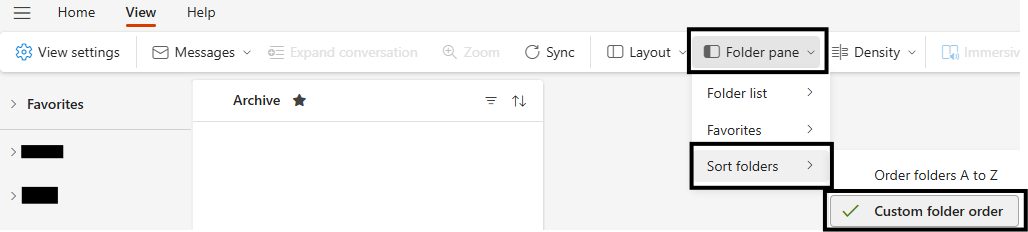
Προσαρμοσμένη διάταξη φακέλων
Οι χρήστες μπορούν να τακτοποιήσουν τους φακέλους σε οποιαδήποτε επιθυμητή σειρά, με μεταφορά και απόθεση των φακέλων στη θέση που θέλουν.
Για να ξεκινήσετε, βεβαιωθείτε ότι το παράθυρο> φακέλωνΤαξινόμηση φακέλων> είναι επιλεγμένο στην καρτέλα "Προβολή" της κορδέλας.
Απολαύστε τα πλεονεκτήματα των συνδρομών Microsoft 365 ή Copilot Pro στο Outlook
Ενεργοποιήστε τις συνδρομές από λογαριασμούς που δεν διαθέτουν γραμματοκιβώτιο της Microsoft - είτε προσωπικούς λογαριασμούς Microsoft που έχουν ρυθμιστεί με διεύθυνση ηλεκτρονικού ταχυδρομείου που δεν παρέχεται από τη Microsoft (Gmail, Yahoo κ.λπ.) είτε λογαριασμούς που παρέχονται από τον διαχειριστή της εργασίας ή του σχολείου σας. Μάθετε περισσότερα μεταβαίνοντας στο θέμα Σύνδεση συνδρομής Microsoft στο Outlook.
Επισκεφθείτε τη σελίδα Λογαριασμοί>Οι λογαριασμοί σας στο παράθυρο Ρυθμίσεις (⚙️) για να ξεκινήσετε.

Αυτή η δυνατότητα δεν είναι διαθέσιμη στο Outlook στο web.
Λήψη ειδοποιήσεων Calendar ακόμη και όταν το Outlook είναι κλειστό
Τώρα μπορείτε να λαμβάνετε ειδοποιήσεις Calendar στον υπολογιστή σας όταν δεν είναι εκκινούμενο το Outlook. Στη συνέχεια, μπορείτε να κάνετε κλικ στην ειδοποίηση για να ανοίξετε τις λεπτομέρειες του συμβάντος Calendar.
Για να ενεργοποιήσετε αυτήν τη δυνατότητα, βεβαιωθείτε ότι έχετε ολοκληρώσει τα παρακάτω βήματα:
- Στο Outlook (νέο), ανοίξτε τη σελίδα ειδοποιήσεων του παραθύρου > Ρυθμίσεις (⚙️) αναπτύξτε την ενότητα Ειδοποιήσεις στο Outlook ενεργοποιήστε την Αποστολή >ειδοποιήσεων όταν κλείσει το Outlook.
- Στην περιοχή Να ειδοποιηθώ σχετικά, αναπτύξτε την ενότητα >Calendar επιλέξτε Επιφάνεια εργασίας> κάντε κλικ στην επιλογή Αποθήκευση.
- Στις Ρυθμίσεις Windows 11, μεταβείτε στιςΕιδοποιήσεις>συστήματος>, επιλέξτε Outlook (νέο)> ενεργοποίηση Εμφάνιση πλαισίων ειδοποιήσεων.
- Στις Ρυθμίσεις του Windows 11, ανοίξτε τις Εφαρμογές>,τις Εγκατεστημένες εφαρμογές και κάντε αναζήτηση για Outlook (νέο). Επιλέξτε το μενού με τις τρεις κουκκίδες δίπλα στο Outlook (νέο) > επιλέξτε "Επιλογές> για προχωρημένους"Να επιτρέπεται σε αυτή την εφαρμογή να εκτελείται στο παρασκήνιο>Πάντα.
Αυτή η δυνατότητα δεν είναι διαθέσιμη στο Outlook στο web.
Φεβρουάριος 2025
Ταξινόμηση και αναζήτηση συμμετεχόντων
Στο παράθυρο παρακολούθησης συμβάντων, μπορείτε να ταξινομήσετε τους συμμετέχοντες με αλφαβητική σειρά ή να αναζητήσετε έναν συμμετέχοντα με βάση το εμφανιζόμενο όνομα.
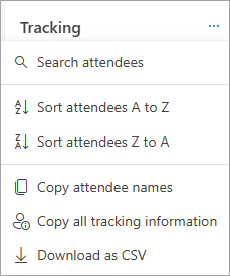
Αντιγραφή και λήψη συμμετεχόντων
Στο παράθυρο παρακολούθησης συμβάντων, μπορείτε να αντιγράψετε ή να κάνετε λήψη της λίστας συμμετεχόντων από το συμβάν ημερολογίου.
Κάρτα λεπτομερειών σύσκεψης για κοινόχρηστες και πληρεξούσιες προσκλήσεις ημερολογίου
Οι πληρεξούσιοι θα μπορούν να δουν τις λεπτομέρειες του συμβάντος κοινόχρηστου ημερολογίου, συμπεριλαμβανομένου του κύριου ημερολογίου, στην κάρτα λεπτομερειών σύσκεψης στα μηνύματα πρόσκλησης σε σύσκεψη.
Ιανουάριος 2025
Αυτόματη ανάγνωση μηνυμάτων ηλεκτρονικού ταχυδρομείου με τον Αφηγητή
Τώρα, μπορείτε να χρησιμοποιείτε το εργαλείο ανάγνωσης οθόνης Αφηγητής των Windows για την αυτόματη εκφώνηση των μηνυμάτων σας μετά το άνοιγμα ενός μηνύματος ηλεκτρονικού ταχυδρομείου.
Μπορείτε να ενεργοποιήσετε αυτήν τη δυνατότητα χρησιμοποιώντας τη συντόμευση πληκτρολογίου Ctrl+WindowsKey+Enter. Στη συνέχεια, το εργαλείο αυτόματης ανάγνωσης του Αφηγητή θα εφαρμόζεται αυτόματα όταν ανοίγετε ένα μήνυμα ηλεκτρονικού ταχυδρομείου.
Αυτή η δυνατότητα δεν είναι διαθέσιμη στο Outlook στο web.
Δεκέμβριος 2024
Σάρωση στη λίστα μηνυμάτων
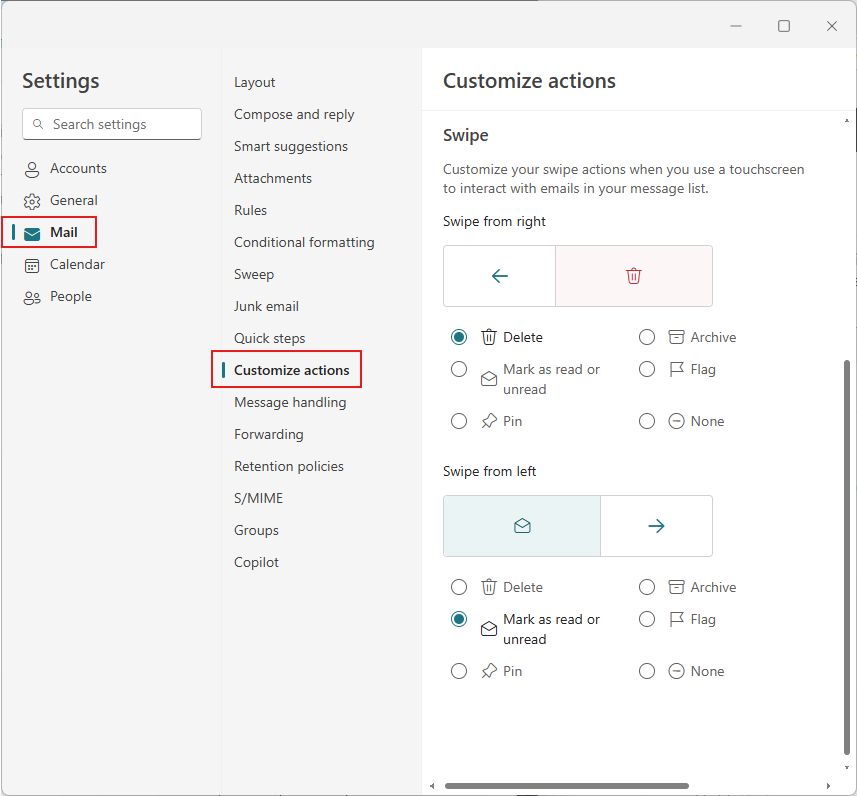
Η λίστα μηνυμάτων υποστηρίζει πλέον ενέργειες σάρωσης από αριστερά και σάρωσης από δεξιά (για συσκευές οθόνης αφής). Ως αποτέλεσμα, υπήρξαν επίσης ορισμένες μικρές αλλαγές στην οργάνωση για τις ενέργειες κατάδειξης (με τον δρομέα σας).
Μπορείτε να προσαρμόσετε τις ενέργειες σάρωσης μεταβαίνοντας στην ενότητα Σάρωση της σελίδαςΠροσαρμογή ενεργειώνΑλληλογραφίας> του παραθύρου Ρυθμίσεις ρυθμίσεων .
.
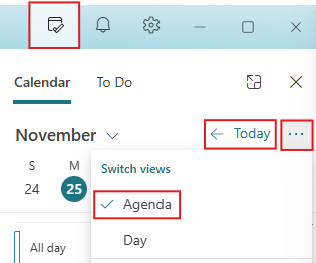
Απόκρυψη ολοκληρωμένων/προηγούμενων συμβάντων στο παράθυρο "Η ημέρα μου"
Όταν ολοκληρωθούν τα συμβάντα "Σήμερα", θα είναι πλέον κρυφά από την προβολή ατζέντας του παραθύρου " Η ημέρα μου ".
Εντοπίστηκε αλλαγή ζώνης ώρας λειτουργικού συστήματος
Όταν αλλάζετε τη ζώνη ώρας, θα εμφανίζεται πλέον ένα μήνυμα, το οποίο σας επιτρέπει να επανεκκινήσετε το Outlook και να ενημερώσετε τη ζώνη ώρας.
Νοέμβριος 2024
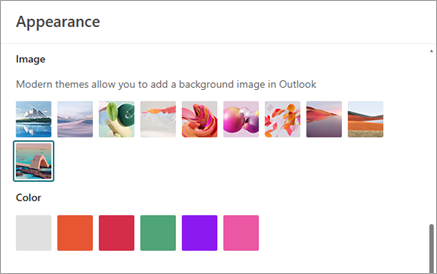
Νέα σύγχρονα θέματα
Προσθέσαμε τέσσερα νέα σύγχρονα θέματα, τα οποία προσφέρουν μεγαλύτερη εξατομίκευση και εκφραστικότητα στα εισερχόμενά σας. Επιλέξτε "Ρυθμίσεις","Ρυθμίσεις>", "Γενική> εμφάνιση>", "Μοντέρνα θέματα" για να αποκτήσετε πρόσβαση σε θέματα.
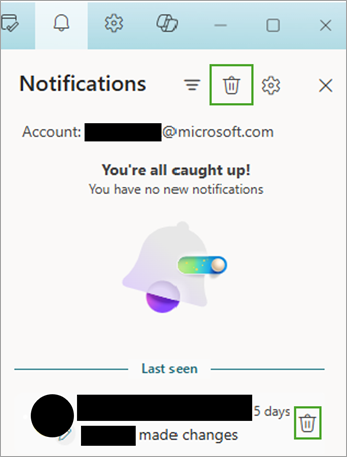
Απόρριψη μεμονωμένων ή όλων των ειδοποιήσεων στο παράθυρο ειδοποιήσεων
Ματαίωση μεμονωμένης ειδοποίησης τοποθετώντας τον δείκτη του ποντικιού επάνω της και επιλέγοντας Ματαίωση ή ματαίωση όλων των ειδοποιήσεων στο παράθυρο χρησιμοποιώντας την επιλογή Ματαίωση όλων των στο επάνω μέρος.
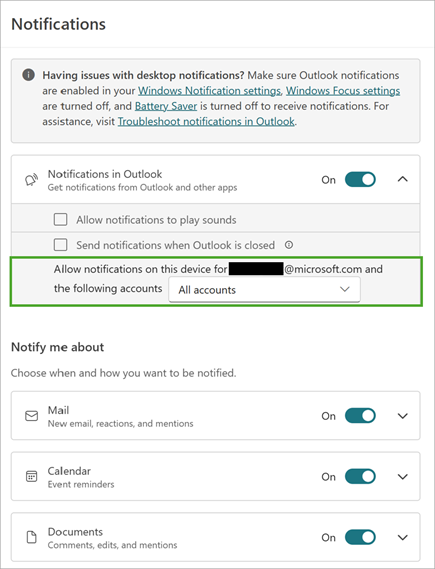
Ενεργοποίηση/απενεργοποίηση ειδοποιήσεων για συγκεκριμένους λογαριασμούς στη συσκευή σας
Τώρα μπορείτε να καθορίσετε ποιοι λογαριασμοί θα λαμβάνουν ειδοποιήσεις και ήχους στη συσκευή σας όταν έχετε ρυθμίσει περισσότερους από έναν λογαριασμούς. Για να αποκτήσετε πρόσβαση στις ρυθμίσεις ειδοποιήσεων, επιλέξτε Ρυθμίσεις, >,Γενικές>ειδοποιήσεις.
Επιλέξτε Ανάπτυξη για να δείτε πρόσθετες ρυθμίσεις.
Αυτή η δυνατότητα δεν είναι διαθέσιμη στο Outlook στο web.
Αντιγραφή συνομιλιών χωρίς σύνδεση
Αντιγραφή μηνυμάτων και αντιγραφή ενεργειών συνομιλίας μπορούν πλέον να εκτελεστούν όταν είστε εκτός σύνδεσης στο Internet, συμμετέχοντας σε άλλες διαθέσιμες δυνατότητες χωρίς σύνδεση που περιγράφονται εδώ: Εργαστείτε χωρίς σύνδεση στο Outlook.
Αυτή η δυνατότητα δεν είναι διαθέσιμη στο Outlook στο web.
Πεδίο εφαρμογής προτάσεων αναζήτησης σε συγκεκριμένες οντότητες
Τώρα, μπορείτε να περιορίσετε τις προτάσεις αναζήτησής σας σε συγκεκριμένες οντότητες, όπως Files, People, Αλληλογραφία κ.λπ., για να ταξινομήσετε τις προτάσεις σας πιο εύκολα. Θα μπορείτε να μεταβείτε από την πρόταση απευθείας στην καρτέλα οντότητας στα αποτελέσματα αναζήτησης.

Σεπτέμβριος 2024
Αποστολή ενημερώσεων μόνο στους συμμετέχοντες που προστέθηκαν ή καταργήθηκαν
Κατά την ενημέρωση των συμμετεχόντων στις συσκέψεις, θα ζητηθεί από τους διοργανωτές η επιλογή να στείλουν ενημερώσεις μόνο στους συμμετέχοντες που προστέθηκαν ή καταργήθηκαν ή να στείλουν ενημερώσεις σε όλους τους συμμετέχοντες.
Μάθετε περισσότερα στο θέμα Προγραμματισμός σύσκεψης ή συμβάντος στο Outlook.
Ανακεφαλαίωση σύσκεψης και τεχνουργήματα σύσκεψης
Λίγο μετά τη λήξη μιας σύσκεψης, οι συμμετέχοντες στη σύσκεψη θα λάβουν αυτόματα ένα σύνολο όλων των τεχνουργημάτων της σύσκεψης στο ημερολόγιο. Αυτά περιλαμβάνουν τα εξής:
- Σημείο εισόδου στη σελίδα ανακεφαλαίωσης της σύσκεψης
- Αντίγραφο
- Εγγραφή
- Οποιαδήποτε κοινόχρηστα αρχεία
Οι χρήστες που έχουν πρόσβαση στην έξυπνη ανακεφαλαίωση συσκέψεων θα βλέπουν επίσης τις ακόλουθες επισημάνσεις απευθείας στο Outlook:
- Αριθμός ομιλητών
- Αριθμός αναφορών ονομάτων
- Προτεινόμενες εργασίες
Μάθετε περισσότερα στην Ανακεφαλαίωση σύσκεψης με το Outlook.
Βελτιωμένη αναγνωσιμότητα και συνδυασμένη προβολή διαθεσιμότητας στον Βοηθό προγραμματισμού
Η προβολή του βοηθού προγραμματισμού έχει αναβαθμιστεί για καλύτερη αναγνωσιμότητα. Βελτιώσαμε τις γραμμές πλέγματος, την προβολή διαθεσιμότητας και πολλά άλλα. Προσθέσαμε επίσης μια συνδυασμένη γραμμή διαθεσιμότητας.
Περιήγηση στο πλέγμα Calendar μέσω του πληκτρολογίου πλήκτρα βέλους
Όταν εστιάσετε στο πλέγμα του ημερολογίου, θα μπορείτε να περιηγηθείτε στις χρονοθυρίδες του ημερολογίου μέσω των πλήκτρων αριστερού/δεξιού/επάνω/κάτω βέλους στις προβολές ημέρας, εβδομάδας και εργάσιμης εβδομάδας.
Νέα πολιτική για να διασφαλιστεί ότι ο κύριος λογαριασμός ταιριάζει με την ταυτότητα σύνδεσης των Windows
Αυτή η νέα πολιτική καθιστά την ταυτότητα εισόδου των Windows τον κύριο λογαριασμό. Αυτό διευκολύνει τη διαδικασία ρύθμισης για νέες διαχειριζόμενες συσκευές και εγγυάται ότι οι πολιτικές της εταιρείας θα τηρούνται πάντα.
Αυτή η δυνατότητα δεν είναι διαθέσιμη στο Outlook στο web.
Αύγουστος 2024
Κοινή χρήση τοπικών αρχείων Word, Excel και PowerPoint
Όταν βρίσκεστε σε εφαρμογές Microsoft Word, Excel ή PowerPoint και θέλετε να κάνετε κοινή χρήση ενός αρχείου που είναι αποθηκευμένο τοπικά στη συσκευή σας (δεν είναι αποθηκευμένο σε μια θέση στο cloud), το νέο Outlook για Windows θα εμφανιστεί ως προορισμός κοινής χρήσης και θα μπορείτε εύκολα να κάνετε κοινή χρήση του αρχείου μέσω ηλεκτρονικού ταχυδρομείου.
Αυτή η δυνατότητα δεν είναι διαθέσιμη στο Outlook στο web.
Άνοιγμα συνημμένων σε εφαρμογές υπολογιστή
Ανοίξτε συνημμένα όλων των τύπων στην αντίστοιχη εφαρμογή υπολογιστή τους κάνοντας διπλό κλικ σε αυτά.
Αυτή η δυνατότητα δεν είναι διαθέσιμη στο Outlook στο web.
Βελτιώσεις ταξινόμησης και φιλτραρίσματος
Η ταξινόμηση και το φιλτράρισμα θα είναι πλέον ξεχωριστά κουμπιά στη λίστα μηνυμάτων. Αυτό θα διευκολύνει την αλλαγή των τιμών "Ταξινόμηση κατά" και "Φιλτράρισμα κατά" ξεχωριστά.
Για περισσότερες λεπτομέρειες σχετικά με την ταξινόμηση, ανατρέξτε στο θέμα Ταξινόμηση μηνυμάτων ηλεκτρονικού ταχυδρομείου στο Outlook.
Λεπτομέρειες σύσκεψης στο παράθυρο ανάγνωσης
Όταν μια συνομιλία στην Αλληλογραφία αποτελεί τμήμα μιας σύσκεψης, το παράθυρο ανάγνωσης θα έχει μια νέα και βελτιωμένη κάρτα λεπτομερειών σύσκεψης για μια πιο αποτελεσματική και σύγχρονη ροή απάντησης σε πρόσκληση.
Συντόμευση "Μετάβαση στο φάκελο"
Όταν εστιάζετε στο παράθυρο φακέλων, μπορείτε πλέον να πατήσετε το συνδυασμό πλήκτρων CTRL + Y για να περιηγηθείτε γρήγορα σε έναν φάκελο. Απλώς πατήστε το πρώτο γράμμα του ονόματος φακέλου για να μετακινήσετε την εστίαση απευθείας σε αυτόν το φάκελο.
Για περισσότερες λεπτομέρειες, ανατρέξτε στο θέμα Συντομεύσεις πληκτρολογίου για το Outlook.
Χρησιμοποιήστε το πλήκτρο Alt για να εμφανίσετε συμβουλές πλήκτρων
Χρησιμοποιήστε το πλήκτρο Alt για να εμφανίσετε συμβουλές πλήκτρων όταν χρησιμοποιείτε την περιήγηση με το πληκτρολόγιο. Αυτή η συμπεριφορά ήταν προηγουμένως Win + Alt.
Ιούλιος 2024
Υποστήριξη χωρίς σύνδεση για την αλληλογραφία, το ημερολόγιο και τις ρυθμίσεις σας
Το πρώτο σύνολο δυνατοτήτων χωρίς σύνδεση στο νέο Outlook για Windows είναι πλέον διαθέσιμο, βοηθώντας σας να παραμένετε παραγωγικοί ακόμη και όταν δεν είστε συνδεδεμένοι στο Internet. Η αλληλογραφία, τα συμβάντα ημερολογίου, οι επαφές και οι ρυθμίσεις σας θα αποθηκεύονται στη συσκευή σας, ώστε να μπορείτε να τα προβάλλετε ακόμα και όταν είστε εκτός σύνδεσης. Επιπλέον, μπορείτε να εκτελέσετε βασικές ενέργειες στην αλληλογραφία σας, όπως σήμανση, μετακίνηση, διαγραφή και σύνταξη μηνυμάτων.
Μάθετε περισσότερα στο θέμα "Εργασία χωρίς σύνδεση" στο Outlook.
Αυτή η δυνατότητα δεν είναι διαθέσιμη στο Outlook στο web.
Αντιγραφή (Ctrl+C) και επικόλληση (Ctrl+V) μηνυμάτων ηλεκτρονικού ταχυδρομείου μεταξύ φακέλων με χρήση συντομεύσεων
Χρησιμοποιώντας τις συντομεύσεις Ctrl+C και Ctrl+V , μπορείτε να μεταφέρετε γρήγορα μηνύματα ηλεκτρονικού ταχυδρομείου στον επιθυμητό φάκελο. Αυτό σας επιτρέπει να βελτιστοποιήσετε τη ροή εργασιών σας και να βελτιώσετε την παραγωγικότητά σας.
Για περισσότερες λεπτομέρειες, ανατρέξτε στο θέμα Συντομεύσεις πληκτρολογίου για το Outlook.
Παρακολούθηση των συσκέψεών σας
Η επιλογή "Παρακολούθηση " είναι μια νέα επιλογή απάντησης σε σύσκεψη (RSVP) που υπερβαίνει τις παραδοσιακές επιλογές "Αποδοχή", "Αβέβαιος" και "Απόρριψη". Απευθύνεται σε άτομα με υψηλό φόρτο συσκέψεων και αντικρουόμενες συναντήσεις κάθε μέρα. Η παρακολούθηση είναι η ιδανική επιλογή RSVP για συσκέψεις που δεν μπορείτε να παρακολουθήσετε, αλλά εξακολουθείτε να θέλετε να παραμείνετε αφοσιωμένοι και να λαμβάνετε πληροφορίες σχετικά με αυτές. Οι άλλοι συμμετέχοντες θα μπορούν να δουν εάν παρακολουθείτε μια σύσκεψη.
Μάθετε περισσότερα στο θέμα Παρακολούθηση σύσκεψης στο Outlook.
Αναζήτηση φακέλων για People και κατηγορίες
Οι φάκελοι αναζήτησης είναι εικονικοί φάκελοι που παρέχουν μια προβολή όλων των στοιχείων ηλεκτρονικού ταχυδρομείου που ικανοποιούν συγκεκριμένα κριτήρια αναζήτησης. Έχουμε εισαγάγει δύο νέους φακέλους αναζήτησης:
- Οι κατηγοριοποιημένοι φάκελοι αναζήτησης ηλεκτρονικού ταχυδρομείου σάς επιτρέπουν να φιλτράρετε εύκολα τα μηνύματα ηλεκτρονικού ταχυδρομείου κατά κατηγορίες που έχουν αντιστοιχιστεί, βελτιώνοντας την οργάνωση των εισερχομένων.
- Αλληλογραφία από συγκεκριμένα άτομα Οι φάκελοι αναζήτησης σάς επιτρέπουν να συλλέγετε και να οργανώνετε αυτόματα μηνύματα ηλεκτρονικού ταχυδρομείου από καθορισμένους αποστολείς ή επαφές.
Μάθετε περισσότερα σχετικά με την αναζήτηση στο θέμα Χρήση φακέλων αναζήτησης για την εύρεση μηνυμάτων ή άλλων στοιχείων του Outlook.