Αυτά τα βήματα είναι τα ίδια ανεξαρτήτως εάν προσθέτετε τον πρώτο σας λογαριασμό ηλεκτρονικού ταχυδρομείου iCloud ή πρόσθετους λογαριασμούς iCloud στο Outlook.
Επιλέξτε μια επιλογή καρτέλας παρακάτω για την έκδοση του Outlook που χρησιμοποιείτε.
Ποια έκδοση του Outlook έχω;
Τα παρακάτω βήματα θα σας βοηθήσουν να προσθέσετε έναν λογαριασμό iCloud στο νέο Outlook ή να διαχειριστείτε έναν υπάρχοντα λογαριασμό διαγράφοντάς τον ή ορίζοντάς τον ως κύριο λογαριασμό σας.
Σημείωση
Εάν τα βήματα σε αυτήν τη νέα καρτέλα του Outlook δεν λειτουργούν ή η έκδοση του Outlook που διαθέτετε φαίνεται διαφορετική από αυτή που φαίνεται, ενδέχεται να μην χρησιμοποιείτε ακόμη το νέο Outlook για Windows.
Επιλέξτε Κλασικό Outlook και ακολουθήστε αυτά τα βήματα.
Προσθήκη νέου λογαριασμού iCloud στο νέο Outlook
Στην καρτέλα "Προβολή " στο νέο Outlook, επιλέξτε "Ρυθμίσεις προβολής" ή, στην καρτέλα " Αρχείο ", επιλέξτε "Πληροφορίες λογαριασμού".
Επιλέξτε Λογαριασμοί>:Οι λογαριασμοί σας.
Επιλέξτε Προσθήκη λογαριασμού, στην αναπτυσσόμενη λίστα Προτεινόμενος λογαριασμός, εισαγάγετε τον λογαριασμό iCloud που θέλετε να προσθέσετε και επιλέξτε Συνέχεια.
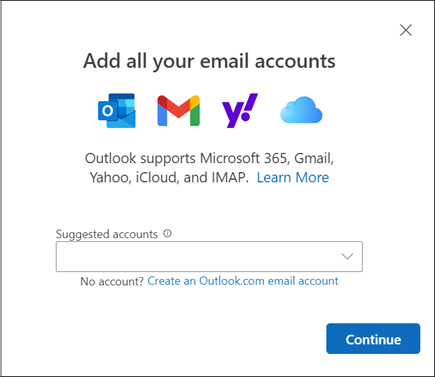
Στον συγχρονισμό του λογαριασμού σας iCloud, επιλέξτε Συνέχεια.
Θα ανοίξει το πρόγραμμα περιήγησής σας για να συνδεθείτε στον λογαριασμό σας Apple:
- Συνδεθείτε στον λογαριασμό σας Apple στο πρόγραμμα περιήγησής σας επιλέγοντας Συνέχεια ή Σύνδεση με iPhone.
- Αν σας ζητηθεί, καταχωρήστε τον κωδικό πρόσβασής σας. Εάν έχετε ρυθμίσει τον έλεγχο ταυτότητας δύο παραγόντων, θα λάβετε έναν κωδικό σε μία από τις αξιόπιστες συσκευές σας. Εισαγάγετε αυτόν τον κωδικό για να συνεχίσετε.
- Στο παράθυρο δικαιωμάτων λογαριασμού Apple, επιλέξτε Να επιτρέπεται.
Το παράθυρο "Επιτυχία!" υποδεικνύει ότι ο λογαριασμός σας iCloud προστέθηκε με επιτυχία στο Outlook.
Επιλέξτε Τέλος ή προσθέστε έναν άλλο λογαριασμό ηλεκτρονικού ταχυδρομείου. Μπορείτε να κλείσετε την καρτέλα ή το παράθυρο του προγράμματος περιήγησης.

Συμβουλή
Εάν η είσοδός σας δεν ήταν επιτυχής, δοκιμάστε ξανά τα βήματα ή επιλέξτε Σύνθετη ρύθμιση και ακολουθήστε τις οδηγίες.
Διαγράψτε έναν λογαριασμό ή ορίστε τον ως κύριο λογαριασμό στο νέο Outlook:
- Στην καρτέλα " Προβολή ", επιλέξτε "Ρυθμίσεις προβολής" ή, στην καρτέλα " Αρχείο ", επιλέξτε "Πληροφορίες λογαριασμού".
-
Επιλέξτε Λογαριασμοί>:Οι λογαριασμοί σας.
- Από το παράθυρο "Λογαριασμοί ηλεκτρονικού ταχυδρομείου", επιλέξτε "Διαχείριση " δίπλα από τον λογαριασμό που θέλετε να διαγράψετε ή που θέλετε να ορίσετε ως κύριο λογαριασμό.
- Στην περιοχή "Λεπτομέρειες λογαριασμού", επιλέξτε "Κατάργηση " ή "Ορισμός ως κύριου λογαριασμού".
- Όταν τελειώσετε, επιλέξτε Επιστροφή στη σελίδα λογαριασμών ή κλείστε το παράθυρο " Ρυθμίσεις ".
Προσθήκη του λογαριασμού σας iCloud στο κλασικό Outlook
Σημείωση
Ορισμένες τρίτες υπηρεσίες παροχής ηλεκτρονικού ταχυδρομείου, όπως το iCloud, ενδέχεται να σας ζητήσουν να αλλάξετε τις ρυθμίσεις στις τοποθεσίες Web τους για να μπορέσετε να προσθέσετε τον λογαριασμό σας στο Outlook.
- ΕπιλέξτεΠροσθήκη λογαριασμού αρχείου.>
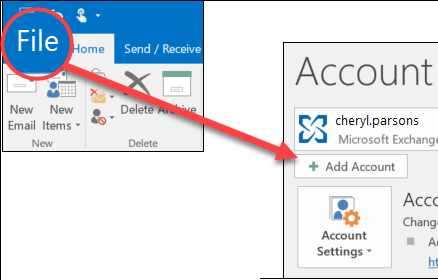
- Εισαγάγετε τη διεύθυνση ηλεκτρονικού ταχυδρομείου iCloud και κάντε κλικ στην επιλογή Σύνδεση.
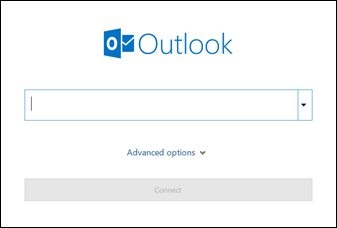
- Ο κωδικός πρόσβασης που εισάγετε σε αυτήν την οθόνη εξαρτάται από το αν έχετε ρυθμίσει τον έλεγχο ταυτότητας δύο παραγόντων για αυτόν τον λογαριασμό στις ρυθμίσεις iCloud. Εάν δεν έχει ρυθμιστεί ο έλεγχος ταυτότητας δύο παραγόντων, θα πρέπει να μπορείτε να χρησιμοποιήσετε τον κανονικό κωδικό πρόσβασής σας. Πληκτρολογήστε τον κωδικό πρόσβασής σας και επιλέξτε Σύνδεση. Ωστόσο, εάν έχει ρυθμιστεί ο έλεγχος ταυτότητας δύο παραγόντων, θα πρέπει να δημιουργήσετε έναν κωδικό πρόσβασης εφαρμογής. Ακολουθήστε τα βήματα στην ενότητα Το Outlook δεν δέχεται τον κωδικό πρόσβασής μου.
Αν έχετε ήδη προσθέσει τον κανονικό κωδικό πρόσβασής σας και λάβετε ένα μήνυμα σφάλματος που αναφέρει " Παρουσιάστηκε κάποιο πρόβλημα", πιθανότατα πρέπει να ρυθμίσετε αυτόν το λογαριασμό με τον κωδικό πρόσβασης εφαρμογής. Ανατρέξτε στο θέμα Το Outlook δεν δέχεται τον κωδικό πρόσβασής μου.
- Αν δεν λάβετε μήνυμα σφάλματος, ακολουθήστε τις υπόλοιπες οδηγίες για να ολοκληρώσετε τη ρύθμιση του λογαριασμού σας.
Το Outlook δεν δέχεται τον κωδικό πρόσβασής μου
Εάν λάβετε το ακόλουθο μήνυμα όπου το Outlook δεν δέχεται τον κωδικό πρόσβασής σας και γνωρίζετε ότι χρησιμοποιείτε τον σωστό κωδικό πρόσβασης για τον λογαριασμό σας iCloud, ο λογαριασμός σας πιθανώς απαιτεί πρόσθετη ασφάλεια.
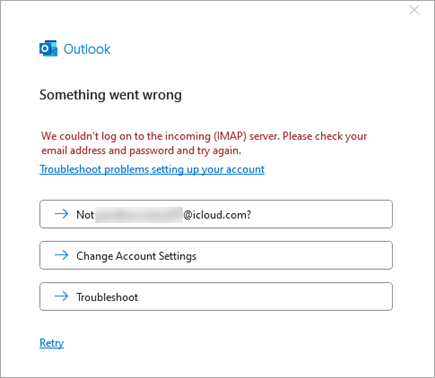
Οι περισσότεροι λογαριασμοί iCloud χρησιμοποιούν έλεγχο ταυτότητας δύο παραγόντων για να επαληθεύσουν ότι εσείς είστε το άτομο που προσπαθεί να αποκτήσει πρόσβαση στον λογαριασμό ηλεκτρονικού ταχυδρομείου σας.
Για να προσθέσετε τον λογαριασμό ηλεκτρονικού ταχυδρομείου σας στο κλασικό Outlook, χρειάζεστε έναν κωδικό πρόσβασης εφαρμογής, γνωστό και ως κωδικός πρόσβασης εφαρμογής. Πρόκειται για διαφορετικό κωδικό πρόσβασης από τον κανονικό κωδικό πρόσβασης του λογαριασμού σας iCloud.
- Κλείστε το παράθυρο μηνύματος σφάλματος του Outlook.
- Ανοίξτε ένα πρόγραμμα περιήγησης ιστού και μεταβείτε στον ιστότοπο του λογαριασμού Apple. Εισαγάγετε τον λογαριασμό Apple και τον κωδικό πρόσβασής σας.
- Εάν έχετε ήδη ενεργοποιήσει τον έλεγχο ταυτότητας δύο παραγόντων, θα λάβετε έναν κωδικό σε μία από τις αξιόπιστες συσκευές σας. Εισαγάγετε αυτόν τον κωδικό για να συνεχίσετε. Διαφορετικά, ενεργοποιήστε τον έλεγχο ταυτότητας δύο παραγόντων.
- Από την περιοχή Είσοδος και ασφάλεια, επιλέξτε Κωδικοί πρόσβασης> για συγκεκριμένες εφαρμογέςΔημιουργήστε έναν κωδικό πρόσβασης για συγκεκριμένη εφαρμογή.
- Πληκτρολογήστε ένα όνομα για τον κωδικό πρόσβασης για τη συγκεκριμένη εφαρμογή και επιλέξτε Δημιουργία. (Εάν σας ζητηθεί, εισαγάγετε τον κωδικό πρόσβασης iCloud και επιλέξτε "Συνέχεια".)
- Αντιγράψτε τον κωδικό πρόσβασης για τη συγκεκριμένη εφαρμογή και επιλέξτε Τέλος. Ο κωδικός πρόσβασης εφαρμογής συνήθως έχει 16 χαρακτήρες που διαχωρίζονται με παύλες, όπως xxxx-xxxx-xxxx-xxxx. Στον κωδικό πρόσβασης εφαρμογής γίνεται διάκριση πεζών-κεφαλαίων.
- Επιστρέψτε στο κλασικό Outlook και ξεκινήστε τη διαδικασία προσθήκης του λογαριασμού σας ξανά. ΕπιλέξτεΠροσθήκη λογαριασμού αρχείου.>
- Εισαγάγετε τη διεύθυνση ηλεκτρονικού ταχυδρομείου iCloud και επιλέξτε Σύνδεση.
- Στο πλαίσιο "Κωδικός πρόσβασης", επικολλήστε τον κωδικό πρόσβασης εφαρμογής που δημιουργήσατε στο βήμα 6. (Ο κωδικός πρόσβασης εφαρμογής κάνει διάκριση πεζών-κεφαλαίων, επομένως πρέπει να είναι ακριβής.) Επιλέξτε "Σύνδεση".

- Στο παράθυρο Ο λογαριασμός προστέθηκε με επιτυχία , επιλέξτε Τέλος ή προσθέστε μια άλλη διεύθυνση ηλεκτρονικού ταχυδρομείου.
