
Προσθήκη νέου τρόπου εισόδου
Για να προσθέσετε έναν νέο τρόπο επαλήθευσης της εισόδου σας:
Είσοδος στον λογαριασμό Microsoft Καρτέλα "Ασφάλεια " στο account.microsoft.com/security
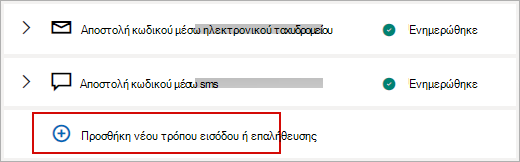
Επιλέξτε Διαχείριση τρόπου εισόδου, για να δείτε τους τρόπους με τους οποίους μπορείτε να αποδείξετε την ταυτότητά σας.
Επιλέξτε Προσθήκη νέου τρόπου εισόδου ή επικύρωσης και, στη συνέχεια, επιλέξτε τον τρόπο με τον οποίο θέλετε να λαμβάνετε κωδικούς ασφαλείας.
Σημείωση
Η επιλογή προσθήκης νέου αριθμού τηλεφώνου ενδέχεται να μην είναι διαθέσιμη για τον λογαριασμό σας Microsoft. Μπορείτε να βλέπετε μόνο επιλογές όπως μια διεύθυνση ηλεκτρονικού ταχυδρομείου ανάκτησης, το Microsoft Authenticator ή ένα κλειδί πρόσβασης κατά την προσθήκη νέων μεθόδων εισόδου ή επαλήθευσης. Μάθετε περισσότερα σχετικά με τη σταδιακή κατάργηση SMS ως μέθοδο ελέγχου ταυτότητας και ανάκτησης λογαριασμού.
Μπορείτε να προσθέσετε έως και 10 διαφορετικούς τρόπους επαλήθευσης εισόδου, επιλέγοντας έναν από τους εξής τρόπους:
- Μια διεύθυνση ηλεκτρονικού ταχυδρομείου. Δεν χρειάζεται να είναι δικό σας - απλώς πρέπει να μπορείτε να αποκτήσετε πρόσβαση σε αυτό, αν θέλετε να το χρησιμοποιήσετε για να επαληθεύσετε τον λογαριασμό σας. Μπορεί να σας φανεί χρήσιμο να προσθέσετε στοιχεία επικοινωνίας για τον/τη σύντροφό σας ή ένα μέλος της οικογένειάς σας που θα μπορούσε να αποκτήσει πρόσβαση στον λογαριασμό σας σε περίπτωση έκτακτης ανάγκης. Δεν μπορείτε να προσθέσετε άλλο όνομα χρήστη στον δικό σας λογαριασμό και ο οργανισμός σας μπορεί να περιορίσει την προσθήκη των διευθύνσεων ηλεκτρονικού ταχυδρομείου του.
- Μια εφαρμογή ελέγχου ταυτότητας όπως το Microsoft Authenticator , η οποία μπορεί να παρέχει ευκολότερη επαλήθευση και σας επιτρέπει επίσης να εισέρχεστε ακόμα και αν η συσκευή επαλήθευσης είναι εκτός σύνδεσης.
- Ένα κλειδί πρόσβασης. Τα κλειδιά πρόσβασης αντικαθιστούν τον κωδικό πρόσβασής σας με ασφάλεια, ανθεκτικά στο ηλεκτρονικό "ψάρεμα", πράγμα που σημαίνει ότι δεν μπορείτε να τα προβλέψετε ή να τα κλαπεί. Χρησιμοποιείτε το πρόσωπο, το δακτυλικό αποτύπωμα ή το PIN της συσκευής σας για να εισέλθετε. Μάθετε περισσότερα.
Θα στείλουμε έναν κωδικό ασφάλειας στον νέο αριθμό ή στη νέα διεύθυνση ηλεκτρονικού ταχυδρομείου για επιβεβαίωση. Πληκτρολογήστε αυτόν τον κωδικό όταν σας ζητηθεί και, στη συνέχεια, επιλέξτε Επόμενο.
Αυτό είναι! Την επόμενη φορά που θα χρειαστείτε έναν κωδικό επαλήθευσης εισόδου, θα δείτε τη νέα επιλογή στη λίστα.
Σημαντικό
Βεβαιωθείτε ότι η λίστα αριθμών τηλεφώνου ή διευθύνσεων ηλεκτρονικού ταχυδρομείου που χρησιμοποιείτε για να επαληθεύσετε την είσοδό σας είναι ενημερωμένη. Εάν αλλάξετε την εταιρική ή σχολική διεύθυνση email σας, ενδέχεται να μην έχετε πρόσβαση στον λογαριασμό σας.
Πώς γίνεται λάβετε έναν κωδικό επαλήθευσης;
Θα στείλουμε έναν κωδικό στις διευθύνσεις email που αναφέρονται στον λογαριασμό σας και, όταν απαντήσετε με τον κωδικό, γνωρίζουμε ότι είστε πραγματικά εσείς.
Αν αντιμετωπίζετε πρόβλημα με τη λήψη ενός κωδικού, διαβάστε το θέμα Αντιμετώπιση προβλημάτων κωδικών επαλήθευσης.
Δείτε επίσης
Κατάργηση μεθόδου επαλήθευσης εισόδου
Αλλάξτε τη διεύθυνση ηλεκτρονικού ταχυδρομείου ή τον αριθμό τηλεφώνου για τον λογαριασμό Microsoft
Προσθήκη διεύθυνσης ηλεκτρονικού ταχυδρομείου ή αριθμού τηλεφώνου στον λογαριασμό Microsoft
Χρειάζεστε περισσότερη βοήθεια;
Δεν μπορείτε να εισέλθετε;
Αν δεν μπορείτε να εισέλθετε στον λογαριασμό Microsoft, τα περισσότερα προβλήματα μπορούν να εντοπιστούν από το εργαλείο βοήθειας εισόδου.
Επικοινωνία με την υποστήριξη
Για τεχνική υποστήριξη, μεταβείτε στην ενότητα "Επικοινωνία με την υποστήριξη της Microsoft", πληκτρολογήστε το πρόβλημά σας και επιλέξτε "Λήψη βοήθειας". Εάν εξακολουθείτε να χρειάζεστε βοήθεια, επιλέξτε Επικοινωνία με την υποστήριξη για να μεταβείτε στην καλύτερη επιλογή υποστήριξης.
Σημαντικό
Για να προστατεύσετε τον λογαριασμό σας και τα περιεχόμενά του, οι εκπρόσωποι υποστήριξής μας δεν επιτρέπεται να αποστείλουν συνδέσεις επαναφοράς κωδικού πρόσβασης ή να έχουν πρόσβαση και να αλλάξουν τα στοιχεία λογαριασμού.