
Τελευταία ενημέρωση: Φεβρουάριος 2026
το Microsoft 365 Copilot σας προσφέρει εξατομικευμένες εμπειρίες, απομνημονεύοντας βασικές λεπτομέρειες και προτιμήσεις από τις συνομιλίες σας με Microsoft 365 Copilot Chat χρησιμοποιώντας τη μνήμη του Copilot. Με την πάροδο του χρόνου, μπορεί να θυμηθεί χρήσιμες πληροφορίες, όπως το στυλ επικοινωνίας, τα αγαπημένα θέματα, τους εταιρικούς στόχους και τις επαναλαμβανόμενες εργασίες σας, ώστε οι συνομιλίες να είναι πιο απλές και πιο συναφείς.
Εξατομίκευση των στοιχείων που θυμάται Copilot Chat
Το Copilot εξατομικεύει την εμπειρία συνομιλίας και τις απαντήσεις του με:
- Αποθήκευση αναμνήσεων στη μνήμη του Copilot
- Δημιουργία συμπεράνων από το ιστορικό συνομιλιών σας
- Χρήση των προσαρμοσμένων οδηγιών του Copilot
- Ξεχνώντας τι συζητήθηκε σε μια προσωρινή συνομιλία
Αποθηκεύστε αναμνήσεις χρησιμοποιώντας Copilot Chat
Όταν η μνήμη Copilot είναι ενεργοποιημένη, το Copilot αποθηκεύει αυτόματα βασικές πληροφορίες στη μνήμη του από τις Copilot Chat συνομιλίες σας.
Μάθετε πώς να διαχειρίζεστε αποθηκευμένες αναμνήσεις στο Copilot Chat στο θέμα Διαχείριση μνήμης Copilot στο Microsoft 365 Copilot.
Επανεξετάστε το ιστορικό συνομιλιών σας
Το Copilot διατηρεί ένα ιστορικό των προηγούμενων συνομιλιών σας με Copilot Chat. Το Copilot μπορεί να συναχθεί τι έχει σημασία για εσάς χρησιμοποιώντας προηγούμενες συνομιλίες για να απαντήσετε σε επόμενες συνομιλίες.
Μάθετε πώς μπορείτε να επισκεφθείτε ξανά το ιστορικό συνομιλιών σας στο θέμα Έλεγχος του ιστορικού Microsoft 365 Copilot Chat σας.
Προσθήκη προσαρμοσμένων οδηγιών στις ρυθμίσεις του Copilot
Για να εξατομικεύσετε περαιτέρω τον τρόπο με τον οποίο το Copilot ανταποκρίνεται σε εσάς, μπορείτε να δημιουργήσετε προσαρμοσμένες οδηγίες που ενημερώνουν τις σημαντικές πληροφορίες που πρέπει να θυμάται το Copilot, όπως τις προτιμήσεις επικοινωνίας σας.
Μάθετε πώς μπορείτε να διαχειριστείτε προσαρμοσμένες οδηγίες για το Copilot στο θέμα Προσαρμογή του τρόπου με τον οποίο το Microsoft 365 Copilot ανταποκρίνεται σε εσάς.
Χρήση προσωρινής συνομιλίας για τον περιορισμό των στοιχείων που θυμάται Copilot Chat
Εάν θέλετε να συνομιλήσετε χωρίς να χρησιμοποιήσετε ή να ενημερώσετε τη μνήμη, μπορείτε να ξεκινήσετε μια Προσωρινή συνομιλία. Αυτές οι συνομιλίες δεν θα έχουν πρόσβαση ή δεν θα αποθηκεύουν εξατομικευμένες πληροφορίες. Επίσης, η συνομιλία δεν θα εμφανίζεται στο ιστορικό συνομιλίας και δεν είναι δυνατή η αναφορά ή η πρόσβαση σε αυτή αργότερα από εσάς ή το Copilot.
Ωστόσο, τα προσωρινά δεδομένα συνομιλίας ενδέχεται να εξακολουθήσουν να διατηρούνται σύμφωνα με την πολιτική διατήρησης δεδομένων του οργανισμού σας και μπορεί να είναι προσβάσιμα από το διαχειριστή IT κατά τη διάρκεια της περιόδου διατήρησης δεδομένων.
Για να ξεκινήσετε μια προσωρινή συνομιλία, ολοκληρώστε τα ακόλουθα βήματα:
- Μεταβείτε στην Copilot Chat και εισέλθετε με τον εταιρικό ή σχολικό λογαριασμό σας Microsoft 365.
- Στην επάνω δεξιά γωνία της σελίδας Copilot Chat, επιλέξτε το κάτω βέλος δίπλα στο κουμπί Έναρξη νέας συνομιλίας.
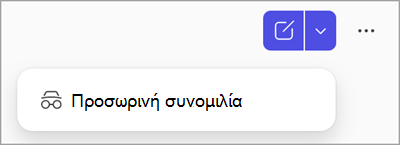
- Από την αναπτυσσόμενη λίστα, επιλέξτε
 Προσωρινή συνομιλία.
 - Συνομιλήστε με τον Copilot όπως θα κάνατε κανονικά.
Πώς χειρίζεται η Microsoft τα δεδομένα μνήμης του Copilot;
Ο χειρισμός της μνήμης του Copilot γίνεται με την ίδια φροντίδα όπως και τα άλλα δεδομένα της εργασίας σας στο Microsoft 365 Copilot.
Για να μάθετε περισσότερα σχετικά με Copilot Chat τα πρότυπα διαχείρισης δεδομένων, ανατρέξτε στο θέμα Συνήθεις ερωτήσεις σχετικά με Microsoft 365 Copilot Chat.
Πώς γίνεται διαγράψετε πλήρως κάτι που γνωρίζει το Copilot για μένα;
Εάν η μνήμη Copilot είναι ενεργοποιημένη και θέλετε να καταργήσετε εντελώς κάτι που θυμάται το Copilot, πρέπει να κάνετε δύο βήματα:
Διαγράψτε την αποθηκευμένη μνήμη από τις ρυθμίσεις συνομιλίας. Μάθετε πώς μπορείτε να διαγράψετε αποθηκευμένες αναμνήσεις στο θέμα Διαγραφή πληροφοριών από τη μνήμη του Copilot.
- Αυτό εξασφαλίζει ότι το Copilot δεν διατηρεί πλέον τις συγκεκριμένες λεπτομέρειες που του ζητήσατε να θυμάται.
Οι αναμνήσεις από το ιστορικό συνομιλιών σας μπορούν να διαγραφούν, απενεργοποιώντας τη ρύθμιση εξατομίκευσης του ιστορικού συνομιλίας, η οποία διαγράφει τυχόν συμπέρασμα που έχει κάνει το Copilot από προηγούμενες Copilot Chat συνομιλίες ή επικοινωνώντας με τον διαχειριστή IT. Μάθετε πώς μπορείτε να διαγράψετε τα δεδομένα ιστορικού συνομιλίας στο Πώς γίνεται απενεργοποιήσετε την εξατομίκευση του Copilot με βάση το ιστορικό συνομιλίας;
- Εάν η ρύθμιση εξατομίκευσης ιστορικού συνομιλίας ενεργοποιηθεί ξανά εντός 30 ημερών μετά τη διαγραφή, το Copilot θα προσθέσει ξανά τις διαγραμμένες αναμνήσεις από το ιστορικό συνομιλίας σας.
Περισσότεροι τρόποι για να εργαστείτε με Copilot Chat
Ας αρχίσουμε με το Microsoft 365 Copilot Chat
Υποβάλετε ερωτήσεις και λάβετε απαντήσεις χρησιμοποιώντας το Microsoft 365 Copilot Chat
Ενημερωθείτε γρήγορα σχετικά με τη χρήση του Microsoft 365 Copilot Chat
Δημιουργία περιεχομένου με χρήση του Microsoft 365 Copilot Chat
Γρήγορα αποτελέσματα με τις δυνατότητες φωνής στο Microsoft 365 Copilot