
Μπορείτε να δημιουργήσετε εμπλουτισμένα τεχνουργήματα, όπως γραφήματα, πίνακες, πολύπλοκα διαγράμματα και μπλοκ κώδικα που έχουν δημιουργηθεί με το Copilot από δεδομένα εργασίας ή web. Αυτά τα αλληλεπιδραστικά στοιχεία μπορούν να προστεθούν στις Σελίδες Microsoft Copilot για περαιτέρω επεξεργασία και τελειοποίηση με το Copilot και τους συναδέλφους του. Οι σελίδες είναι αλληλεπιδραστικές και παραμένουν συγχρονισμένες σε όλο το Microsoft 365 όταν είναι κοινόχρηστες για συλλογική εργασία.
Σημείωση
- Αν έχετε εταιρικό ή σχολικό λογαριασμό (Entra ID), οι Σελίδες Copilot είναι διαθέσιμες σε όσους διαθέτουν χώρο αποθήκευσης στο SharePoint ή στο OneDrive, συμπεριλαμβανομένων εκείνων που δεν διαθέτουν άδεια χρήσης Microsoft 365 Copilot.
- Αν έχετε έναν προσωπικό λογαριασμό Microsoft, οι Σελίδες Copilot είναι διαθέσιμες αν είστε συνδρομητής του Microsoft 365 για Προσωπική χρήση, για Οικογένειες ή Premium. Μάθετε περισσότερα σχετικά με τα προγράμματα παραχώρησης αδειών χρήσης και Microsoft Copilot Microsoft Copilot.
Παράσχετε την προτροπή σας
Στο Microsoft Copilot Chat, πληκτρολογήστε μια προτροπή στο πλαίσιο σύνταξης του Message Copilot. Για παράδειγμα, το πρώτο μέρος της προτροπής σας θα μπορούσε να είναι, "Δημιουργία γραφήματος ράβδων από . . ."
Επιλέξτε το εικονίδιο προσθήκης,
 και, στη συνέχεια, επιλέξτε Προσθήκη περιεχομένου.
Συμβουλή
Μπορείτε επίσης να αποκτήσετε πρόσβαση στα αρχεία σας πληκτρολογώντας / μετά την προτροπή σας. Πληκτρολογήστε το όνομα του αρχείου που θέλετε ή επιλέξτε Files και, στη συνέχεια, το αρχείο που θέλετε να αποστείλετε.
Επιλέξτε Files και, στη συνέχεια, επιλέξτε το αρχείο που θέλετε να αποστείλετε. Το αρχείο σας θα προστεθεί στην προτροπή σας. Για παράδειγμα, η πλήρης προτροπή θα είναι, "Δημιουργία γραφήματος ράβδων από τριμηνιαίες metrics.xlsx".
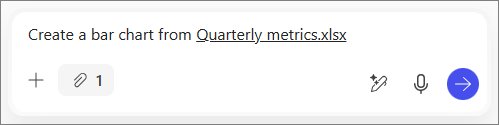
Επιλέξτε το κουμπί αποστολής
 .
.
Προσθήκη του στοιχείου σε νέα ή υπάρχουσα σελίδα
Προσθήκη σε νέα σελίδα
Επιλέξτε το κουμπί μολυβιού  κάτω από την απάντηση του Copilot. Αυτό θα δημιουργήσει μια σελίδα και θα την ανοίξει σε παράθεση με Chat, αντιγράφοντας και μορφοποιώντας την απάντηση για εσάς.

Προσθήκη σε υπάρχουσα σελίδα
- Κάτω από την απάντηση του Copilot, επιλέξτε το αναπτυσσόμενο βέλος δίπλα στο κουμπί μολυβιού .
- Επιλέξτε Προσθήκη στην πρόσφατη σελίδα.
- Στην περιοχή Πρόσφατες σελίδες, επιλέξτε τη σελίδα που θέλετε.
Το στοιχείο θα προστεθεί στο κάτω μέρος αυτής της σελίδας.
Περισσότεροι τρόποι για να εργαστείτε με τις Σελίδες Copilot
Γρήγορα αποτελέσματα με τις Σελίδες Microsoft Copilot