
Τελευταία ενημέρωση: Αύγουστος 2026
Σημαντικές εργασίες δεν πραγματοποιούνται πάντα σε έγγραφα ή καταγεγραμμένες συσκέψεις. Πραγματοποιείται κατά τη διάρκεια προσωπικών συνομιλιών, περιόδων λειτουργίας πίνακα, γρήγορων καταιγίδων ιδεών, κλήσεων βίντεο τρίτων και στιγμών που είστε απλώς εν κινήσει. Είτε βρίσκεστε μακριά από το γραφείο σας στο iPhone είτε κάθεστε στον υπολογιστή σας με Windows σε μια κλήση Zoom ή Google Meet, Μεταγραφή φέρνει αυτές τις στιγμές σε Βιβλία σημειώσεων του Copilot — ώστε τίποτα να μην χαθεί και όλα να παραμείνουν συνδεδεμένα με την εργασία σας.
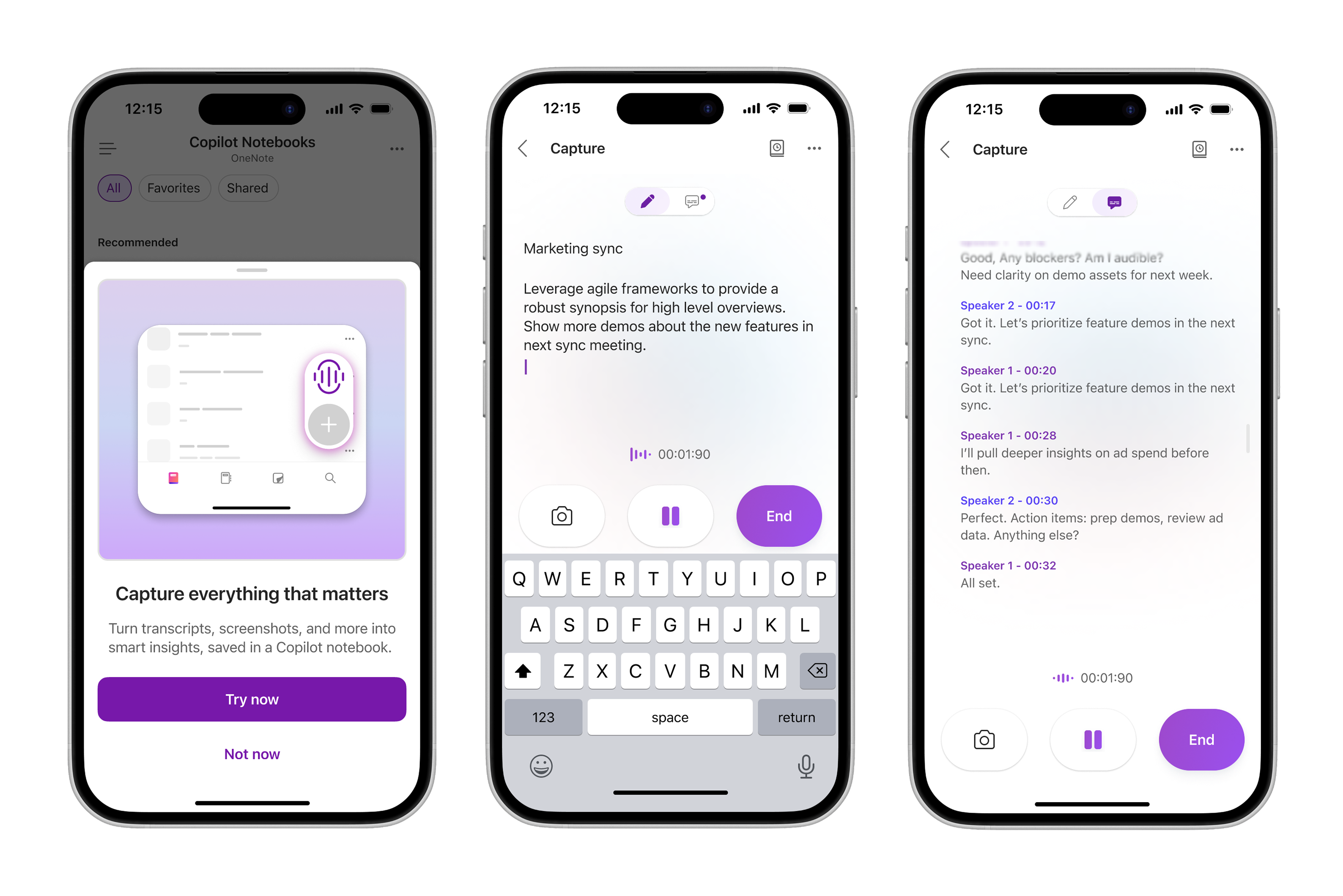
Μεταγραφή σάς επιτρέπει να μεταφέρετε στιγμές εκτός σύνδεσης και εκτός του Teams στο Βιβλία σημειώσεων του Copilot, ώστε να αποθηκεύονται μαζί με το περιεχόμενο του έργου σας. Σε iOS, χρησιμοποιήστε το τηλέφωνό σας για να μεταγράψετε ζωντανές συνομιλίες, να τραβήξετε φωτογραφίες πινάκων και να πληκτρολογήσετε σημειώσεις — όλα σε μία πολυτροπική περίοδο λειτουργίας. Στα Windows, το Μεταγραφή εντοπίζει αυτόματα τις συσκέψεις τρίτων (Zoom, Webex, Google Meet και άλλα) και τις μεταγράφει σε πραγματικό χρόνο. Αφού καταγράψετε οποιαδήποτε πλατφόρμα, μπορείτε να εξετάσετε το περιεχόμενό σας, να κάνετε ερωτήσεις στο Copilot και να το χρησιμοποιήσετε ως μέρος της συνεχιζόμενης εργασίας σας στο ίδιο σημειωματάριο, δημιουργώντας παρουσιάσεις, έγγραφα, νοητικούς χάρτες, επισκοπήσεις ήχου και πολλά άλλα.
Σημείωση
Απαιτείται άδεια χρήσης Microsoft Copilot για τη χρήση Βιβλία σημειώσεων του Copilot και ενεργή άδεια χρήσης του SharePoint ή του OneDrive για τη δημιουργία σημειωματαρίων. Το Βιβλία σημειώσεων του Copilot είναι επίσης διαθέσιμο σε συνδρομητές Microsoft 365 για Προσωπική χρήση, οικογένειας και Premium. Ωστόσο, η δυνατότητα Μεταγραφή είναι διαθέσιμη μόνο σε εμπορικούς χρήστες του Microsoft 365 με εταιρικούς ή σχολικούς λογαριασμούς (αναγνωριστικό Entra).
Η δυνατότητα Μεταγραφή κυκλοφορεί σταδιακά και θα είναι πρώτα διαθέσιμη σε OneNote για iPhone και iPad. Εάν δεν βλέπετε Μεταγραφή, ενδέχεται να μην είναι διαθέσιμο ακόμα. Η διαθεσιμότητα θα επεκταθεί με την πάροδο του χρόνου.
Μάθετε περισσότερα σχετικά με τα Σημειωματάρια Microsoft Copilot στο OneNote, τιςάδειες χρήσης Microsoft Copilot και τα προγράμματα Microsoft Copilot.
Πώς να χρησιμοποιήσετε Μεταγραφή σε iPhone και iPad
Ανοίξτε την εφαρμογή OneNote στο iPhone ή το iPad σας.
Μεταβείτε στο Βιβλία σημειώσεων του Copilot.
Στη σελίδα λίστας σημειωματαρίων, πατήστε Μεταγραφή.
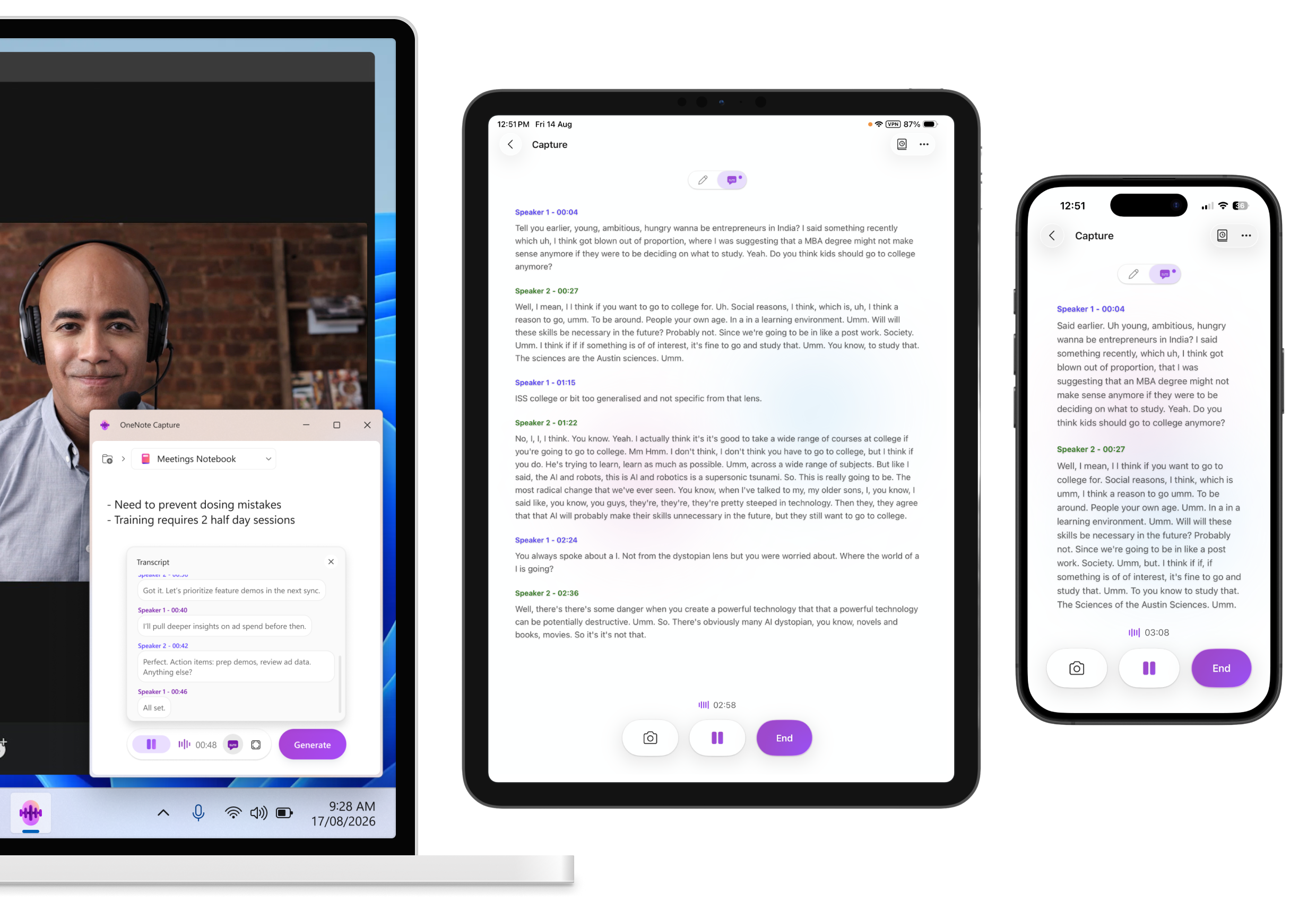
Χρησιμοποιήστε Μεταγραφή για να μεταγράψετε τη συζήτηση, να τραβήξετε φωτογραφίες και να πληκτρολογήσετε σημειώσεις κατά τη διάρκεια της περιόδου λειτουργίας.
Όταν τελειώσετε, πατήστε Τέλος.
Επιλέξτε το σημειωματάριο όπου θέλετε να αποθηκεύσετε την καταγραφή.
Το Copilot δημιουργεί μια δομημένη σελίδα Copilot με την απομαγνητοφώνηση, τις φωτογραφίες, τις σημειώσεις και τις βασικές πληροφορίες σας και την αποθηκεύει στο επιλεγμένο σημειωματάριό σας για να έχετε πρόσβαση από οποιοδήποτε Βιβλία σημειώσεων του Copilot τελικό σημείο.
Σενάρια για δοκιμή σε iPhone και iPad
Προσωπικές συνομιλίες - καταγράψτε βασικά σημεία, αποφάσεις και παρακολουθήσεις από συνομιλίες στο διάδρομο ή γρήγορους συγχρονισμούς
Περίοδοι λειτουργίας Whiteboard - τραβήξτε μια φωτογραφία του πίνακα, προσθέστε σημειώσεις και μεταγράψτε τη συζήτηση για να την επισκεφτείτε ξανά αργότερα
Φωνητικές σημειώσεις και ιδέες - καταγράψτε γρήγορες σκέψεις και ιδέες και διατηρήστε τις μαζί με το υπόλοιπο περιεχόμενο του σημειωματαρίου σας
Περίοδοι λειτουργίας ανταλλαγής ιδεών - καταγράψτε ιδέες καθώς ρέουν, συνδυάστε ήχο και δακτυλογραφημένες σημειώσεις για μια πλήρη εικόνα
Τρόπος χρήσης Μεταγραφή στα Windows
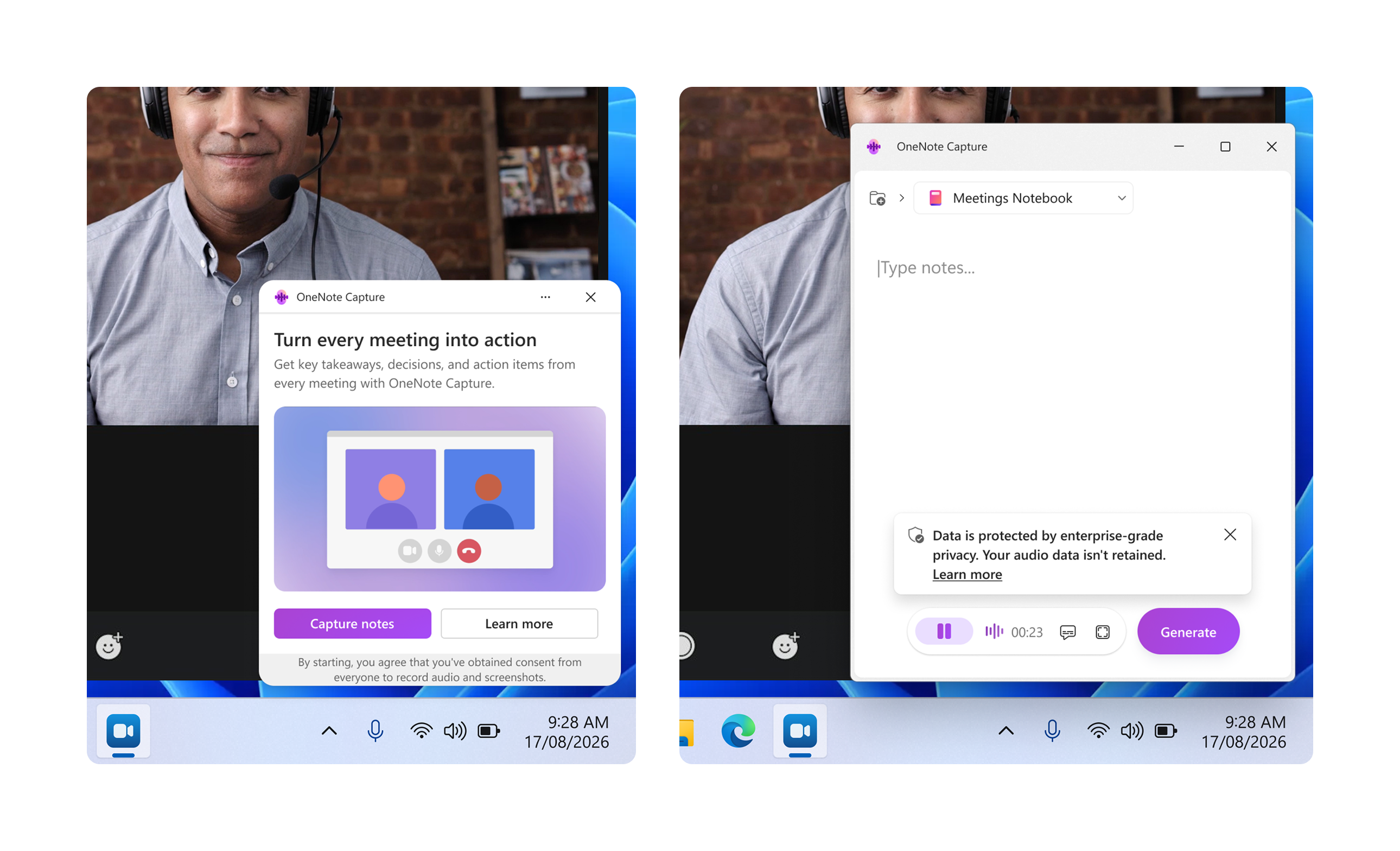
Το Μεταγραφή στα Windows έχει σχεδιαστεί για ηλεκτρονικές συσκέψεις που πραγματοποιούνται εκτός του Microsoft Teams, συμπεριλαμβανομένων των συσκέψεων Zoom και Webex. Ανιχνεύει αυτόματα πότε μια υποστηριζόμενη σύσκεψη είναι ενεργή και προσφέρει τη δυνατότητα μεταγραφής της σε πραγματικό χρόνο, ώστε να μην χάνετε ποτέ καμία λεπτομέρεια ανεξάρτητα από την πλατφόρμα στην οποία βρίσκεται η σύσκεψή σας.
Σημείωση
Το Μεταγραφή στα Windows για συσκέψεις χωρίς σύνδεση και συσκέψεις τρίτου μέρους είναι προς το παρόν διαθέσιμο μόνο για τα μέλη beta του προγράμματος Office Insider.
Η εκκίνηση του Μεταγραφή στα Windows μπορεί να γίνει με δύο τρόπους: αυτόματα, όταν εντοπιστεί Μεταγραφή μια ενεργή σύσκεψη τρίτου μέρους ή με μη αυτόματο τρόπο, ανά πάσα στιγμή, χρησιμοποιώντας το εικονίδιο της περιοχής ειδοποιήσεων του OneNote.
Συμμετάσχετε στη σύσκεψη Zoom, Webex, Google Meet ή πρόγραμμα περιήγησης στη συσκευή Windows.
Όταν Μεταγραφή εντοπίσει τη σύσκεψη, αναζητήστε την προτροπή στην κάτω δεξιά γωνία της οθόνης σας και επιλέξτε Λήψη σημειώσεων.
Μεταγραφή ξεκινά την απομαγνητοφώνηση της σύσκεψης, ώστε να μπορείτε να καταγράψετε τη συζήτηση τη στιγμή που συμβαίνει. Μπορείτε επίσης να επιλέξετε Παύση ανά πάσα στιγμή για προσωρινή παύση της καταγραφής.
Όταν ολοκληρώσετε την καταγραφή της συνομιλίας, επιλέξτε Δημιουργία.
Το Copilot δημιουργεί μια δομημένη σελίδα Copilot με τη μεταγραφή και τις βασικές πληροφορίες σας και την αποθηκεύει στο επιλεγμένο σημειωματάριό σας — διαθέσιμο σε όλα τα τελικά σημεία Βιβλία σημειώσεων του Copilot
Επιλογή 2: μη αυτόματη έναρξη μέσω του εικονιδίου της περιοχής ειδοποιήσεων του OneNote
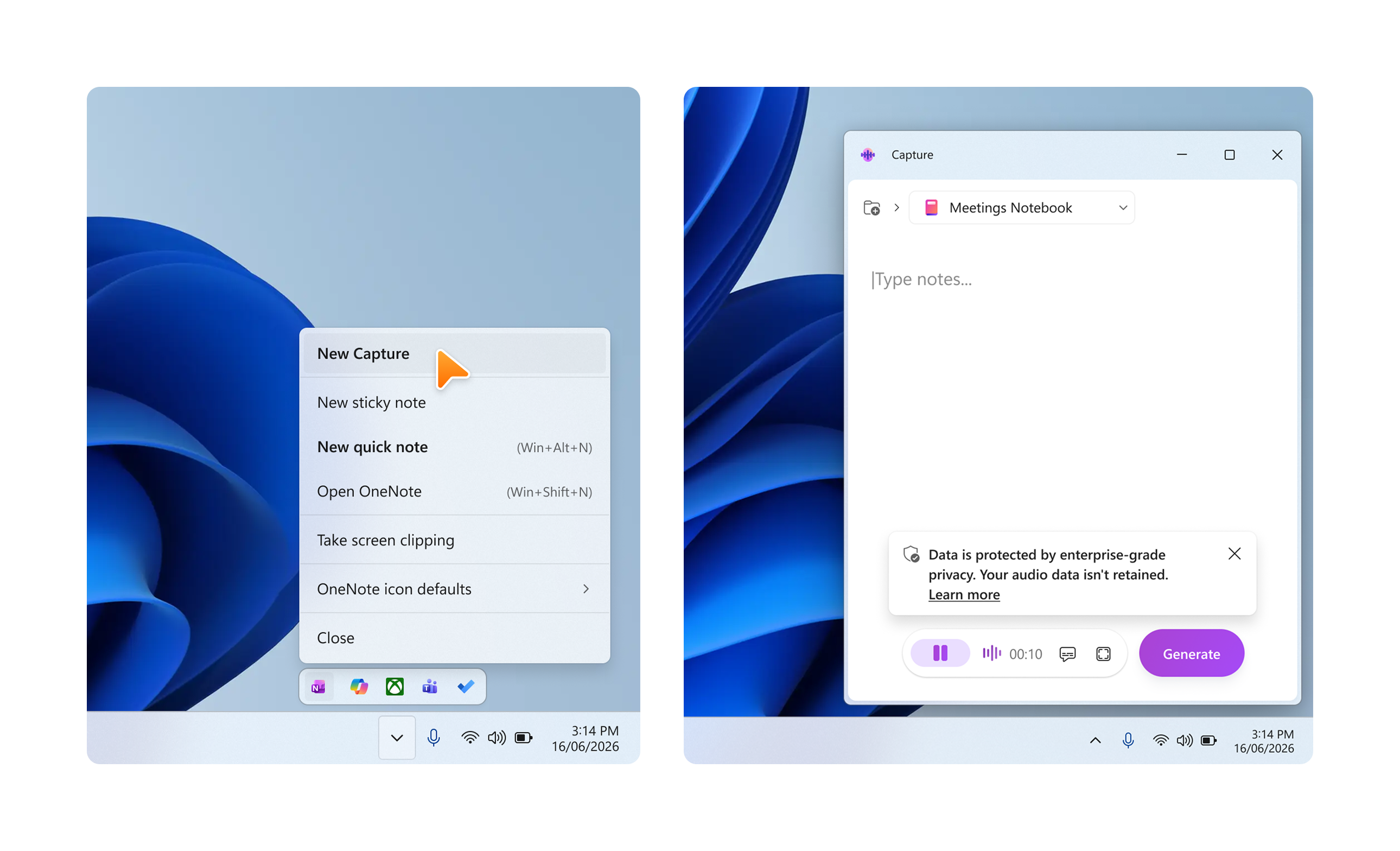
Μπορείτε να ξεκινήσετε μια περίοδο λειτουργίας Μεταγραφή ανά πάσα στιγμή — ακόμη και εκτός μιας εντοπισμένης σύσκεψης — απευθείας από την περιοχή ειδοποιήσεων των Windows.
Στη γραμμή εργασιών των Windows, εντοπίστε και κάντε κλικ στο εικονίδιο του OneNote στην περιοχή ειδοποιήσεων (κάτω δεξιά γωνία της οθόνης σας).
Από το μενού που εμφανίζεται, επιλέξτε Νέα Μεταγραφή.
Μεταγραφή ανοίγει και ξεκινά τη μεταγραφή σε πραγματικό χρόνο. Μπορείτε να επιλέξετε Παύση ανά πάσα στιγμή για να διακόψετε προσωρινά την καταγραφή.
Όταν τελειώσετε, επιλέξτε Δημιουργία.
Το Copilot δημιουργεί μια δομημένη σελίδα Copilot με τη μεταγραφή και τις βασικές πληροφορίες σας και την αποθηκεύει στο επιλεγμένο σημειωματάριό σας — διαθέσιμο σε όλα τα τελικά σημεία Βιβλία σημειώσεων του Copilot.
Συμβουλή
Χρησιμοποιήστε τη μη αυτόματη έναρξη για οποιαδήποτε συνομιλία ήχου που δεν εντοπίζει αυτόματα το Μεταγραφή, όπως τηλεφωνικές κλήσεις, προσωπικές συζητήσεις στο γραφείο σας ή συσκέψεις σε πλατφόρμες που δεν υποστηρίζονται ακόμη για αυτόματο εντοπισμό.
Σενάρια για δοκιμή στα Windows
Συσκέψεις βίντεο τρίτου μέρους - επιτρέψτε Μεταγραφή να μεταγράφετε τις κλήσεις σας Zoom, Webex ή Google Meet, όπως ακριβώς και οι συσκέψεις του Teams
Συσκέψεις βάσει προγράμματος περιήγησης - καταγράψτε συζητήσεις που συμβαίνουν σε οποιοδήποτε εργαλείο διασκέψεων web χωρίς εναλλαγή εφαρμογών
Συνεργασία μεταξύ πλατφορμών - Διατηρήστε ένα ενοποιημένο αρχείο συνομιλιών ανεξάρτητα από την πλατφόρμα συσκέψεων που χρησιμοποιούν οι πελάτες ή οι συνεργάτες σας
Προστασία προσωπικών δεδομένων και περιεχόμενο ήχου
Το Βιβλία σημειώσεων του Copilot και το Microsoft 365 βασίζονται στην ολοκληρωμένη προσέγγιση της Microsoft όσον αφορά την ασφάλεια, τη συμμόρφωση και την προστασία προσωπικών δεδομένων. Μεταγραφή χρησιμοποιεί δεδομένα Microsoft 365 για μεγάλες επιχειρήσεις, προστασία προσωπικών δεδομένων και στοιχεία ελέγχου δικαιωμάτων.
Όπως συμβαίνει με όλο το περιεχόμενο που δημιουργείται από AI, ελέγξτε την έξοδο του Copilot πριν την κοινοποιήσετε ή προβείτε σε κάποια ενέργεια.
Επεξεργασία ήχου
Για τη δημιουργία μεταγραφής σε πραγματικό χρόνο, ο ήχος υποβάλλεται σε επεξεργασία ως συνεχής ροή χρησιμοποιώντας εσωτερικό buffering και σταδιακή επεξεργασία. Ο χειρισμός του ήχου γίνεται παροδικά για τη δημιουργία της αντίστοιχης μεταγραφής και δεν διατηρείται μετά την ολοκλήρωση της μεταγραφής.
Διαχωρισμός ηχείων
Κατά τη διάρκεια της μεταγραφής, ο ήχος χρησιμοποιείται προσωρινά για τον διαχωρισμό των ηχείων, δηλαδή για να σχολιάσει τη μεταγραφή με πληροφορίες σχετικά με το ποιοι ομιλητές έκαναν κάθε δήλωση, π.χ. Ομιλητής 1, Ομιλητής 2, Ομιλητής 3. Τα δεδομένα που χρησιμοποιούνται για τον διαχωρισμό των ηχείων διαγράφονται αμέσως μετά τη μεταγραφή. Τα δεδομένα διαχωρισμού φωνής δεν μπορούν να χρησιμοποιηθούν για τον προσδιορισμό ατόμων.
Διατήρηση δεδομένων
Τα ηχητικά δεδομένα που υποβάλλονται σε επεξεργασία κατά τη διάρκεια μιας περιόδου λειτουργίας Μεταγραφή διαγράφονται αμέσως μετά τη μεταγραφή και, επομένως, δεν μπορούν να χρησιμοποιηθούν για κανέναν άλλο σκοπό.
Λήψη συγκατάθεσης
Είστε υπεύθυνοι για τη λήψη της συγκατάθεσης όλων των συμμετεχόντων πριν χρησιμοποιήσετε Μεταγραφή για να μεταγράψετε μια σύσκεψη. Ξεκινώντας μια περίοδο λειτουργίας Μεταγραφή, συμφωνείτε ότι έχετε εξασφαλίσει επαρκή συγκατάθεση από κάθε άτομο για την εγγραφή ήχου και φωτογραφιών σύμφωνα με την ισχύουσα νομοθεσία. Διατηρήστε μια ενοποιημένη εγγραφή συνομιλιών ανεξάρτητα από την πλατφόρμα συσκέψεων που χρησιμοποιούν οι πελάτες ή οι συνεργάτες σας.
Σημείωση
Εάν είστε ο διαχειριστής IT για τον οργανισμό σας, μπορείτε να χρησιμοποιήσετε Μεταγραφή στο Βιβλία σημειώσεων του Copilot για κινητές συσκευέςΠολιτική cloud για να διαχειριστείτε αυτήν τη δυνατότητα. Τα στοιχεία ελέγχου της πολιτικής των Windows θα είναι διαθέσιμα καθώς η δυνατότητα θα φτάνει σε ευρύτερη διαθεσιμότητα.
Σχόλια
Σε iOS: Για να στείλετε σχόλια από το OneNote σε iPhone, επιλέξτε το προφίλ σας επάνω αριστερά και, στη συνέχεια, πατήστε Βοήθεια & Σχόλια.
Στα Windows: Για να στείλετε σχόλια, επιλέξτε το εικονίδιο σχολίων μέσα στην εμπειρία Μεταγραφή ή χρησιμοποιήστε την επιλογή "Σχόλια" στο μενού "Βοήθεια" του OneNote