Τελευταία ενημέρωση: Ιούνιος 2026
Microsoft 365 Copilot Συνεργασία εκτελεί εργασίες εκ μέρους σας στο Microsoft 365. Περιγράφετε τι χρειάζεστε σε φυσική γλώσσα και Συνεργασία κάνει τη δουλειά: αποστολή μηνυμάτων ηλεκτρονικού ταχυδρομείου, προγραμματισμός συσκέψεων, δημιουργία εγγράφων, δημοσίευση στο Teams και διαχείριση αρχείων.
Συνεργασία σας επιτρέπει:
- Στείλτε μηνύματα ηλεκτρονικού ταχυδρομείου, απαντήστε σε μηνύματα και προωθήστε ολόκληρα νήματα ηλεκτρονικού ταχυδρομείου με συνημμένα μέσω του Outlook. Αποθήκευση πρόχειρων και διαχείριση συνημμένων πριν από την αποστολή.
- Προγραμματίστε συσκέψεις χρησιμοποιώντας φυσική γλώσσα και διαχειριστείτε το ημερολόγιό σας.
- Δημιουργήστε και επεξεργαστείτε Word έγγραφα, υπολογιστικά φύλλα του Excel, παρουσιάσεις του PowerPoint και PDF.
- Δημοσιεύστε μηνύματα σε κανάλια και συνομιλίες του Teams.
- Πραγματοποιήστε αναζήτηση σε ολόκληρο τον οργανισμό σας για αρχεία, άτομα και πληροφορίες.
- Περιηγηθείτε και διαχειριστείτε αρχεία στο OneDrive και το SharePoint.
- Διεξαγωγή βαθιάς έρευνας σε πολλές πηγές και σύνταξη ολοκληρωμένης ανάλυσης.
- Προετοιμασία καθημερινών ενημερώσεων και συνόψεων πληροφοριών συσκέψεων.
- Πρόχειρες ανακοινώσεις ενδιαφερόμενων μερών, όπως ενημερώσεις και ανακοινώσεις κατάστασης.
- Εκτελέστε προτροπές βάσει χρονοδιαγράμματος, ώστε οι επαναλαμβανόμενες εργασίες να πραγματοποιούνται αυτόματα.
Προαπαιτούμενα
- Συνεργασία λειτουργεί στο πρόγραμμα περιήγησής σας στο m365.cloud.microsoft και στην εφαρμογή υπολογιστή Microsoft 365 Copilot.
- Βεβαιωθείτε ότι έχετε μια άδεια χρήσης Microsoft 365 Copilot.
- Anthropic ενεργοποιημένη στον μισθωτή: Συνεργασία χρησιμοποιεί μοντέλα Anthropic ως υπεργολάβο επεξεργασίας για να διασφαλίσει την ασφαλή και υπεύθυνη χρήση των μοντέλων Anthropic στον οργανισμό σας. Μπορείτε να βρείτε λεπτομέρειες σχετικά με την ενοποίηση στο Anthropic ως υπεργολάβος επεξεργασίας για τις υπηρεσίες Microsoft Online Services.
Έναρξη συνομιλίας
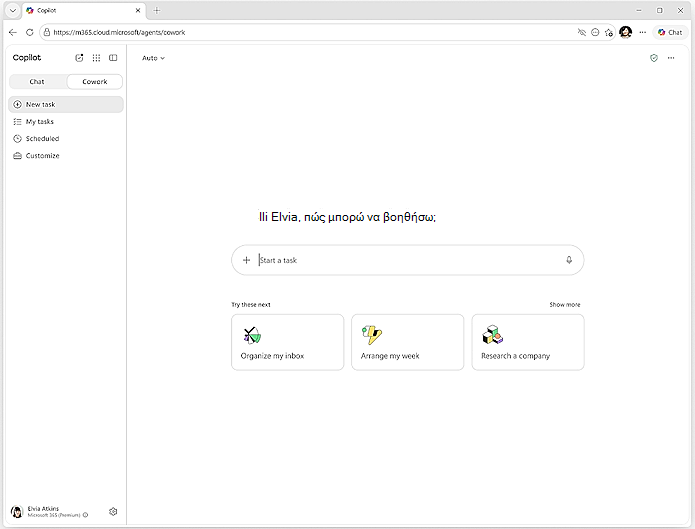
Περιγράψτε τι θέλετε Συνεργασία κάνετε σε φυσική γλώσσα ή επιλέξτε μία από τις προτεινόμενες οδηγίες στην αρχική σελίδα, όπως "Οργάνωση των εισερχομένων μου", "Τακτοποίηση της εβδομάδας μου" ή "Προετοιμασία για σύσκεψη".
- Ανοίξτε Microsoft 365 Copilot.
- Επιλέξτε Συνεργασία στο επάνω κουμπί εναλλαγής δίπλα στη Συνομιλία.
- Πληκτρολογήστε την αίτησή σας στο πλαίσιο κειμένου. Μπορείτε να πληκτρολογήσετε έως 16.000 χαρακτήρες. Για παράδειγμα: Στείλτε ένα μήνυμα ηλεκτρονικού ταχυδρομείου στην ομάδα μάρκετινγκ συνοψίζοντας τα αποτελέσματα της εκστρατείας της προηγούμενης εβδομάδας.
Μπορείτε επίσης να επιλέξετε:
Επισύναψη αρχείων: Σύρετε και αποθέστε αρχεία στο πλαίσιο κειμένου, επιλέξτε Αποστολή εικόνων και αρχείων για περιήγηση στη συσκευή σας ή επιλέξτε Επισύναψη αρχείων cloud για να επιλέξετε αρχεία από το OneDrive, το SharePoint ή το Teams. Αυτές οι επιλογές εμφανίζονται σε ένα αναπτυσσόμενο μενού όταν επιλέγετε το σύμβολο συν (+) στο πλαίσιο κειμένου.
Χρήση φωνητικής εισόδου: Για να εκφωνήσετε το αίτημά σας αντί να πληκτρολογήσετε, επιλέξτε το κουμπί μικροφώνου στο πλαίσιο κειμένου.
Ακολουθήστε την Συνεργασία λειτουργεί
Αφού στείλετε το μήνυμά σας, η Συνεργασία επεξεργάζεται την αίτησή σας και εμφανίζει κάθε βήμα της συνομιλίας:
- Δείκτης σκέψης: Δείχνει ότι η Συνεργασία επεξεργάζεται το αίτημά σας.
- Μηνύματα δεξιοτήτων: Υποδείξτε πότε Συνεργασία φορτώνει μια δεξιότητα που χρειάζεται, όπως "Προετοιμασία για τη σύνταξη μηνυμάτων ηλεκτρονικού ταχυδρομείου" ή "Προετοιμασία για τη δημιουργία Word εγγράφων".
- Ενημερώσεις βήμα προς βήμα: Δείξτε τι κάνει ο Συνεργασία σε κάθε στάδιο, όπως "Σύνταξη του email σας" ή "Δημιουργία της παρουσίασής σας".
- Απόκριση ροής: Η απάντηση εμφανίζεται σε πραγματικό χρόνο καθώς λειτουργεί Συνεργασία.
- Αλληλεπιδραστικές κάρτες: Ορισμένες απαντήσεις περιλαμβάνουν αλληλεπιδραστικές κάρτες με δομημένες διατάξεις, κουμπιά και οθόνες δεδομένων απευθείας στη συνομιλία.
Συνεργασία μπορεί επίσης να σας κάνει μια ερώτηση για να διευκρινίσει το αίτημά σας. Όταν συμβαίνει αυτό, εμφανίζεται ένα σύνολο επιλογών για να επιλέξετε. Ορίστε μια επιλογή, πληκτρολογήστε τη δική σας απάντηση ή επιλέξτε Skip για να επιτρέψετε Συνεργασία συνεχίσετε χωρίς πρόσθετα δεδομένα.
Εάν σκεφτείτε κάτι άλλο ενώ το Συνεργασία εξακολουθεί να λειτουργεί, μπορείτε να στείλετε ένα άλλο μήνυμα και το Συνεργασία θα προσαρμόσει ανάλογα την προσέγγισή του.
Έγκριση ενεργειών
Προτού Συνεργασία προβεί σε κάποια ενέργεια εκ μέρους σας, όπως αποστολή μηνύματος ηλεκτρονικού ταχυδρομείου, δημοσίευση μηνύματος Teams ή προγραμματισμός σύσκεψης, ζητά την άδειά σας. Το παράθυρο διαλόγου έγκρισης εμφανίζει μια προεπισκόπηση των σχεδίων Συνεργασία και ένα κουμπί με ετικέτα με τη συγκεκριμένη ενέργεια.
- Κουμπί έγκρισης (για παράδειγμα, Αποστολή, Δημοσίευση ή Δημιουργία): Επιτρέψτε τη συγκεκριμένη ενέργεια να προχωρήσει.
- Να επιτρέπεται πάντα: Επιλέξτε το αναπτυσσόμενο βέλος δίπλα στο κουμπί ενέργειας για να επιτρέψετε την ενέργεια και να παραλείψετε μελλοντικά μηνύματα έγκρισης για παρόμοιες ενέργειες στην τρέχουσα συνομιλία.
- Άκυρο: Διακόψτε αυτήν την ενέργεια.
Συνεργασία δεν προβαίνει σε ενέργειες χωρίς την έγκρισή σας. Μπορείτε επίσης να θέσετε σε παύση Συνεργασία οποιαδήποτε στιγμή (για να ολοκληρώσετε το τρέχον βήμα ή αμέσως), να συνεχίσετε τη λειτουργία όταν είστε έτοιμοι ή να ακυρώσετε εντελώς την εργασία.
Μερικές φορές Συνεργασία κάνει μια ερώτηση για να διευκρινίσει το αίτημά σας. Όταν συμβαίνει αυτό, εμφανίζεται ένα σύνολο επιλογών από τις οποίες μπορείτε να επιλέξετε ή μπορείτε να πληκτρολογήσετε τη δική σας απάντηση. Αν δεν θέλετε να απαντήσετε, επιλέξτε Παράλειψη.
Σημαντικό
Εξετάζετε πάντα τις λεπτομέρειες στο παράθυρο διαλόγου έγκρισης πριν συνεχίσετε. Επαληθεύστε ότι οι παραλήπτες, το περιεχόμενο και άλλες παράμετροι είναι σωστές.
Εξέταση αρχείων και αποτελεσμάτων
Όταν Συνεργασία δημιουργεί ή τροποποιεί αρχεία κατά τη διάρκεια μιας συνομιλίας, εμφανίζονται στον πλαϊνό πίνακα στα δεξιά σε αυτές τις ενότητες:
- Πρόοδος: Εμφανίζει μια γραμμή προόδου με το ποσοστό ολοκλήρωσης των εργασιών, καθώς και ένα αναλυτικό αρχείο καταγραφής του τι κάνει Συνεργασία.
- Φάκελος εισαγωγής: Files παρέχετε ως περιβάλλον για τη συνομιλία.
- Φάκελος εξόδου: Files Συνεργασία δημιουργεί. Κάθε αρχείο έχει κουμπιά "Λήψη " και "Προεπισκόπηση ".
- Δεξιότητες: Εμφανίζει τις δεξιότητες Συνεργασία φορτώνει κατά τη διάρκεια της συνομιλίας.
- Χρονοδιάγραμμα: Εμφανίζει τυχόν προγραμματισμένες προτροπές που ρυθμίζετε κατά τη διάρκεια της συνομιλίας.
- Δικαιώματα: Εμφανίζει τα εργαλεία και τις ενέργειες που εγκρίνετε, συμπεριλαμβανομένων τυχόν προτιμήσεων «να εγκρίνετε πάντα».
Μπορείτε επίσης να εξετάσετε τα αρχεία Συνεργασία δημιουργεί απευθείας στην εφαρμογή ή να τα ανοίξετε στο OneDrive.
Μπορείτε να κάνετε προεπισκόπηση των ακόλουθων τύπων αρχείων απευθείας στη συνομιλία χωρίς να κάνετε λήψη τους:
- Word
- PowerPoint
- CSV
- Σήμανση
- Εικόνες
- HTML
Επιλέξτε οποιοδήποτε αρχείο για να ανοίξετε μια ενσωματωμένη προεπισκόπηση. Μπορείτε να επεκτείνετε την προεπισκόπηση σε πλήρη οθόνη ή να ανοίξετε το αρχείο στην εγγενή εφαρμογή του.
Συμβουλή
Όταν Συνεργασία παράγει πολλά αρχεία εξόδου, επιλέξτε Λήψη όλων στο επάνω μέρος της λίστας αρχείων εξόδου για να κατεβάσετε κάθε αρχείο ως ένα αρχείο zip.
Έλεγχος της συνομιλίας
Μπορείτε να διαχειριστείτε ή να διακόψετε την εργασία του Συνεργασία οποιαδήποτε στιγμή στη διάρκεια μιας συνομιλίας:
- Παύση: Συνεργασία ολοκληρώνει το τρέχον βήμα και, στη συνέχεια, κάνει παύση. Μπορείτε επίσης να διακόψετε για να κάνετε παύση αμέσως, ακόμα και στο μέσο του βήματος.
- Συνέχιση: Συνεχίστε από εκεί που σταμάτησε Συνεργασία.
- Άκυρο: Διακόψτε εντελώς την τρέχουσα εργασία. Μπορείτε να στείλετε ένα νέο μήνυμα χωρίς να χρειάζεται να συνεχίσετε.
Δεξιότητες
Συνεργασία χρησιμοποιεί εξειδικευμένες δεξιότητες καθώς λειτουργεί. Όταν χρησιμοποιεί μια νέα δεξιότητα κατά τη διάρκεια της συνομιλίας σας, εμφανίζεται ένα μήνυμα όπως "Προετοιμασία για σύνταξη μηνυμάτων ηλεκτρονικού ταχυδρομείου", και αυτή η δεξιότητα εμφανίζεται στο πλευρικό πλαίσιο. Οι ακόλουθες έτοιμες δεξιότητες είναι διαθέσιμες:
| Δεξιότητα | Τι κάνει |
|---|---|
| Ανάγνωση, δημιουργία και χειρισμός εγγράφων PDF | |
| Word | Ανάγνωση, δημιουργία και επεξεργασία εγγράφων Word |
| Excel | Ανάγνωση, δημιουργία και επεξεργασία υπολογιστικών φύλλων του Excel |
| PowerPoint | Ανάγνωση, δημιουργία και επεξεργασία παρουσιάσεων του PowerPoint |
| HTML | Δημιουργία, επεξεργασία και επικύρωση μεμονωμένου HTML ενός αρχείου |
| Διαχείριση Calendar | Δημιουργήστε συμβάντα χρησιμοποιώντας φυσική γλώσσα, προσθέστε συνδέσεις σύσκεψης στο Teams και διαχειριστείτε το ημερολόγιό σας |
| Ημερήσια Ενημέρωση | Προετοιμάστε την καθημερινή σας ενημέρωση |
| Συσκέψεις | Προετοιμασία πληροφοριών και πληροφοριών σύσκεψης |
| Προγραμματισμός | Προγραμματισμός και διαχείριση του ημερολογίου σας |
| Επικοινωνίες | Σχέδιο ανακοινώσεων με τα ενδιαφερόμενα μέρη |
| Διαχείριση δεξιοτήτων | Δημιουργία, επικύρωση και διαχείριση προσωπικών Συνεργασία δεξιότητες και οδηγίες |
| Στόχος | Ορίστε έναν μόνιμο στόχο. Συνεργασία συνεχίζει να λειτουργεί μέχρι να ικανοποιηθεί η συνθήκη ή να συμπληρωθεί το όριο προσπάθειας |
| Εντοπισμός σφαλμάτων-τροχιά | Μόνο χειροκίνητη σκανδάλη. Δημιουργία της μεταγραφής της τρέχουσας περιόδου λειτουργίας |
Μπορείτε επίσης να επεκτείνετε Συνεργασία με προσαρμοσμένες δεξιότητες που είναι αποθηκευμένες στο OneDrive σας. Δημιουργήστε έναν υποφάκελο στο φάκελο /Έγγραφα/Συνεργασία/Δεξιότητες/ και τοποθετήστε ένα αρχείο SKILL.md μέσα σε αυτόν με όνομα, περιγραφή και οδηγίες. Συνεργασία ανακαλύπτει αυτόματα τις προσαρμοσμένες δεξιότητές σας στην αρχή κάθε συνομιλίας.
Διαχείριση των εργασιών σας
Για να δείτε όλες τις συνομιλίες σας με Συνεργασία, επιλέξτε την προβολή "Οι εργασίες μου". Για να εμφανίσετε μόνο συγκεκριμένες εργασίες, επιλέξτε μια κατηγορία από το αναπτυσσόμενο μενού "Φίλτρα ".
Έχετε τις εξής επιλογές:
- Χρειάζεται τη συνεισφορά σας: Απαιτεί την απάντησή σας σε μία ή περισσότερες ερωτήσεις πριν προβληθεί.
- Σε εξέλιξη: Εργασίες που εκτελούνται αυτήν τη στιγμή.
- Ολοκλήρωση: Ολοκληρωμένες εργασίες.
- Προγραμματισμένες: Εργασίες που έχουν οριστεί να εκτελούνται σε συγκεκριμένη ημερομηνία και ώρα.
- Μη αναγνωσμένο: Εμφάνιση αποτελεσμάτων εργασιών που δεν έχετε προβάλει ακόμη.
Επιλέξτε μια εργασία για να ανοίξετε τη συνομιλία της και να συνεχίσετε να εργάζεστε.
Προγραμματισμός προτροπών
Μπορείτε να προγραμματίσετε την αυτόματη εκτέλεση μιας προτροπής σε καθορισμένη ώρα ή περιοδικά. Οι προγραμματισμένες προτροπές είναι χρήσιμες για τις εργασίες που θέλετε Συνεργασία χειρίζεστε τακτικά, όπως η καθημερινή ενημέρωση ή η εβδομαδιαία αναφορά κατάστασης.
Για να δημιουργήσετε μια προγραμματισμένη προτροπή, περιγράψτε την εργασία και το χρονισμό στο μήνυμά σας χρησιμοποιώντας φυσική γλώσσα. Για παράδειγμα:
- "Στείλτε μου μια καθημερινή ενημέρωση κάθε πρωί στις 9 π.μ."
- "Κάθε Παρασκευή στις 3 μ.μ., σύνοψη των μη αναγνωσμένων μηνυμάτων ηλεκτρονικού ταχυδρομείου μου από αυτήν την εβδομάδα"
Συνεργασία επιβεβαιώνει το χρονοδιάγραμμα και ζητά την έγκρισή σας πριν από την ενεργοποίησή του. Μπορείτε να διαχειριστείτε τις προγραμματισμένες προτροπές από την καρτέλα Προγραμματισμένες στην προβολή Οι εργασίες μου ή από την ενότητα Προγραμματισμένες στο πλευρικό πλαίσιο. Από εκεί, μπορείτε να επεξεργαστείτε, να διακόψετε προσωρινά ή να ακυρώσετε μια προγραμματισμένη προτροπή ανά πάσα στιγμή.
Υποστηριζόμενοι τύποι αρχείων
Μπορείτε να επισυνάψετε ένα ευρύ φάσμα τύπων αρχείων στις συνομιλίες σας. Συνεργασία υποστηρίζει τις ακόλουθες κατηγορίες:
| Κατηγορία | Υποστηριζόμενες επεκτάσεις |
|---|---|
| Word | .doc, .docx, .docm, .dot, .dotx, .odt, .rtf |
| Excel | .csv, .xls, .xlsm, .xlsx, .ods |
| PowerPoint | .odp, .ppt, .pptm .pptx |
| Σήμανση | .md, .markdown, .mdx |
| Εικόνα | .png, .jpg, .jpeg, .gif, .webp, .bmp, .svg, .ico |
| Text | .txt, .log |
| Κωδικός | .js, .ts, .py, .java, .c, .cpp, .go, .rb, .rs και άλλα |
| Ρύθμιση παραμέτρων | .json, .yaml, .yml, .toml, .ini, .xml, .env |
| Σημειωματάριο | .ipynb |
| Ήχος | .mp3, .wav, .m4a, .ogg, .aac .flac |
| Βίντεο | .mp4, .mov, .avi, .mkv, .webm .wmv |
| Αρχειοθέτηση | .zip, .rar, .7z, .tar, .gz, .bz2 |
Παροχή σχολίων
Μπορείτε να μοιραστείτε τα σχόλιά σας με διάφορους τρόπους:
- Αντίχειρες ή αντίχειρες κάτω: Βαθμολογήστε μια απάντηση από Συνεργασία απευθείας στη συνομιλία.
- Ενσωματωμένα σχόλια: Για να παρέχετε στοχευμένα σχόλια σχετικά με συγκεκριμένα τμήματα μιας απάντησης, αφήστε σχόλια απευθείας στα μηνύματα της συνομιλίας.
- Σχόλια εγγράφου: Κατά την προεπισκόπηση ενός αρχείου Συνεργασία δημιουργηθεί, χρησιμοποιήστε τα στοιχεία ελέγχου σχολίων για να το αξιολογήσετε.
- Γενικά σχόλια: Για να μοιραστείτε ευρύτερα σχόλια, ανοίξτε το μενού και επιλέξτε την επιλογή σχολίων.
Περιορισμοί
- Συνεργασία μπορεί να παρερμηνεύσει διφορούμενες ή υπερβολικά ευρείες οδηγίες. Παρέχετε σαφή, συγκεκριμένα αιτήματα για καλύτερα αποτελέσματα.
- Χειριστείτε τα έγγραφα, τα μηνύματα ηλεκτρονικού ταχυδρομείου και τα μηνύματα που δημιουργούνται από τεχνητή νοημοσύνη ως πρόχειρα. Ελέγχετε πάντα το περιεχόμενο πριν εγκρίνετε ενέργειες αποστολής ή κοινής χρήσης.
- Τα αποτελέσματα αναζήτησης ενδέχεται να μην είναι πλήρη εάν τα δεδομένα προέλευσης σε ολόκληρη την εταιρεία σας δεν είναι ενημερωμένα ή δεν έχουν καταχωρηθεί στο ευρετήριο.
- Οι σύνθετες εργασίες πολλαπλών βημάτων με πολλές εξαρτήσεις ενδέχεται να μην ολοκληρώνονται πάντα όπως αναμένεται.
- Συνεργασία μπορούν να έχουν πρόσβαση μόνο σε δεδομένα και υπηρεσίες που ο λογαριασμός σας Microsoft 365 είναι εξουσιοδοτημένος να χρησιμοποιεί.
- Συνεργασία δεν είναι δυνατή η πρόσβαση σε αρχεία που είναι αποθηκευμένα στην τοπική συσκευή σας. Λειτουργεί με αρχεία στο OneDrive, το SharePoint και άλλες συνδεδεμένες υπηρεσίες cloud.
- Συνεργασία δεν είναι δυνατή η διαγραφή αρχείων ή φακέλων στο OneDrive ή στο SharePoint.
- Η διαθεσιμότητα φωνητικών δεδομένων εξαρτάται από το πρόγραμμα περιήγησης που χρησιμοποιείτε. Αυτή η δυνατότητα δεν υποστηρίζεται από όλα τα προγράμματα περιήγησης.
- Η Microsoft δεν επικυρώνει προσαρμοσμένες δεξιότητες που δημιουργούνται από χρήστες. Εξετάστε προσεκτικά τα αποτελέσματα προσαρμοσμένων δεξιοτήτων, καθώς η ποιότητά τους εξαρτάται από τον τρόπο γραφής της δεξιότητας.
Σχετικά θέματα
- Χρήση προσθηκών με Συνεργασία Copilot
- Συνήθεις ερωτήσεις για την υπεύθυνη τεχνητή νοημοσύνη για Συνεργασία Copilot
Σημείωση: Ο συντάκτης δημιούργησε αυτό το άρθρο με τη βοήθεια της τεχνητής νοημοσύνης. Μάθετε περισσότερα