
Βιβλία σημειώσεων του Copilot είναι χώροι εργασίας που υποστηρίζονται από τεχνητή νοημοσύνη όπου μπορείτε να συγκεντρώσετε το περιεχόμενο και τις πηγές σας, ώστε το Copilot να μπορεί να κατανοήσει την πλήρη εικόνα και να σας δώσει πιο συναφείς απαντήσεις με επίγνωση περιβάλλοντος. Μάθετε περισσότερα για το πώς να επιτύχετε γρήγορα αποτελέσματα με τα Σημειωματάριά Microsoft Copilot.
Σημείωση
Βιβλία σημειώσεων του Copilot είναι διαθέσιμη σε χρήστες με Microsoft Copilot και Copilot Chat άδεια χρήσης. Οι λογαριασμοί πρέπει να έχουν άδεια χρήσης SharePoint ή OneDrive (σχέδιο παροχής υπηρεσιών) για να δημιουργήσουν σημειωματάρια. Τα Σημειωματάρια του Copilot είναι επίσης διαθέσιμο για συνδρομητές του Microsoft 365 για Προσωπική χρήση, Οικογένεια και Premium. Μάθετε περισσότερα σχετικά με Microsoft Copilot προγράμματα παραχώρησης αδειών χρήσης και Microsoft Copilot.
Πώς λειτουργεί η Βιβλία σημειώσεων του Copilot;
Βιβλία σημειώσεων του Copilot λειτουργεί ως ένας έξυπνος χώρος εργασίας με εμβέλεια. Όταν δημιουργείτε ένα σημειωματάριο, μπορείτε να προσθέσετε αναφορές, όπως Word έγγραφα, διαφάνειες του PowerPoint, φύλλα του Excel, σελίδες Copilot και πολλά άλλα. Στη συνέχεια, το Copilot χρησιμοποιεί μόνο αυτό το επιμελημένο περιεχόμενο για να σας βοηθήσει:
- Λάβετε εστιασμένες απαντήσεις προσαρμοσμένες στο περιεχόμενο του σημειωματαρίου σας.
- Συνεχίστε να προσθέτετε αναφορές που ενημερώνονται σε πραγματικό χρόνο καθώς το έργο σας εξελίσσεται.
- Εξατομικεύστε τις απαντήσεις του Copilot ορίζοντας οδηγίες για την παροχή προτροπών.
- Ακούστε τις επισκοπήσεις ήχου για έναν πιο ελκυστικό τρόπο να ενημερωθείτε για το υλικό σας εν κινήσει.
- Ολοκληρώστε οτιδήποτε, από μικρές εργασίες έως μεγαλύτερα έργα χωρίς να κλείσετε την εφαρμογή Copilot.
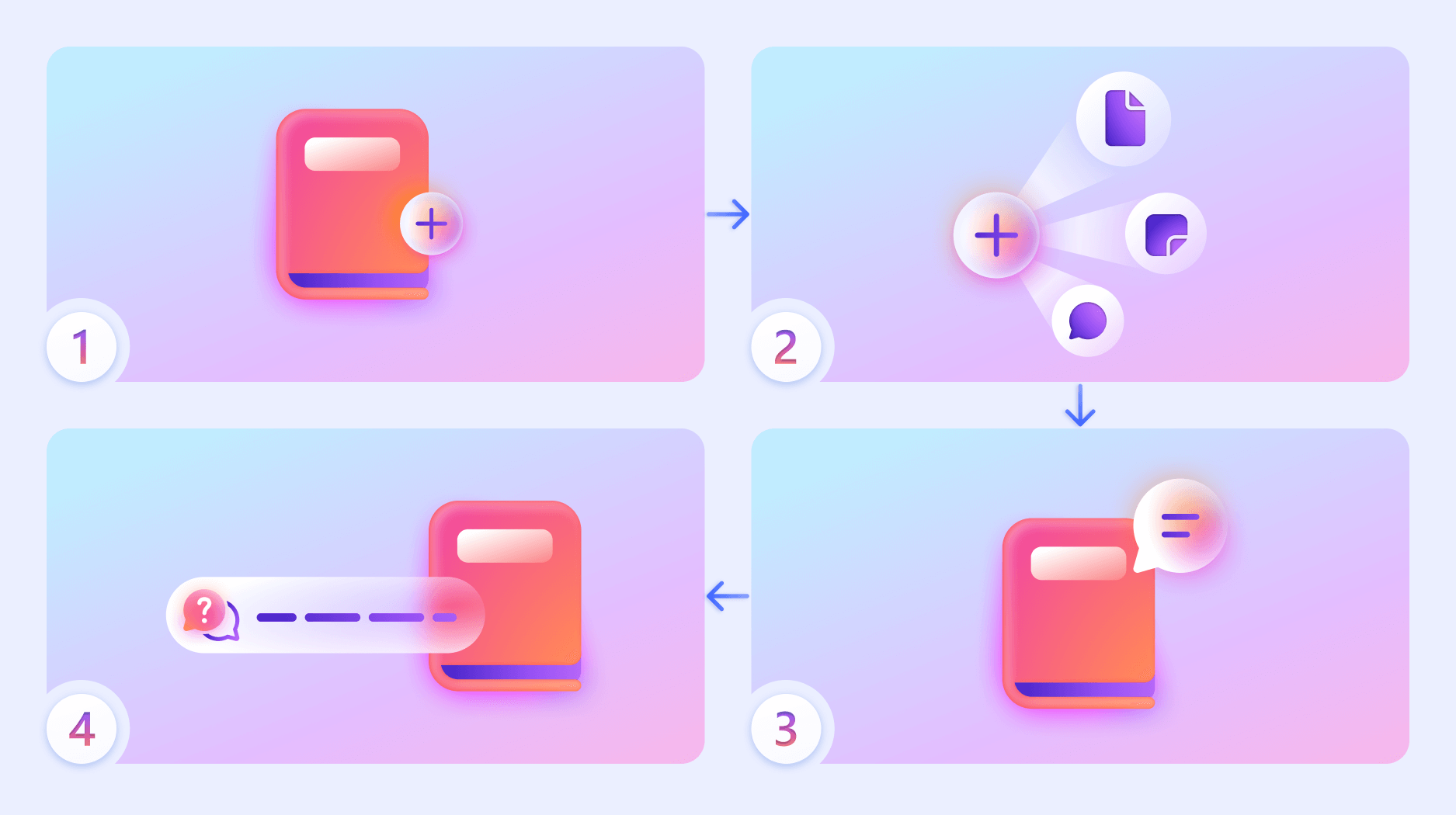
Ροή εργασιών Βιβλία σημειώσεων του Copilot υψηλού επιπέδου:
- Δημιουργία νέου σημειωματαρίου.
- Προσθέστε αρχεία Microsoft 365, σελίδες Copilot και άλλους τύπους αναφορών.
- Κάντε ερωτήσεις στο Copilot σχετικά με το περιεχόμενο στο σημειωματάριό σας.
- Λάβετε εστιασμένες απαντήσεις από το Copilot που βασίζονται μόνο στις αναφορές που έχετε προσθέσει στο σημειωματάριό σας.
Μπορείτε επίσης να εξατομικεύσετε τη συμπεριφορά του Copilot ορίζοντας οδηγίες (π.χ. τόνος ή μορφή) και να χρησιμοποιήσετε επισκοπήσεις ήχου για να ενημερωθείτε για το υλικό ενώ βρίσκεστε εν κινήσει.
Τι μπορείτε να κάνετε Βιβλία σημειώσεων του Copilot;
Σύνοψη και ανάλυση: Ζητήστε από το Copilot να εξαγάγει βασικά σημεία, να προσδιορίσει θέματα ή να συνοψίσει έγγραφα στο σημειωματάριό σας. Για παράδειγμα:
 Συνοψίστε τα βασικά συμπεράσματα από τη συλλογή στρατηγικής και τις σημειώσεις σύσκεψης του Q2.
Πρόχειρο περιεχόμενο: Δημιουργήστε μηνύματα email, σχέδια ή αναφορές που βασίζονται στο επιλεγμένο υλικό σας. Για παράδειγμα:
Συντάξτε ένα σχέδιο μετάβασης στην αγορά χρησιμοποιώντας το απεσταλμένο ενημερωτικό σημείωμα προϊόντος και τα σχόλια πελατών.Απαντήστε σε ερωτήσεις: Λάβετε εστιασμένες απαντήσεις με βάση το περιεχόμενο του σημειωματάριού σας. Για παράδειγμα:
Ποιες επιλογές αδειών χρήσης αναφέρονται σε αυτά τα έγγραφα;Παραμείνετε σε ροή: Το Βιβλία σημειώσεων του Copilot είναι ενσωματωμένο με το Microsoft 365 και προσβάσιμο από την εφαρμογή Copilot και το OneNote, ώστε να μπορείτε να εργάζεστε μεταξύ εργασιών χωρίς εναλλαγή εφαρμογών.
Ποιοι είναι οι τρέχοντες περιορισμοί του Βιβλία σημειώσεων του Copilot;
- Χωρίς δημιουργία εικόνων ή απεικονίσεις δεδομένων: Δεν μπορείτε να δημιουργήσετε γραφήματα, γραφήματα ή εικόνες απευθείας μέσα στο σημειωματάριο.
- Περιορισμένη γείωση αρχείων: Το Copilot μπορεί να χρησιμοποιήσει έως 300 αρχεία σε ένα σημειωματάριο για να δημιουργήσει απαντήσεις. Όταν προσθέτετε μια κοινόχρηστη θέση, όπως έναν φάκελο ή μια τοποθεσία του SharePoint, το Copilot λαμβάνει υπόψη τα αρχεία στα οποία έχετε πρόσβαση σε αυτήν την τοποθεσία και επιλέγει έως 300 που είναι πιο σχετικά με την προτροπή σας για χρήση. Για να βεβαιωθείτε ότι περιλαμβάνεται ένα συγκεκριμένο αρχείο, προσθέστε το απευθείας στο σημειωματάριό σας.
- Διαγραφή σημειωματαρίων: Η διαγραφή μιας σελίδας ή σημειωματαρίου Copilot είναι προς το παρόν μόνιμη και δεν μπορεί να αναιρεθεί. Η ανάκτηση σημειωματαρίων έρχεται με έναν κάδο ανακύκλωσης που βρίσκεται σε φάση ανάπτυξης και ένας κάδος ανακύκλωσης του Σελίδες Copilot θα είναι διαθέσιμος νωρίτερα για την επαναφορά διαγραμμένων σελίδων.
Σε τι Βιβλία σημειώσεων του Copilot έχει πρόσβαση;
Το Copilot δεν έχει πρόσβαση σε ολόκληρο το OneDrive, το ηλεκτρονικό ταχυδρομείο, τις συνομιλίες του Teams ή το web και χρησιμοποιεί μόνο τις αναφορές που έχετε προσθέσει στο σημειωματάριο για τη δημιουργία απαντήσεων. Αυτό εξασφαλίζει ότι όλες οι έξοδοι βασίζονται στο συγκεκριμένο περιβάλλον που έχετε ορίσει - τίποτα περισσότερο, τίποτα λιγότερο. Διατηρείτε τον πλήρη έλεγχο των περιεχομένων που βλέπει και χρησιμοποιεί το Copilot.
Για περισσότερες πληροφορίες σχετικά με τα δεδομένα, την προστασία προσωπικών δεδομένων και την ασφάλεια, προβάλετε τους ακόλουθους πόρους:
- Σύνοψη των δυνατοτήτων διακυβέρνησης, κύκλου ζωής και συμμόρφωσης για τις Σελίδες, τα Βιβλία σημειώσεων του Copilot και τα Loop του Copilot
- Επισκόπηση του χώρου αποθήκευσης και των δικαιωμάτων των Σελίδων, των Βιβλία σημειώσεων του Copilot και των Loop χώρων εργασίας Copilot
- Δεδομένα, προστασία προσωπικών δεδομένων και ασφάλεια για Microsoft Copilot
Ποιες μορφές αρχείων υποστηρίζονται;
Βιβλία σημειώσεων του Copilot υποστηρίζει τις ακόλουθες μορφές αρχείων:
- .docx
- .pptx
- .xlsx
- .σελίδα
- βρόχος .loop
- Σελίδες και σημειωματάρια του OneNote
Επιπλέον, μπορείτε να αναφέρετε συγκεκριμένες διευθύνσεις URL web και λόγους Copilot σε αυτές τις σελίδες.
Ποιες γλώσσες υποστηρίζονται;
Το Βιβλία σημειώσεων του Copilot είναι διαθέσιμο στις ίδιες γλώσσες με Microsoft Copilot. Μάθετε περισσότερα σχετικά με τις υποστηριζόμενες γλώσσες για Microsoft Copilot.
Η δυνατότητα επισκοπήσεων ήχου , τόσο για είσοδο όσο και για έξοδο, περιορίζεται προς το παρόν σε Αγγλικά, Ισπανικά, Ιαπωνικά, Γαλλικά, Γερμανικά, Πορτογαλικά, Ιταλικά και Κινεζικά.
Περισσότεροι τρόποι εργασίας με Βιβλία σημειώσεων του Copilot
Γρήγορα αποτελέσματα με τα Σημειωματάρια Microsoft Copilot
Σύγκριση σημειωματαρίων του Microsoft Copilot και του Microsoft OneNote
Συνήθεις ερωτήσεις σχετικά με τα Σημειωματάρια Microsoft Copilot