Así como los proyectos van y vienen, también lo harán los miembros de su grupo. Sin dudas, tendrá que agregar y quitar miembros a lo largo de la vida del grupo. Incluso es posible que necesite agregar o quitar propietarios del grupo.
Todos los miembros de un grupo pueden invitar a otros usuarios al grupo, pero solo el propietario del grupo puede eliminarlos. El propietario del grupo suele ser la persona que creó el grupo, pero también se puede asignar este rol a otras personas. Se recomienda que los grupos tengan al menos dos propietarios, en caso de que uno de ellos no esté disponible.
Seleccione la pestaña correspondiente a su versión de Outlook para obtener instrucciones sobre cómo agregar y quitar miembros, incluidos miembros invitados.
¿Busca información sobre listas de contactos? Consulte Crear, editar o eliminar una lista de contactos (o grupo de contactos) en Outlook.
Nota
Muchas de las características del nuevo Outlook para Windows funcionan igual o similar a las de Outlook en la Web. Si está interesado en probar la nueva experiencia, consulte Introducción al nuevo Outlook para Windows.
Agregar miembro | Convertir a un miembro en propietario | Quitar miembro | Agregar invitado
Nota
Estas características solo están disponibles para los usuarios que usen una cuenta profesional o educativa con una suscripción a Microsoft 365 que sea apta.
Agregar miembros a un grupo en el nuevo Outlook
Hay dos formas de buscar los grupos en el nuevo Outlook:
- Seleccione Grupos
 en la barra de aplicaciones situada a la izquierda de la ventana.
- En la lista de carpetas de buzones, seleccione Ir a grupos

En el panel izquierdo, en Grupos, seleccione el grupo al que desea invitar a unirse a los usuarios.
En el nombre del grupo, seleccione el texto que muestra el número de miembros.
Seleccione  Agregar miembros.
Convertir a un miembro en propietario de un grupo en el nuevo Outlook
Es aconsejable tener al menos dos propietarios de grupo por si alguno de ellos abandona el grupo en algún momento.
- Seleccione Grupos en la barra de aplicaciones situada a la izquierda de la ventana.
- En el nombre del grupo, seleccione el texto que muestra el número de miembros.
- Junto a la persona que quieres convertir en propietario, selecciona la flecha situada junto a Miembro.
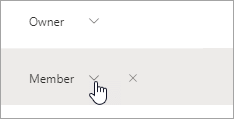
- En el menú desplegable, selecciona Propietario.
Quitar miembros de un grupo en el nuevo Outlook
- Seleccione Grupos en la barra de aplicaciones situada a la izquierda de la ventana.
- En el nombre del grupo, seleccione el texto que muestra el número de miembros.
- Junto a la persona que quieres quitar, selecciona
 Quitar del grupo.
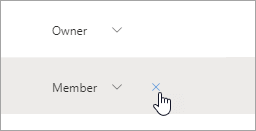
- Seleccione Sí para confirmar.
Agregar un invitado a un grupo en el nuevo Outlook
Los propietarios de grupos pueden agregar invitados (personas fuera de su organización) a un grupo. Los invitados pueden tener cualquier dirección de correo electrónico, y su cuenta de correo electrónico puede ser una cuenta profesional, personal o educativa. Cuando se invita a un invitado a unirse a un grupo, recibe un mensaje de correo electrónico de bienvenida que incluye cierta información sobre el grupo y lo que puede esperar ahora que es miembro.
Obtenga más información sobre cómo agregar invitados a Grupos de Microsoft 365.
- Seleccione Grupos en la barra de aplicaciones situada a la izquierda de la ventana.
- En el panel izquierdo, en Grupos, seleccione el grupo al que desea invitar a unirse a los usuarios.
- En el nombre del grupo, seleccione el texto que muestra el número de miembros.
- Seleccione Agregar miembros.
- Escriba la dirección de correo electrónico de la persona de fuera de su organización que le gustaría agregar como invitado.
- Seleccione Agregar.
Agregar, editar o eliminar miembros | Agregar invitado
Nota
Estas características solo están disponibles para los usuarios que usen una cuenta profesional o educativa con una suscripción a Microsoft 365 que sea apta.
Agregar, editar o quitar miembros del grupo en Outlook clásico
Hay dos formas de buscar su grupo en la versión clásica de Outlook.
- En la barra de navegación, seleccione Más aplicaciones>Grupos. (Para anclar, haga clic con el botón derecho en
 y seleccione Anclar).
Desde Inicio de  grupos puede ver todos los grupos a la vez.
- En la lista de carpetas de buzones, en Grupos, seleccione su grupo.
En la cinta de opciones, selecciona Configuración de grupo.
Si desea agregar miembros simplemente, seleccione Agregar miembros. En el cuadro Agregar miembros, busque personas de la organización, ya sea por su nombre completo o su correo electrónico, y seleccione los nombres que quiera agregar.
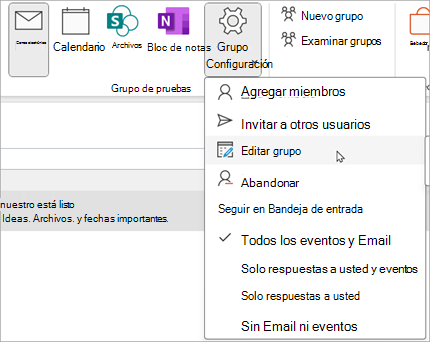
Para editar el estado de un miembro o propietario, o para eliminar un miembro, seleccione Editar grupo. En la sección Miembros , seleccione Eliminar estado de propietario para convertir a un propietario en miembro, o Convertir en propietario para convertir a un miembro en propietario del grupo. Seleccione Quitar , junto a un nombre, para quitarlo del grupo.
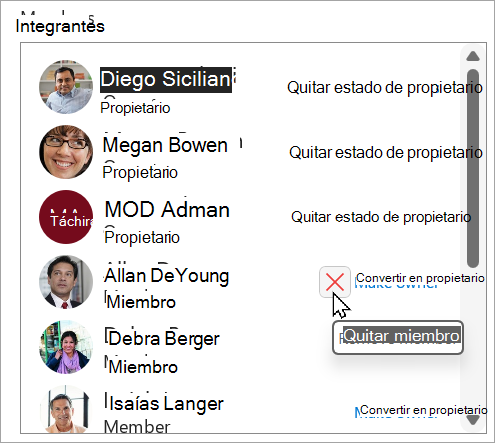
Selecciona Guardar cuando hayas terminado.
Nota
No puede editar la pertenencia a grupos con la Agenda. Si intenta agregar o quitar miembros mediante la Agenda, es posible que se produzca un error.
Agregar invitados a un grupo en Outlook clásico
Los propietarios de grupos pueden agregar invitados (personas fuera de su organización) a un grupo en Outlook clásico para Windows. Los invitados pueden tener cualquier dirección de correo electrónico, y su cuenta de correo electrónico puede ser una cuenta profesional, personal o educativa. Cuando se invita a un invitado a unirse a un grupo, recibe un mensaje de correo electrónico de bienvenida que incluye cierta información sobre el grupo y lo que puede esperar ahora que es miembro.
Obtenga más información sobre cómo agregar invitados a Grupos de Microsoft 365.
- En Grupos en el panel de carpetas de la izquierda, seleccione su grupo.
-
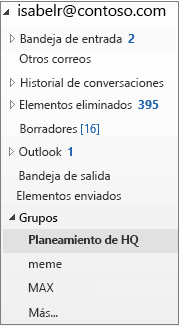 (seleccione un grupo en la barra de navegación izquierda en la versión clásica de Outlook)
- En la cinta de opciones de Grupos, seleccione Agregar miembros.
- En el cuadro Agregar miembros, escriba la dirección de correo electrónico del invitado y presione Entrar.
- Seleccione ACEPTAR.
Agregar miembro | Convertir a un miembro en propietario | Quitar miembro | Agregar invitado
Nota
Estas características solo están disponibles para los usuarios que usen una cuenta profesional o educativa con una suscripción a Microsoft 365 que sea apta.
Agregar miembros a un grupo en Outlook en la Web
- Seleccione Grupos en la barra de aplicaciones situada a la izquierda de la ventana.
- En el nombre del grupo, seleccione el texto que muestra el número de miembros.
- Seleccione Agregar miembros.
Convertir a un miembro en propietario de un grupo en Outlook en la Web
Es aconsejable tener al menos dos propietarios de grupo por si alguno de ellos abandona el grupo en algún momento.
- Seleccione Grupos en la barra de aplicaciones situada a la izquierda de la ventana.
- En el nombre del grupo, seleccione el texto que muestra el número de miembros.
- Junto a la persona que quieres convertir en propietario, selecciona la flecha situada junto a Miembro.
- En el menú desplegable, selecciona Propietario.
Quitar miembros de un grupo en Outlook en la Web
- Seleccione Grupos en la barra de aplicaciones situada a la izquierda de la ventana.
- En el nombre del grupo, seleccione el texto que muestra el número de miembros.
- Junto a la persona que quieres quitar, selecciona Quitar del grupo.
- Seleccione Sí para confirmar.
Agregar un invitado a un grupo en Outlook en la Web
Los propietarios de grupos pueden agregar invitados (personas fuera de su organización) a un grupo. Los invitados pueden tener cualquier dirección de correo electrónico, y su cuenta de correo electrónico puede ser una cuenta profesional, personal o educativa. Cuando se invita a un invitado a unirse a un grupo, recibe un mensaje de correo electrónico de bienvenida que incluye cierta información sobre el grupo y lo que puede esperar ahora que es miembro.
Obtenga más información sobre cómo agregar invitados a Grupos de Microsoft 365.
- Seleccione Grupos en la barra de aplicaciones situada a la izquierda de la ventana.
- En el panel izquierdo, en Grupos, seleccione el grupo al que desea invitar a unirse a los usuarios.
- En el nombre del grupo, seleccione el texto que muestra el número de miembros.
- Seleccione Agregar miembros.
- Escriba la dirección de correo electrónico de la persona de fuera de su organización que le gustaría agregar como invitado.
- Seleccione Agregar.
Agregar miembro | Convertir a un miembro en propietario | Quitar miembro | Agregar invitado
Agregar miembros a un grupo en Outlook.com
- Seleccione Grupos en la barra de aplicaciones situada a la izquierda de la ventana.
- En el nombre del grupo, seleccione el texto que muestra el número de miembros.
- Seleccione Agregar miembros.
Nota
Un grupo de Outlook.com puede contener un máximo de 50 miembros y cada miembro que agregues recibirá un correo electrónico de bienvenida con información sobre el grupo y vínculos útiles para acceder (o abandonar) el grupo.
Convertir a un miembro en propietario de un grupo en Outlook.com
Es aconsejable tener al menos dos propietarios de grupo por si alguno de ellos abandona el grupo en algún momento.
- Seleccione Grupos en la barra de aplicaciones situada a la izquierda de la ventana.
- En el nombre del grupo, seleccione el texto que muestra el número de miembros.
- Junto a la persona que quieres convertir en propietario, selecciona la flecha situada junto a Miembro.
- En el menú desplegable, selecciona Propietario.
Quitar miembros de un grupo en Outlook.com
- Seleccione Grupos en la barra de aplicaciones situada a la izquierda de la ventana.
- En el nombre del grupo, seleccione el texto que muestra el número de miembros.
- Junto a la persona que quieres quitar, selecciona Quitar del grupo.
- Seleccione Sí para confirmar.
Agregar un invitado a un grupo en Outlook.com
- Abrir nuevo Outlook.
- Seleccione Grupos en la barra de aplicaciones situada a la izquierda de la ventana.
- En el panel izquierdo, en Grupos, seleccione el grupo al que desea invitar a unirse a los usuarios.
- En el nombre del grupo, seleccione el texto que muestra el número de miembros.
- Seleccione Agregar miembros.
- Escriba la dirección de correo electrónico de la persona que desea agregar como invitado.
- Seleccione Agregar.
Vea también
La nueva experiencia de Grupos de Microsoft 365 en Outlook
Crear un grupo en Outlook
Agregar invitados a Grupos de Microsoft 365
Unirse, abandonar o seguir grupos en Outlook
Enviar un correo electrónico a un grupo en Outlook
Programar un evento en un calendario de grupo en Outlook
Use archivos compartidos con su grupo de Microsoft 365 en Outlook
Editar o eliminar un grupo de Microsoft 365 en Outlook
Use los Grupos de Microsoft 365 como invitado
Los invitados no reciben correos electrónicos de grupo de Microsoft 365

