Al unirse a un grupo, obtendrá acceso al buzón de correo del grupo y a un calendario de grupo. Si el grupo está conectado a una cuenta profesional o educativa con una suscripción válida a Microsoft 365, también obtendrá acceso a un bloc de notas de OneNote y sitio de grupo. Los permisos se controlan automáticamente, por lo que no tiene que preocuparse por perderse ninguna reunión o conversación.
Una vez que se haya unido a un grupo, recibirá un mensaje de bienvenida que contiene información importante y vínculos que le ayudarán a empezar. Si el grupo es público, recibirá el mensaje inmediatamente. Si el grupo es privado, recibirá el mensaje de bienvenida después de que el propietario del grupo lo haya aprobado.
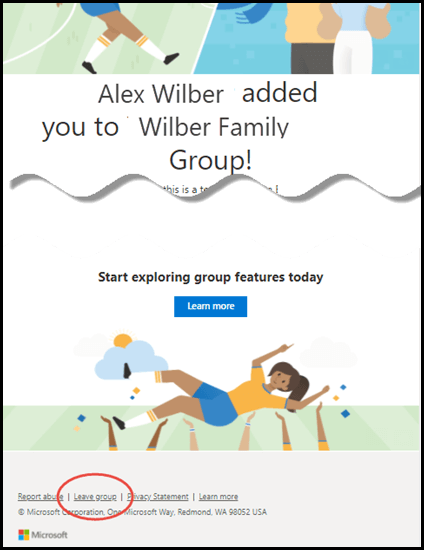
Si de repente ha empezado a recibir correos electrónicos de un grupo en Outlook, es posible que se pregunte cómo se le agregó a ese grupo y, quizás, cómo puede abandonar el grupo. Cuando se le agregó, debería haber recibido un correo electrónico de bienvenida que le informe sobre el grupo, incluido quién lo agregó. Es posible que el correo electrónico haya ido a parar a la carpeta de correo no deseado o carpeta de spam.
Cuando encuentre el mensaje de bienvenida, descubrirá quién lo agregó, de qué se trata el grupo y encontrará un vínculo para abandonar el grupo si prefiere no ser miembro.
Unirse a un grupo | Abandonar un grupo | Seguir un grupo
Unirse a un grupo en el nuevo Outlook
- En la barra de navegación, seleccione
 , Grupos.
- En la pestaña Inicio de grupo, selecciona Descubrir grupos.
- Escriba un nombre de grupo en el cuadro de búsqueda o desplácese por la lista para encontrar el que desee.
- Selecciona Unirse o Solicitar unirte.
- Si el grupo es privado, se enviará una solicitud al administrador del grupo, que puede aceptarla o rechazarla.
Abandonar un grupo en el nuevo Outlook
Si se te ha agregado a un grupo, puedes abandonar el grupo en cualquier momento.
Nota
- Si es el último propietario del grupo y abandona el grupo, se notificará a los demás miembros y los datos y el contenido del grupo se eliminarán en un plazo de 30 días.
- Si quieres que el grupo continúe después de salir, tendrás que convertir a otra persona (o mejor aún, a dos personas) en propietario del grupo antes de abandonar el grupo. Para obtener información sobre cómo convertir a un miembro en propietario, consulte Crear un grupo de Microsoft 365 en Outlook.
En la barra de navegación, seleccione , Grupos.
En la pestaña Inicio de grupo, seleccione una tarjeta de grupo.
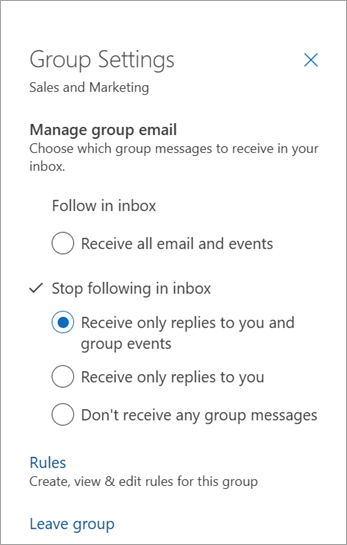
Selecciona Configuración del grupo.
Seleccione Abandonar el grupo.
Seguir a un grupo en el nuevo Outlook
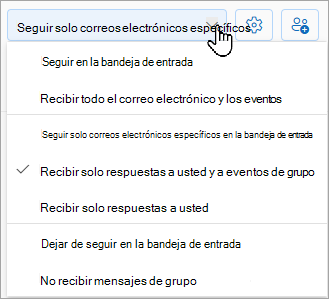
Después de convertirse en miembro de un grupo, su preferencia de seguimiento determinará cuántos correos electrónicos de grupo recibirá en su bandeja de entrada personal.
Cuando sigue a un grupo, todos los mensajes de correo electrónico y las invitaciones a reuniones se envían directamente a su bandeja de entrada. Pero también se almacenan en la carpeta de grupo. Por lo tanto, no se preocupe por eliminar algo accidentalmente o crear una regla para mover el correo de la bandeja de entrada a una carpeta privada. Elimínelo de su bandeja de entrada después de leerlo y sepa que todavía hay una copia almacenada de forma segura en su carpeta de grupo de búsqueda; De hecho, todos los mensajes desde que comenzó el grupo se almacenan en la carpeta del grupo. Incluso si no eras miembro al principio, podrás ver la historia completa una vez que te unas.
En la barra de navegación, seleccione , Grupos.
En la pestaña Inicio de grupo, seleccione una tarjeta de grupo.
Recomendación
Seleccione la totalidad (o el espacio en blanco) de la tarjeta de grupo para acceder a la página principal de ese grupo. Al seleccionar el nombre o los iconos del grupo, accederá a diferentes características.
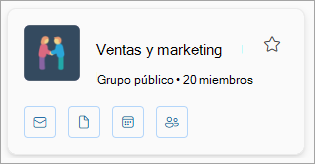
Use la lista desplegable para elegir sus preferencias de seguimiento.
Unirse a un grupo | Abandonar un grupo | Seguir un grupo
Unirse a un grupo en Outlook clásico
En Outlook clásico, en la barra de navegación, seleccione Más aplicaciones>Grupos. (Para anclar, haga clic con el botón derecho en y seleccione Anclar).
Desde Inicio de  grupos puede ver todos los grupos a la vez.
En la pestaña Inicio , seleccione Examinar grupos.
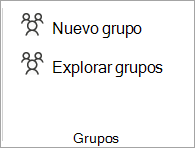
Escriba un nombre de grupo en el cuadro de búsqueda o desplácese por la lista para encontrar el que desee.
Seleccione Unirse.
Si el grupo es privado, se enviará una solicitud al administrador del grupo, que puede aceptarla o rechazarla.
Unirse a un grupo en Outlook clásico desde un correo electrónico
- Si recibe un mensaje de correo electrónico de un grupo del que no es miembro y decide unirse al grupo, seleccione Unirse en el encabezado del grupo en la esquina derecha del panel de lectura.
Si el grupo es privado, en lugar de ello verá Solicitud para unirse y se le pedirá que introduzca un motivo para unirse al grupo.

- Espere a que se admita su solicitud o a que el administrador del grupo lo agregue si trata de unirse a un grupo privado.
- Una vez que se haya unido al grupo, verá el estado detallado de la pertenencia, así como un acceso directo para navegar a la bandeja de entrada del grupo.
Abandonar un grupo en Outlook clásico
Nota
- Si es el último propietario del grupo y abandona el grupo, se notificará a los demás miembros y los datos y el contenido del grupo se eliminarán en un plazo de 30 días.
- Si quieres que el grupo continúe después de salir, tendrás que convertir a otra persona (o mejor aún, a dos personas) en propietario del grupo antes de abandonar el grupo. Para obtener información sobre cómo convertir a un miembro en propietario, consulte Crear un grupo de Microsoft 365 en Outlook.
- En Outlook clásico, en la barra de navegación, seleccione Más aplicaciones>Grupos. (Para anclar, haga clic con el botón derecho en y seleccione Anclar).
Desde Inicio de grupos puede ver todos los grupos a la vez.
- Seleccione un nombre de grupo.
- En la cinta de opciones, selecciona Configuración de grupo.
- Seleccione Abandonar el grupo.
Seguir a un grupo en Outlook clásico
Cuando sigue a un grupo, todos los mensajes de correo electrónico y las invitaciones a reuniones se envían directamente a su bandeja de entrada. Pero también se almacenan en la carpeta de grupo. Por lo tanto, no se preocupe por eliminar algo accidentalmente o crear una regla para mover el correo de la bandeja de entrada a una carpeta privada. Elimínelo de su bandeja de entrada después de leerlo y sepa que todavía hay una copia almacenada de forma segura en su carpeta de grupo de búsqueda; De hecho, todos los mensajes desde que comenzó el grupo se almacenan en la carpeta del grupo. Incluso si no eras miembro al principio, podrás ver la historia completa una vez que te unas.
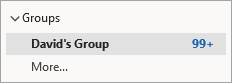
Seleccione un grupo en el panel de navegación.
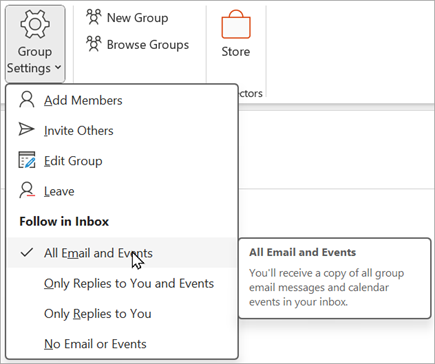
En la cinta de opciones, seleccione Configuración de grupo y, en Seguir en la bandeja de entrada, seleccione los mensajes de correo electrónico o eventos que desea recibir directamente en su bandeja de entrada personal. Para dejar de recibir correos electrónicos de grupo en su bandeja de entrada personal, seleccione Sin mensajes de correo electrónico o eventos.
Unirse a un grupo | Abandonar un grupo | Seguir un grupo
Unirse a un grupo en Outlook en la Web
- En el panel de navegación, en Grupos, seleccione Detectar grupos.
- En el cuadro de búsqueda, escriba un término de búsqueda y pulse Entrar.
- Seleccione Unirse si el grupo es público o Solicitar unirse si el grupo es privado.
- Una vez que se haya unido a un grupo, recibirá un mensaje de bienvenida que contiene información importante y vínculos que le ayudarán a empezar. Si el grupo es público, recibirá el mensaje inmediatamente. Si el grupo es privado, recibirá el mensaje de bienvenida una vez que el propietario del grupo lo haya aprobado.
Abandonar un grupo en Outlook en la Web
Si se te ha agregado a un grupo, puedes abandonar el grupo en cualquier momento.
Nota
- Si es el último propietario del grupo y abandona el grupo, se notificará a los demás miembros y los datos y el contenido del grupo se eliminarán en un plazo de 30 días.
- Si quieres que el grupo continúe después de salir, tendrás que convertir a otra persona (o mejor aún, a dos personas) en propietario del grupo antes de abandonar el grupo. Para obtener información sobre cómo convertir a un miembro en propietario, consulte Crear un grupo de Microsoft 365 en Outlook.
En la barra de navegación, seleccione , Grupos.
En la pestaña Inicio de grupo, seleccione una tarjeta de grupo.
Selecciona Configuración del grupo.
Seleccione Abandonar el grupo.
Seguir a un grupo en Outlook en la Web
Cuando sigue a un grupo, todos los mensajes de correo electrónico y las invitaciones a reuniones se envían directamente a su bandeja de entrada. Pero también se almacenan en la carpeta de grupo. Por lo tanto, no se preocupe por eliminar algo accidentalmente o crear una regla para mover el correo de la bandeja de entrada a una carpeta privada. Elimínelo de su bandeja de entrada después de leerlo y sepa que todavía hay una copia almacenada de forma segura en su carpeta de grupo de búsqueda; De hecho, todos los mensajes desde que comenzó el grupo se almacenan en la carpeta del grupo. Incluso si no eras miembro al principio, podrás ver la historia completa una vez que te unas.
En la barra de navegación, seleccione , Grupos.
En la pestaña Inicio de grupo, seleccione una tarjeta de grupo.
Recomendación
Seleccione la totalidad (o el espacio en blanco) de la tarjeta de grupo para acceder a la página principal de ese grupo. Al seleccionar el nombre o los iconos del grupo, accederá a diferentes características.
Use la lista desplegable para elegir sus preferencias de seguimiento.
Unirse, abandonar o seguir un grupo en Outlook.com
Unirse a un grupo | Invitar a personas a unirse a un grupo | Abandonar un grupo | Seguir un grupo
Unirse a un grupo en Outlook.com
Solo puede unirse a un grupo Outlook.com cuando un propietario o miembro lo agregue. Obtenga información sobre cómo agregar miembros o consulte a continuación cómo invitar a personas.
Nota
Si se le ha agregado a un grupo con su cuenta de Microsoft (una dirección de correo electrónico Outlook.com, Hotmail.com o Live.com), los demás miembros del grupo podrán ver el nombre para mostrar actual y la dirección de correo electrónico principal de su cuenta. Obtenga información sobre cómo cambiar el nombre para mostrar de su cuenta de Microsoft.
Invitar a personas a unirse a su grupo en Outlook.com
Puede invitar a otros usuarios a unirse a su grupo. Si es un grupo privado, el propietario del grupo recibirá una solicitud del invitado para unirse al grupo. También puede invitar invitados a unirse al grupo. Recibirán conversaciones de grupo y eventos de calendario en su bandeja de entrada. Sin embargo, los invitados no pueden ser propietarios de un grupo, ver la lista global de direcciones, ver toda la información de las tarjetas de contacto de un miembro del grupo o ver la pertenencia del grupo.
En el panel de carpetas, en Grupos, seleccione su grupo.
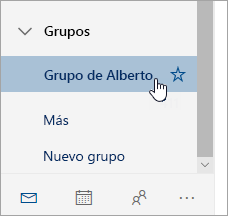
En el encabezado del grupo, seleccione Agregar miembros .
.
Escriba la dirección de correo electrónico de la persona a la que desea invitar al grupo.
Abandonar un grupo en Outlook.com
Si se te ha agregado a un grupo, puedes abandonar el grupo en cualquier momento.
Nota
- Si es el último propietario del grupo y abandona el grupo, se notificará a los demás miembros y los datos y el contenido del grupo se eliminarán en un plazo de 30 días.
- Si quieres que el grupo continúe después de salir, tendrás que convertir a otra persona (o mejor aún, a dos personas) en propietario del grupo antes de abandonar el grupo. Para obtener información sobre cómo convertir a un miembro en propietario, consulte Crear un grupo de Microsoft 365 en Outlook.
- Selecciona el grupo que deseas abandonar.
- Seleccione el nombre del grupo para extraer la tarjeta de grupo.
- Vaya a la pestaña Miembro .
- Selecciona la X junto a tu cuenta para quitarte del grupo. También puede quitar cualquier otro miembro que haya agregado al grupo.
Seguir a un grupo en Outlook.com
Cuando sigue a un grupo, todos los mensajes de correo electrónico y las invitaciones a reuniones se envían directamente a su bandeja de entrada. Pero también se almacenan en la carpeta de grupo. Por lo tanto, no se preocupe por eliminar algo accidentalmente o crear una regla para mover el correo de la bandeja de entrada a una carpeta privada. Elimínelo de su bandeja de entrada después de leerlo y sepa que todavía hay una copia almacenada de forma segura en su carpeta de grupo de búsqueda; De hecho, todos los mensajes desde que comenzó el grupo se almacenan en la carpeta del grupo. Incluso si no eras miembro al principio, podrás ver la historia completa una vez que te unas.
- En la barra de navegación, seleccione , Grupos.
- En la pestaña Inicio de grupo, seleccione un nombre de grupo de la lista.
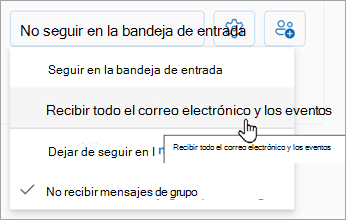
- Use la lista desplegable para elegir sus preferencias de seguimiento.
Vea también
La nueva experiencia de Grupos de Microsoft 365 en Outlook
Crear un grupo en Outlook
Agregar, editar o quitar miembros del grupo en Outlook
Agregar invitados a Grupos de Microsoft 365
Unirse, abandonar o seguir grupos en Outlook
Enviar un correo electrónico a un grupo en Outlook
Programar un evento en un calendario de grupo en Outlook
Use archivos compartidos con su grupo de Microsoft 365 en Outlook
Editar o eliminar un grupo en Outlook
Use los Grupos de Microsoft 365 como invitado
Los invitados no reciben correos electrónicos de grupo de Microsoft 365

