

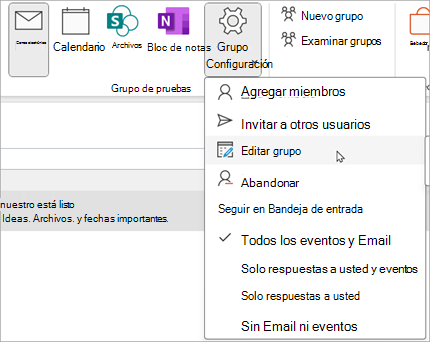
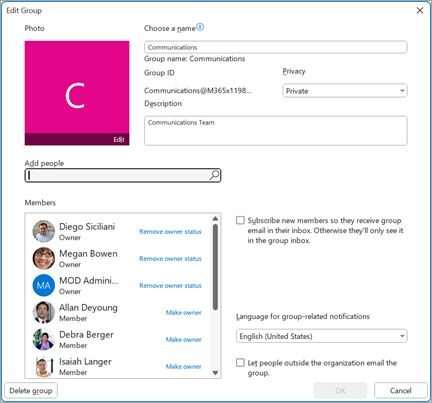
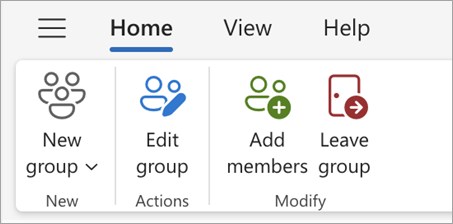
Una vez que haya creado un grupo de Microsoft 365, use Editar grupo para actualizar su foto, nombre, dirección de correo electrónico, descripción, configuración y miembros.
Puede eliminar un grupo y todo su contenido en la misma pantalla Editar grupo . Recuerde que puede restaurar un grupo eliminado hasta 30 días después de su eliminación. Obtenga información sobre cómo administrar grupos que expiran en Outlook.
El tipo de grupo de Microsoft 365 que haya creado determinará qué tipo de configuración se puede editar. Obtenga información sobre los Grupos de Microsoft 365.
¿Busca información sobre listas de contactos? Consulte Crear, editar o eliminar una lista de contactos (o grupo de contactos) en Outlook.
Nota
Solo los propietarios del grupo pueden editar la configuración del grupo o eliminar el grupo. Si no es propietario de un grupo, puede unirse, abandonar o seguir un grupo de Microsoft 365 en Outlook.
Editar o eliminar un grupo de Microsoft 365 en el nuevo Outlook
Nota
Estas características solo están disponibles para los usuarios que usen una cuenta profesional o educativa con una suscripción a Microsoft 365 que sea apta.
Abrir nuevo Outlook.
Hay dos formas de buscar los grupos:
Seleccione Grupos
 en la barra de aplicaciones situada a la izquierda de la ventana.
 En la lista de carpetas de buzones, seleccione Ir a grupos.

En la lista Grupos , seleccione el nombre del grupo que desea editar.
Seleccione Editar grupo
 junto al nombre del grupo.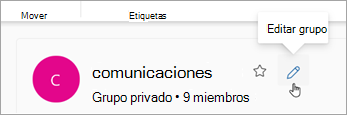
Desde aquí, puede editar la foto, el nombre, la dirección de Email o la descripción del grupo. En Editar configuración, puede actualizar:
- Privacidad del grupo
- Idioma de notificaciones de grupo
- Configuración de correo electrónico externo para permitir que personas ajenas a su organización envíen correos electrónicos al grupo
- Configuración de suscripción de correo electrónico para nuevos miembros
Seleccione la pestaña Miembros para agregar miembros, cambiar el estado de los miembros y propietarios, o eliminar miembros.
Eliminar un grupo de Microsoft 365 en el nuevo Outlook
Al eliminar un grupo, también se elimina todo el contenido de la bandeja de entrada y los datos relacionados.
- Para eliminar todos los grupos, siga las instrucciones anteriores para abrir la pantalla Editar grupo y seleccione Eliminar grupo.
Importante
Puede restaurar un grupo eliminado hasta 30 días después de su eliminación. Obtenga información sobre cómo administrar grupos que expiran en Outlook.
Vea también
La nueva experiencia de Grupos de Microsoft 365 en Outlook
Agregar, editar o quitar miembros del grupo en Outlook
Agregar invitados a Grupos de Microsoft 365
Unirse, abandonar o seguir grupos en Outlook
Enviar un correo electrónico a un grupo en Outlook
Programar un evento en un calendario de grupo en Outlook
Use archivos compartidos con su grupo de Microsoft 365 en Outlook
Editar o eliminar un grupo en Outlook
Use los Grupos de Microsoft 365 como invitado
Los invitados no reciben correos electrónicos de grupo de Microsoft 365
¿Aún necesita ayuda?

|
Para obtener soporte técnico en Outlook.com, pulse o haga clic aquí o seleccione Ayuda en la barra de menús y escriba la consulta. Si la autoayuda no resuelve el problema, desplácese hacia abajo hasta ¿Necesita más ayuda? y seleccione Sí. Si los pasos anteriores no funcionan o no puede iniciar sesión, pulse o haga clic aquí. |
|---|---|

|
Para obtener más ayuda con tu cuenta de Microsoft y tus suscripciones, visita Ayuda con la cuenta & la facturación. |

|
Para obtener ayuda y solucionar problemas de otros productos y servicios de Microsoft, escriba su problema aquí. |

|
Publique preguntas, siga debates y comparta sus conocimientos en la comunidad Outlook.com. |