El soporte guiado en el explorador puede proporcionar soluciones digitales para problemas de Office
Seleccione una de las siguientes opciones de pestaña para la versión de Outlook que está usando.
¿Qué versión de Outlook tengo?
Nota
Si los pasos descritos en esta nueva ficha de Outlook no funcionan, es posible que aún no esté usando el nuevo Outlook para Windows. En su lugar, seleccione la pestaña de Outlook clásico y siga esos pasos.
Si elimina accidentalmente un contacto o una lista de contactos en el nuevo Outlook, puede restaurar el contacto o la lista de contactos si sigue en la carpeta Eliminados de la página People. En algunos casos, incluso puede recuperar un contacto o una lista de contactos después de quitarlos de la carpeta Eliminados .
Cuando elimina un contacto o una lista de contactos, se mueve a la carpeta Eliminados .
- En el panel de navegación del nuevo Outlook, seleccione
 People.
- En People, seleccione Eliminado.
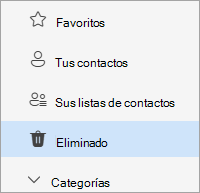
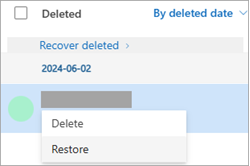
- Busque y seleccione el contacto que desea restaurar. Haga clic con el botón derecho y seleccione Restaurar.
Si no encuentra ningún contacto en la carpeta Eliminado , el siguiente sitio en el que debe buscar es en la carpeta Recuperable .
- En el panel de navegación del nuevo Outlook, seleccione People.
- En People, seleccione la carpeta Eliminado.
- En la parte superior de la lista, selecciona Recuperar eliminados.
- Seleccione el contacto que desea recuperar y seleccione Restaurar.
¿A dónde van los contactos recuperados? Los contactos que seleccione para recuperar se restaurarán a sus carpetas originales cuando sea posible. Si ya no existe una carpeta original, los contactos se restauran a la carpeta de contactos predeterminada.
Nota
Si los pasos descritos en esta nueva pestaña de Outlook (Insider) no funcionan, es posible que aún no esté usando el nuevo Outlook (Insider) para Windows. Seleccione la pestaña Nuevo Outlook o Outlook clásico y siga esos pasos en su lugar.
Si elimina accidentalmente un contacto o una lista de contactos en la nueva edición de Outlook (Insiders), puede restaurar el contacto o la lista de contactos si sigue en la carpeta Eliminados de la página People. En algunos casos, incluso puede recuperar un contacto o una lista de contactos después de quitarlos de la carpeta Eliminados .
Cuando elimina un contacto o una lista de contactos, se mueve a la carpeta Eliminados .
En el panel de navegación del nuevo Outlook, seleccione People.
En People, seleccione Eliminado.
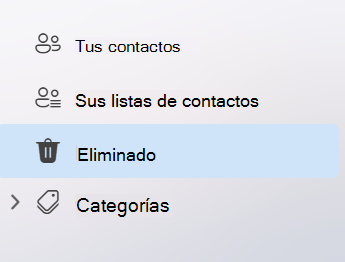
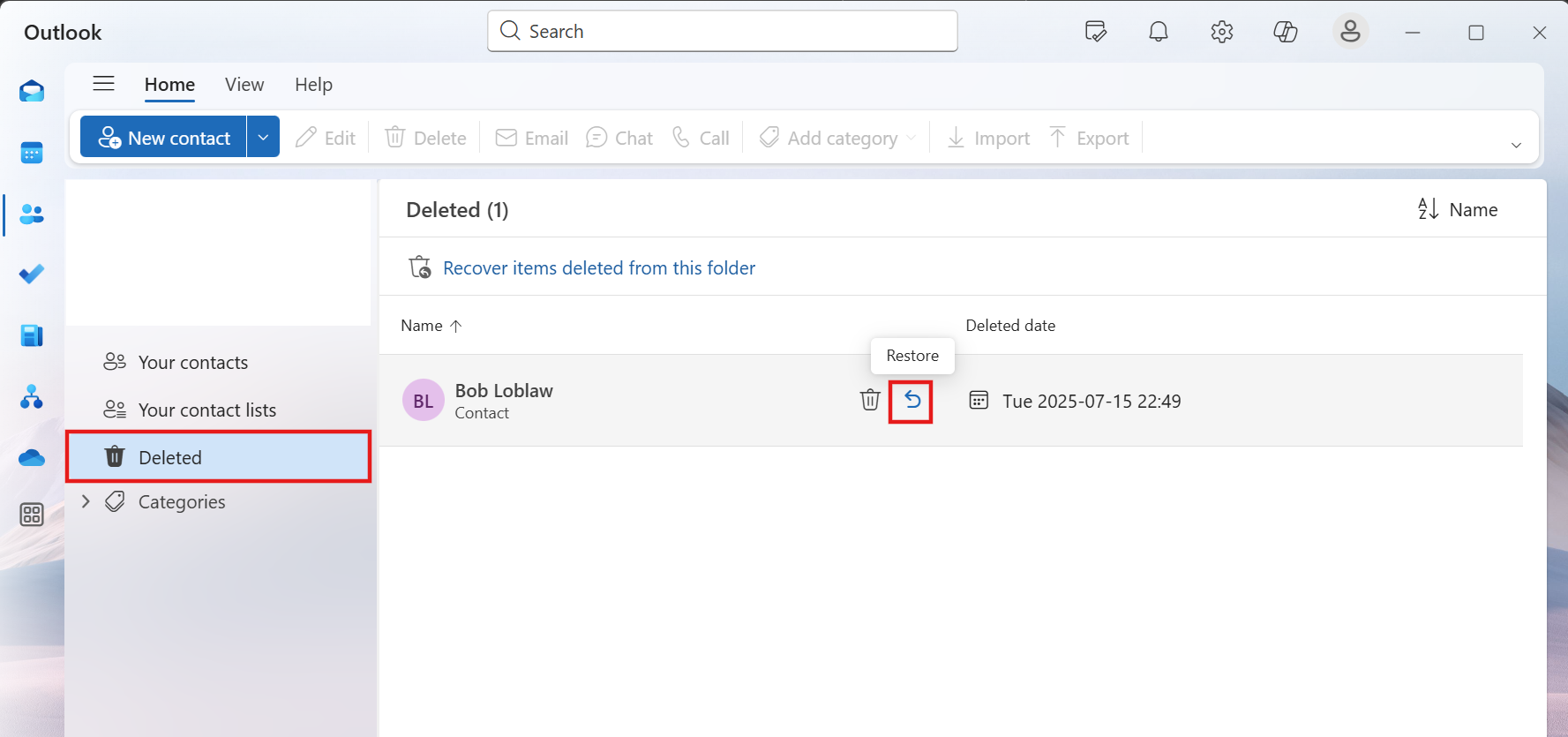
Busque el contacto que desea restaurar, mantenga el puntero sobre él y haga clic en el icono Restaurar .
Si no encuentra ningún contacto en la carpeta Eliminado , el siguiente sitio en el que debe buscar es en la carpeta Recuperable .
- En el panel de navegación del nuevo Outlook, seleccione People.
- En People, seleccione la carpeta Eliminado.
- En la parte superior de la lista, seleccione Recuperar elementos eliminados de esta carpeta.
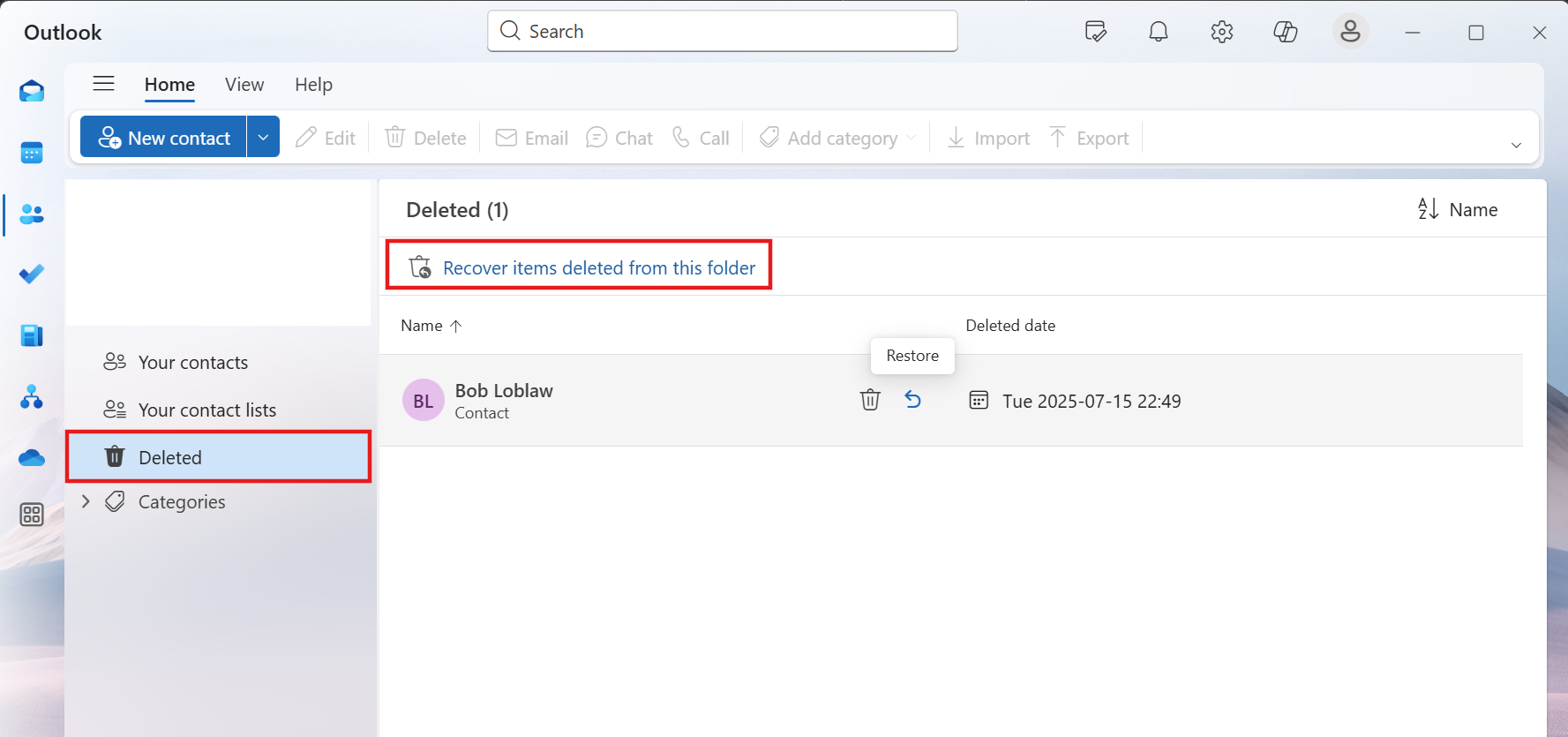
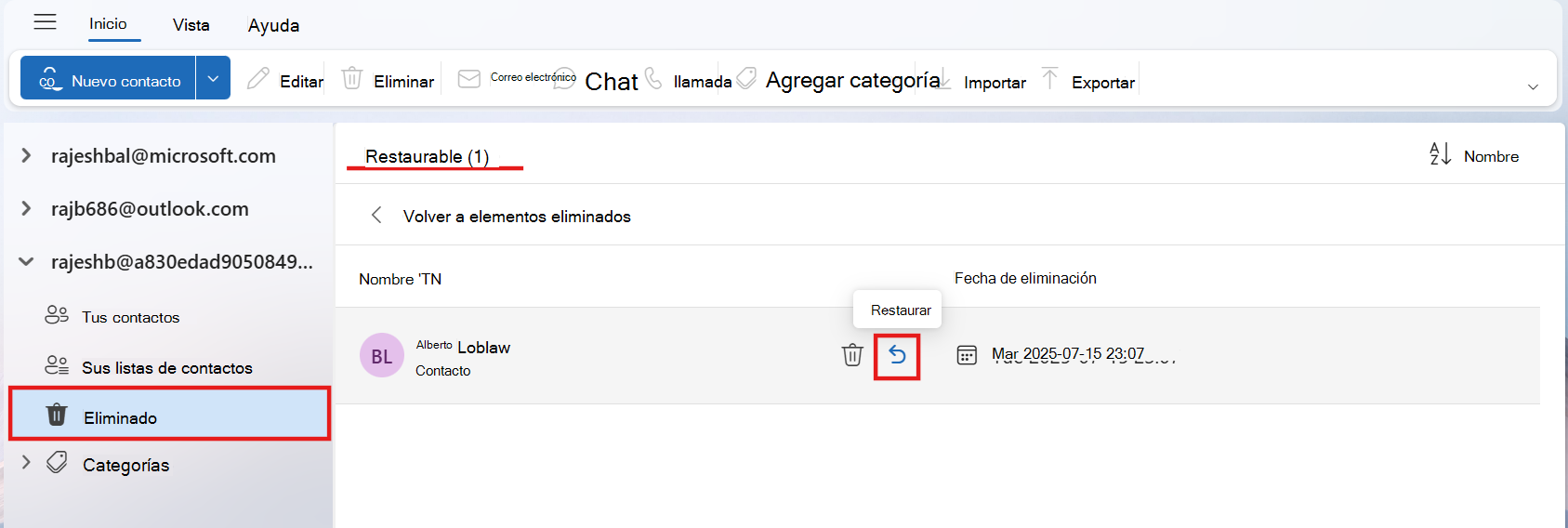
- Mantenga el puntero sobre el contacto que desea recuperar y haga clic en el icono Restaurar .
Nota
¿A dónde van los contactos recuperados? Los contactos que seleccione para recuperar se restaurarán en su carpeta de contactos predeterminada
Importante
El administrador configura las directivas de retención para las carpetas eliminadas. Asegúrese de que comprende las directivas de su organización para los contactos eliminados.
Importante
No se puede recuperar una carpeta de la subcarpeta de contactos que se ha eliminado permanentemente. Puede recuperar una carpeta de subcarpeta eliminada (con todos sus contactos) si sigue en la carpeta Elementos eliminados.
Al eliminar un contacto en Outlook clásico, se mueve a la carpeta Elementos eliminados del buzón al igual que un mensaje de correo electrónico eliminado. La carpeta Elementos eliminados es el primer sitio en el que necesita buscar si está tratando de encontrar un contacto eliminado. Si el contacto está allí, aquí le mostramos cómo recuperarlo:
En Outlook clásico, vaya a la lista de carpetas de correo electrónico y, a continuación, seleccione Elementos eliminados.
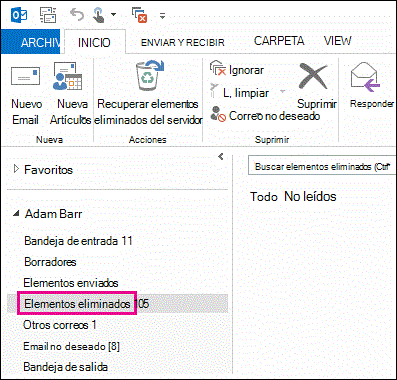
Use el cuadro Buscar elementos eliminados (o pulse CTRL + E) para buscar el elemento que quiere recuperar. También puede ordenar por la columna Icono para agrupar todos los contactos de la carpeta Elementos eliminados.
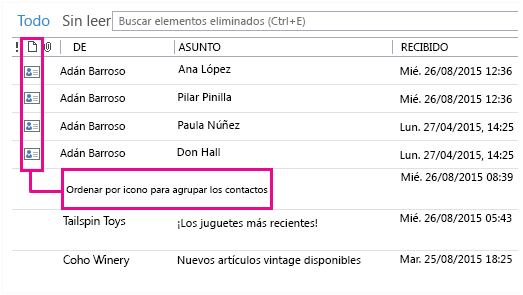
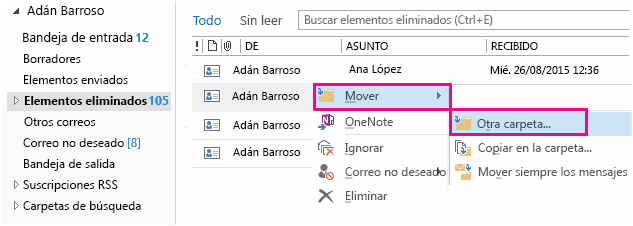
Cuando encuentre el contacto, haga clic con el botón derecho en él y seleccione Mover>a otra carpeta.
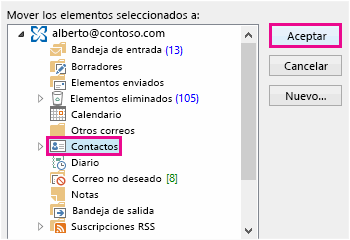
Para volver a mover el contacto a la lista de contactos, seleccione Contactos y, a continuación, seleccione Aceptar.
Recomendación
También puede mover los contactos eliminados a una subcarpeta de la carpeta Contactos.
Principio de página
- Si elimina una subcarpeta de la carpeta Contactos, se mueve a la carpeta Elementos eliminados y aparece como una subcarpeta. Para recuperar una subcarpeta (y todos los contactos que contiene), selecciónela en la lista de carpetas de Elementos eliminados, haga clic con el botón derecho en ella, seleccione Mover carpeta y, a continuación, seleccione Contactos para mover la subcarpeta de nuevo a la carpeta Contactos.
- Para recuperar un contacto eliminado en Outlook.com, consulte este tema.
- El administrador puede haber configurado una directiva para eliminar los elementos de la carpeta Elementos eliminados después de un número determinado de días. Al igual que cuando eliminó un elemento de la carpeta Elementos eliminados, los elementos eliminados por una directiva se mueven a la carpeta Elementos recuperables. Por lo tanto, si no encuentra un contacto en la carpeta Elementos eliminados, búsquelo en la carpeta Elementos recuperables. En la sección siguiente se muestra cómo hacerlo.
Si no encuentra ningún contacto en la carpeta Elementos eliminados, el siguiente lugar en el que debe buscar es en la carpeta Elementos recuperables. Esta es una carpeta oculta y es el lugar donde se mueven los contactos cuando efectúa una de las siguientes acciones:
- Eliminar un contacto de la carpeta Elementos eliminados.
- Vaciar la carpeta Elementos eliminados.
- Eliminar de forma permanente un contacto seleccionándolo y presionando Mayús+Suprimir.
Esta es la manera de recuperar contactos de la carpeta Elementos recuperables en Outlook clásico:
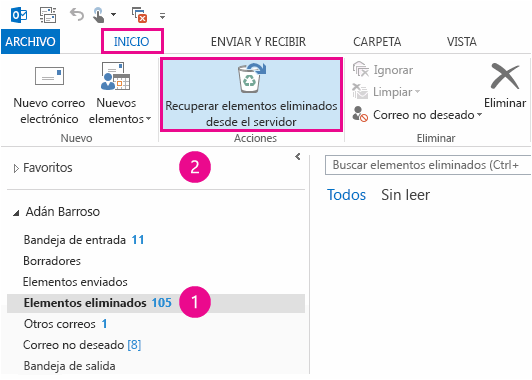
En Outlook clásico, vaya a la lista de carpetas de correo electrónico y, a continuación, seleccione Elementos eliminados.
Asegúrese de que Inicio esté seleccionado y, a continuación, seleccione Recuperar elementos eliminados del servidor.
Importante
Si la opción Recuperar elementos eliminados del servidor está atenuada o no aparece:
Para ayudarle a encontrar un contacto específico en la ventana Recuperar elementos eliminados , seleccione el encabezado de columna Asunto para ordenar los elementos por esa columna. Busque el nombre del contacto. También puede ordenar por la columna De y buscar las entradas en blanco, ya que los contactos no tienen ningún valor en el campo De.
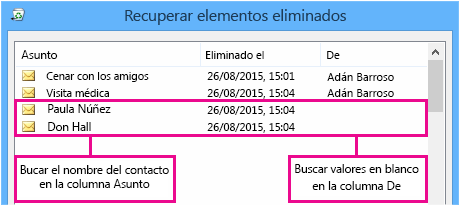
Seleccione el contacto que desea recuperar, Restaurar elementos seleccionados y, después, Aceptar.
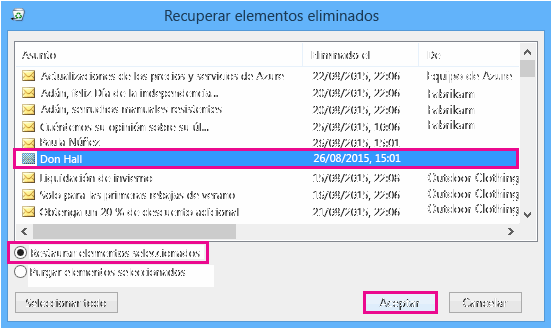
¿A dónde van los contactos recuperados?: Cuando recupera contactos de la carpeta Elementos recuperables, se mueven a la carpeta Elementos eliminados. Por lo tanto, después de recuperar un contacto, puedes encontrarlo en la carpeta Elementos eliminados y, a continuación, moverlo de nuevo a la carpeta Contactos. Para buscar los contactos recuperados, búsquelos en la carpeta Elementos eliminados.
Principio de página
Tenga en cuenta que la fecha que aparece en Eliminado el especifica cuándo se eliminaron de forma permanente los elementos (pulsando Mayús + Suprimir) o cuándo se eliminaron de la carpeta Elementos eliminados. Ordene por la columna Eliminado el para encontrar los contactos de una subcarpeta que se eliminó de forma permanente, ya que todos los contactos deberían tener la misma fecha.
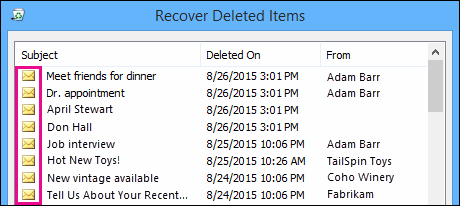
Todos los elementos de la carpeta Elementos recuperables (incluidos los contactos) están representados con el mismo icono, que tiene el aspecto de un sobre.
Para recuperar varios contactos, haga clic en Restaurar elementos seleccionados y presione CTRL mientras hace clic en cada contacto. También puede recuperar varios contactos adyacentes; para ello, haga clic en el primer elemento, mantenga presionada la tecla Mayús y haga clic en el último contacto que quiera recuperar.
Si usa Outlook clásico en el trabajo o en la escuela, es posible que su administrador haya especificado cuánto tiempo están disponibles para la recuperación los elementos de la carpeta Elementos recuperables. Por ejemplo, puede haber una directiva que elimine todo lo que haya estado en la carpeta Elementos eliminados durante 30 días y otra directiva que le permita recuperar elementos de la carpeta Elementos recuperables durante un máximo de 14 días. Transcurridos esos 14 días, es posible que el administrador pueda recuperar un elemento. Si no encuentra un contacto en la carpeta Elementos recuperables, pregunte a su administrador si puede recuperarlo.
Desafortunadamente, si usted o su administrador no pueden encontrar un contacto en la carpeta Elementos recuperables, es probable que se haya eliminado permanentemente de Outlook clásico y no se pueda recuperar.
Principio de página
Si elimina accidentalmente un contacto o una lista de contactos en Outlook en la Web o Outlook.com, puede restaurar el contacto o la lista de contactos si sigue en la carpeta Eliminados de la página People. En algunos casos, incluso puede recuperar un contacto o una lista de contactos después de quitarlos de la carpeta Eliminados .
Al eliminar un contacto o una lista de contactos en Outlook en la Web o Outlook.com, se mueve a la carpeta Eliminados.
- En el panel de navegación, seleccione People.
- En People, seleccione Eliminado.
- Busque y seleccione el contacto que desea restaurar. Haga clic con el botón derecho y seleccione Restaurar.
Si no encuentra ningún contacto en la carpeta Eliminados de Outlook en la Web o Outlook.com, el siguiente lugar en el que debe buscar es en la carpeta Recuperable.
- En el panel de navegación, seleccione People.
- En People, seleccione la carpeta Eliminado.
- En la parte superior de la lista, selecciona Recuperar eliminados.
- Seleccione el contacto que desea recuperar y seleccione Restaurar.
¿A dónde van los contactos recuperados?: los contactos que seleccione para recuperar se restaurarán a sus carpetas originales cuando sea posible. Si ya no existe una carpeta original, los contactos se restauran a la carpeta de contactos predeterminada.
Solucionar problemas
Si no ve el contacto en la carpeta Eliminados de People, intente actualizar la página. Si aún no puede encontrarla, es posible que esté en la carpeta Elementos eliminados.
- Seleccione
 Correo en el panel de navegación y seleccione Elementos eliminados en la lista de carpetas.
- Busque el elemento, haga clic con el botón derecho y seleccione Restaurar.

