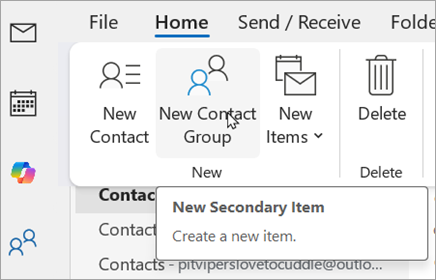
Una lista de contactos es una colección de contactos y direcciones de correo electrónico que es muy útil para enviar mensajes de correo electrónico a un grupo de personas.
Si desea una funcionalidad más sólida con su lista de contactos, considere la posibilidad de crear un grupo en Outlook. Consulte Obtener información sobre Grupos en Outlook para ver cómo puede compartir una bandeja de entrada, un calendario y archivos.
Seleccione una de las siguientes opciones de pestaña para la versión de Outlook que está usando. ¿Qué versión de Outlook tengo?
Nota
Si los pasos descritos en esta nueva pestaña de Outlook no funcionan, es posible que aún no esté usando el nuevo Outlook para Windows. Seleccione Outlook clásico y siga esos pasos en su lugar.
En el nuevo Outlook, las "listas de contactos" se conocen anteriormente como "grupos de contactos" en el Outlook clásico. Puede:
Crear una lista | de contactosAgregar más contactos a una lista | Quitar contactos de una lista | Editar una lista | de contactosEliminar una lista de contactos
Crear una lista de contactos en el nuevo Outlook
- En el nuevo Outlook, en el panel lateral, seleccione
 People.
 - Seleccione el botón desplegable de la flecha angular v situado junto a Nuevo contacto y, después, seleccione Nueva lista de contactos.
- En la ventana Nueva lista de contactos , escriba un nombre de lista de contactos y, a continuación, agregue destinatarios al escribir sus nombres o direcciones de correo electrónico. También puede agregar una descripción para la lista.
- Seleccione Crear.
Agregar más contactos a una lista en el nuevo Outlook
- En el nuevo Outlook, en el panel lateral, seleccione People.
- Seleccione Sus listas de contactos, busque la lista a la que desea agregar contactos, mantenga el puntero sobre ella y, a continuación, seleccione el botón Editar

- Escriba nombres o direcciones de correo electrónico en el campo Agregar destinatarios y, si se le solicita, seleccione Agregar.
- Cuando haya terminado de agregar contactos, seleccione Guardar.
Quitar contactos de una lista en el nuevo Outlook
- En el nuevo Outlook, en el panel lateral, seleccione People.
- Seleccione Sus listas de contactos, busque la lista de la que desea quitar contactos, mantenga el puntero sobre ella y, a continuación, seleccione el botón Editar . botón.
- Selecciona la X junto al contacto para quitarlo.
- Cuando haya terminado de quitar los contactos, seleccione Guardar.
Editar una lista de contactos en el nuevo Outlook
- En el nuevo Outlook, en el panel lateral, seleccione People.
- Seleccione Sus listas de contactos, busque la lista que desea actualizar, mantenga el puntero sobre ella y, después, seleccione el botón Editar La botón.
- Puede cambiar el nombre de la lista de contactos, agregar más contactos a la lista o agregar una descripción a la lista.
- Cuando hayas terminado, selecciona Guardar.
Eliminar una lista de contactos en el nuevo Outlook
- En el nuevo Outlook, en el panel lateral, seleccione People.
- Seleccione Sus listas de contactos, busque la lista que desea eliminar, mantenga el puntero sobre ella y, después, seleccione el botón Eliminar
 botón. También puede eliminar varias listas activando la casilla situada junto a cada lista y seleccionando Eliminar en la cinta de opciones.
 - Seleccione Eliminar de nuevo para confirmar. Al eliminar una lista de contactos, solo se elimina la lista en sí. Los contactos no se eliminan.