Cada grupo de Microsoft 365 tiene un calendario compartido en el que usted y cada miembro del grupo pueden programar, editar y ver los próximos eventos.
También puede agregar eventos de grupo a su calendario personal o crear eventos de grupo en su calendario personal para evitar que otros usuarios puedan modificarlos.
Abrir calendario | Agregar evento | Editar evento | Vea quién asiste | Cancelar | Agregar a su calendario
Abrir un calendario de grupo en el nuevo Outlook
- Seleccione
 para abrir Calendar.
- En la lista de carpetas, en Grupos, seleccione el grupo. Si tiene varios calendarios abiertos, se mostrarán los eventos de cada uno. Las pestañas coloreadas en la parte superior indican qué eventos se alinean en cada grupo.
- Seleccione Día, Semana, Semana laboral o Mes para cambiar la vista del calendario.
Agregar un evento a un calendario de grupo en el nuevo Outlook
Agregar un evento a un calendario de grupo es muy similar a agregar uno a su calendario personal. Cuando se crea un evento en un calendario de grupo, el grupo aparece como organizador. Se le agregará automáticamente como asistente y el evento se agregará a su calendario personal.
En la ventana del calendario de grupo, seleccione la hora a la que programará el evento.
En la barra superior de la ventana del evento, elija el grupo con el que desea programar el evento.
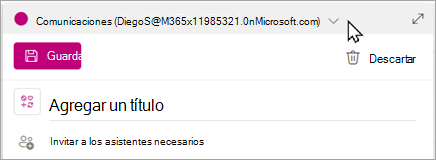
Escriba un título, una ubicación y una hora de finalización del evento en la ventana del evento. Para editar más opciones de evento, seleccione Más opciones.
De forma predeterminada, las invitaciones a reuniones no se envían a la bandeja de entrada de todos los miembros del grupo. Si desea invitar al grupo, agregue el grupo a la lista de asistentes. Si no ha introducido asistentes, un mensaje le indicará que no se enviará una invitación a los miembros del grupo a menos que los invite. Selecciona el botón Invitar a miembros para invitarlos automáticamente.
Selecciona Guardar.
¿Quiere agregar tiempo de vacaciones o fuera de la oficina al calendario del grupo?
Editar un evento en un calendario de grupo en el nuevo Outlook
- En el calendario de grupo, haga doble clic en la reunión para abrirla.
- Realice los cambios que quiera y seleccione Enviar.
Ver quién asiste al evento de grupo en el nuevo Outlook
Email notificaciones como "Aceptar", "Provisional" y "Rechazar" distraen y pueden saturar la bandeja de entrada. Cuando usa un calendario de grupo para programar su evento, puede obtener fácilmente una vista rápida de quién asistirá, quién no asistirá y quién aún no ha respondido.
- En el calendario de grupo, haga doble clic en la reunión para abrirla.
- EnSeguimiento de asistentes>, vea el estado (Aceptado, Sin respuesta, Provisional, Rechazado) debajo de cada nombre de invitado.
Cancelar un evento de grupo en el nuevo Outlook
Cuando se crea un evento en el calendario del grupo, cualquier persona del grupo puede cancelarlo.
- En el calendario de grupo, haga doble clic en la reunión para abrirla.
- Haz clic en Cancelar y selecciona la opción de cancelación adecuada.
Agregar un evento de grupo a su calendario personal en el nuevo Outlook
Cuando crea un evento en su propio calendario, es responsable de editar o cancelar el evento, a diferencia de los eventos creados en un calendario de grupo, que cualquier persona del grupo puede editar o eliminar.
- Abra el calendario (no el calendario de grupo).
- Seleccione la hora a la que programará la reunión o el evento.
- Especifique un título y una ubicación de la reunión, así como los detalles de la reunión.
-
En Invitar asistentes, escriba el nombre del grupo al que quiere invitar.
- Seleccione Enviar.
Abrir calendario | Agregar evento | Editar evento | Vea quién asiste | Cancelar | Agregar a su calendario
Abrir un calendario de grupo en Outlook clásico
- Seleccione para abrir Calendar.
- En la lista de carpetas, en Grupos, seleccione el grupo. Si tiene varios calendarios abiertos, se mostrarán los eventos de cada uno. Las pestañas coloreadas en la parte superior indican qué eventos se alinean en cada grupo.
- Seleccione Día, Semana, Semana laboral o Mes para cambiar la vista del calendario.
Agregar un evento a un calendario de grupo en Outlook clásico
- Seleccione para abrir Calendar.
- Elija un grupo de la lista de carpetas.
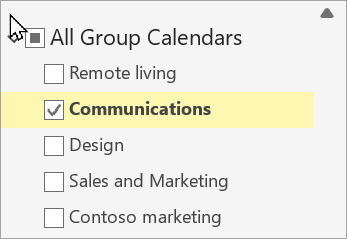
- En la cinta de opciones, seleccione Nueva reunión.
- Observará que el alias del grupo se introduce automáticamente en la línea Asistente requerido . Escriba un asunto, una ubicación y una hora de inicio y finalización de la reunión. Si no desea enviar una invitación a los miembros del grupo, simplemente quite el grupo de la lista de asistentes.
- En el área de reunión, escriba un orden del día. Si está configurando una reunión de Teams, tenga cuidado de no cambiar la información de la reunión en línea.
- Seleccione Asistente para programación en la cinta de opciones para asegurarse de que tiene el mejor momento para la reunión.
- Seleccione Enviar.
Editar un evento en un calendario de grupo en Outlook clásico
- Seleccione para abrir Calendar.
- En la lista de carpetas, en Grupos, seleccione el grupo. Si tiene varios calendarios abiertos, se mostrarán los eventos de cada uno. Las pestañas coloreadas en la parte superior indican qué eventos se alinean en cada grupo.
- Seleccione evento para editar sus detalles. Selecciona Guardar.
Ver quién asiste al evento de grupo en Outlook clásico
- Seleccione para abrir Calendar.
- En la lista de carpetas, en Grupos, seleccione el grupo. Si tiene varios calendarios abiertos, se mostrarán los eventos de cada uno. Las pestañas coloreadas en la parte superior indican qué eventos se alinean en cada grupo.
- Seleccione evento para abrir sus detalles. Seleccione Seguimiento para ver cómo han respondido los miembros del grupo.
Cancelar una reunión de grupo en Outlook clásico
- Seleccione para abrir Calendar.
- En la lista de carpetas, en Grupos, seleccione el grupo. Si tiene varios calendarios abiertos, se mostrarán los eventos de cada uno. Las pestañas coloreadas en la parte superior indican qué eventos se alinean en cada grupo.
- Seleccione evento para editar sus detalles.
- Seleccione Cancelar. Puede agregar un mensaje antes de notificar la cancelación a los miembros del grupo.
- Seleccione Enviar cancelación.
Agregar un evento grupal a su calendario personal en Outlook clásico
Cree una invitación de reunión siguiendo uno de estos procedimientos:
En la bandeja de entrada, seleccione Nuevareunión de elementos> o use el método abreviado de teclado Ctrl + Mayús + Q.
En el calendario, seleccione Nueva reunión o use la combinación de teclas CTRL + MAYÚS + Q.
En un mensaje de correo electrónico en la bandeja de entrada, seleccione el botón Responder con la reunión .
Use la dirección de correo electrónico del grupo para agregarlo como asistente.
Especifica un título y una ubicación y una hora para el evento.
Seleccione Enviar.
Abrir calendario | Agregar evento | Editar evento | Vea quién asiste | Cancelar | Agregar a su calendario
Abrir un calendario de grupo en Outlook en la Web
- Seleccione para abrir Calendar.
- En la lista de carpetas, en Grupos, seleccione el grupo. Si tiene varios calendarios abiertos, se mostrarán los eventos de cada uno. Las pestañas coloreadas en la parte superior indican qué eventos se alinean en cada grupo.
- Seleccione Día, Semana, Semana laboral o Mes para cambiar la vista del calendario.
Agregar un evento a un calendario de grupo en Outlook en la Web
Agregar un evento a un calendario de grupo es muy similar a agregar uno a su calendario personal. Cuando se crea un evento en un calendario de grupo, el grupo aparece como organizador. Se le agregará automáticamente como asistente y el evento se agregará a su calendario personal.
- En el calendario de grupo, seleccione la hora a la que programará la reunión.
- Especifica un título para el evento, una ubicación y una hora de finalización en la ventana de detalles.
- De forma predeterminada, las invitaciones a la reunión no se envían a la bandeja de entrada de todos los miembros del grupo. Si desea invitar al grupo, agregue el grupo a la lista de asistentes.
- Selecciona Guardar.
¿Quiere agregar tiempo de vacaciones o fuera de la oficina al calendario del grupo?
Editar un evento en un calendario de grupo en Outlook en la Web
- En el calendario de grupo, haga doble clic en la reunión para abrirla.
- Realice los cambios que quiera y seleccione Enviar.
Vea quién asiste al evento de su grupo en Outlook en la Web
Email notificaciones como "Aceptar", "Provisional" y "Rechazar" distraen y pueden saturar la bandeja de entrada. Cuando usa un calendario de grupo para programar su evento, puede obtener fácilmente una vista rápida de quién asistirá, quién no asistirá y quién aún no ha respondido.
- En el calendario de grupo, seleccione la reunión para abrirla.
- EnSeguimiento de asistentes>, vea el estado (Aceptado, Sin respuesta, Provisional, Rechazado) debajo de cada nombre de invitado.
Cancelar un evento de grupo en Outlook en la Web
Cuando se crea un evento en el calendario del grupo, cualquier persona del grupo puede cancelarlo.
- En el calendario de grupo, haga doble clic en la reunión para abrirla.
- Selecciona Cancelar y elige la opción de cancelación adecuada.
Agregar un evento de grupo a su calendario personal en Outlook en la Web
Cuando crea un evento en su propio calendario, es responsable de editar o cancelar el evento, a diferencia de los eventos creados en un calendario de grupo, que cualquier persona del grupo puede editar o eliminar.
- Abra el calendario (no el calendario de grupo).
- Seleccione la hora a la que programará la reunión o el evento.
- Especifique un título y una ubicación de la reunión, así como los detalles de la reunión.
-
En Invitar asistentes, escriba el nombre del grupo al que quiere invitar.
- Seleccione Enviar.
Abrir calendario | Agregar evento | Editar evento | Vea quién asiste | Cancelar | Agregar a su calendario
Abrir un calendario de grupo en Outlook.com
- Seleccione para abrir Calendar.
- En la lista de carpetas, en Grupos, seleccione el grupo. Si tiene varios calendarios abiertos, se mostrarán los eventos de cada uno. Las pestañas coloreadas en la parte superior indican qué eventos se alinean en cada grupo.
- Seleccione Día, Semana, Semana laboral o Mes para cambiar la vista del calendario.
Agregar eventos a calendarios grupales en Outlook.com
Agregar un evento a un calendario de grupo es muy similar a agregar uno a su calendario personal. Cuando se crea un evento en un calendario de grupo, el grupo aparece como organizador. Se le agregará automáticamente como asistente y el evento se agregará a su calendario personal.
- En el calendario de grupo, seleccione la hora a la que programará la reunión.
- Especifica un título para el evento, una ubicación y una hora de finalización en la ventana de detalles.
- De forma predeterminada, las invitaciones a la reunión no se envían a la bandeja de entrada de todos los miembros del grupo. Si desea invitar al grupo, agregue el grupo a la lista de asistentes.
- Selecciona Guardar.
¿Quiere agregar tiempo de vacaciones o fuera de la oficina al calendario del grupo?
Editar un evento en un calendario grupal en Outlook.com
- En el calendario de grupo, haga doble clic en la reunión para abrirla.
- Realice los cambios que quiera y seleccione Enviar.
Vea quién asistirá al evento de su grupo en Outlook.com
Email notificaciones como "Aceptar", "Provisional" y "Rechazar" distraen y pueden saturar la bandeja de entrada. Cuando usa un calendario de grupo para programar su evento, puede obtener fácilmente una vista rápida de quién asistirá, quién no asistirá y quién aún no ha respondido.
- En el calendario de grupo, haga doble clic en la reunión para abrirla.
- EnSeguimiento de asistentes>, vea el estado (Aceptado, Sin respuesta, Provisional, Rechazado) debajo de cada nombre de invitado.
Cancelar un evento de grupo en Outlook.com
Cuando se crea un evento en el calendario del grupo, cualquier persona del grupo puede cancelarlo.
- En el calendario de grupo, haga doble clic en la reunión para abrirla.
- Selecciona Cancelar y elige la opción de cancelación adecuada.
Agregar un evento grupal a su calendario personal en Outlook.com
Cuando crea un evento en su propio calendario, es responsable de editar o cancelar el evento, a diferencia de los eventos creados en un calendario de grupo, que cualquier persona del grupo puede editar o eliminar.
- Abra el calendario (no el calendario de grupo).
- Seleccione la hora a la que programará la reunión o el evento.
- Especifique un título y una ubicación de la reunión, así como los detalles de la reunión.
-
En Invitar asistentes, escriba el nombre del grupo al que quiere invitar.
- Seleccione Enviar.
¿Aún necesita ayuda?

|
Para obtener soporte técnico en Outlook.com, pulse o haga clic aquí o seleccione Ayuda en la barra de menús y escriba la consulta. Si la autoayuda no resuelve el problema, desplácese hacia abajo hasta ¿Necesita más ayuda? y seleccione Sí.
Si los pasos anteriores no funcionan o no puede iniciar sesión, pulse o haga clic aquí. |

|
Para obtener más ayuda con tu cuenta de Microsoft y tus suscripciones, visita Ayuda con la cuenta & la facturación. |

|
Para obtener ayuda y solucionar problemas de otros productos y servicios de Microsoft, escriba su problema aquí. |

|
Publique preguntas, siga debates y comparta sus conocimientos en la comunidad Outlook.com. |
Vea también
La nueva experiencia de Grupos de Microsoft 365 en Outlook
Crear un grupo en Outlook
Agregar, editar o quitar miembros del grupo en Outlook
Agregar invitados a Grupos de Microsoft 365
Unirse, abandonar o seguir grupos en Outlook
Enviar un correo electrónico a un grupo en Outlook
Use archivos compartidos con su grupo de Microsoft 365 en Outlook
Editar o eliminar un grupo en Outlook
Use los Grupos de Microsoft 365 como invitado
Los invitados no reciben correos electrónicos de grupo de Microsoft 365

