Un grupo le permite trabajar con sus amigos, familiares o compañeros en un objetivo común: puede enviar mensajes al grupo, compartir archivos y programar eventos en un calendario de grupo. Puede agregar miembros al crear un grupo por primera vez o agregarlos más adelante.
Vea un vídeo corto sobre la creación de un grupo para usarlo como una dirección de correo electrónico de la empresa.
Nota
Los pasos descritos en este vídeo son para obtener información sobre el nuevo Outlook con una cuenta profesional o educativa y Outlook en la Web.
¿No estás seguro de qué tipo de grupo tienes?
Obtenga más información sobre los Grupos de Microsoft 365.
¿Busca información sobre listas de contactos?
Consulte Crear, editar o eliminar una lista de contactos (o grupo de contactos) en Outlook.
Crear un grupo en el nuevo Outlook
Abrir nuevo Outlook.
Hay dos formas de buscar los grupos:
-
Seleccionar grupos
 en la barra de aplicaciones situada en el lateral de la ventana.
- En la lista de carpetas de buzones, seleccione Ir a grupos

Seleccione Nuevo grupo en la cinta de opciones y, en la lista desplegable, seleccione Nuevo grupo.
Escriba el nombre y la descripción y, después, seleccione Crear.
Agregar miembros a un grupo en el nuevo Outlook
Se le pedirá que agregue miembros cuando cree un grupo por primera vez, pero también puede agregarlos más adelante.
Cuando hayas escrito los nombres o las direcciones de correo electrónico de todos los usuarios que quieras agregar, selecciona Agregar. Si no está listo para agregar personas al grupo, seleccione Ahora no.
Crear un grupo de Microsoft 365 en Outlook clásico
Nota
Estas características solo están disponibles para los usuarios que usen una cuenta profesional o educativa con una suscripción a Microsoft 365 que sea apta.
Abre la versión clásica de Outlook.
Hay dos formas de buscar los grupos:
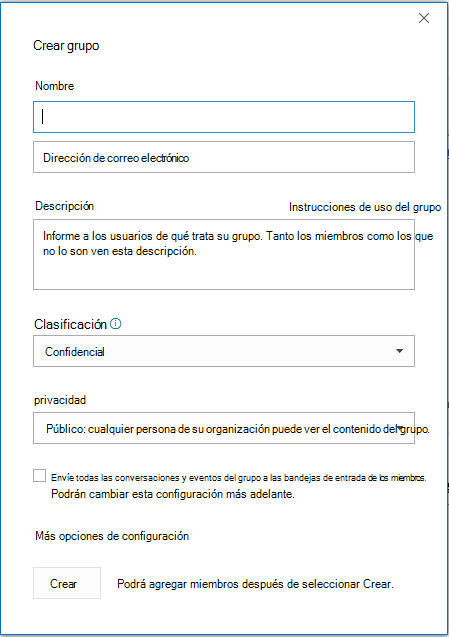
Nombre del grupo: cree un nombre que transmita la finalidad del grupo.
Una vez que haya escrito un nombre, se le proporcionará una dirección de correo electrónico sugerida. “No disponible” significa que el nombre del grupo ya está en uso y que debe probar otro. Tenga en cuenta que, después de elegir un nombre de grupo, no podrá cambiarlo.
Descripción: si lo desea, escriba una descripción que ayude a otros usuarios a entender la finalidad del grupo. Esta descripción se incluirá en el correo electrónico de bienvenida cuando alguien se una al grupo.
Clasificación: elija una clasificación. Las opciones disponibles dependerán de lo que haya configurado su organización.
Privacidad: De forma predeterminada, los grupos se crean como privados. Esto significa que solo los miembros aprobados de su organización pueden ver el contenido del grupo. Cualquier otra persona de su organización que no esté aprobada no puede ver lo que hay en el grupo.
seleccione Público para crear un grupo cuyo contenido pueda verlo cualquier miembro de la organización y del que todos esos usuarios puedan formar parte.
seleccione Privado para crear un grupo en el que haya que solicitar aprobación para formar parte de él y cuyo contenido solo lo puedan ver los miembros del grupo.
Enviar todas las conversaciones y eventos del grupo a las bandejas de entrada de los miembros Opcionalmente, active esta casilla para permitir que los miembros accedan a todas las conversaciones y eventos del grupo en su bandeja de entrada sin tener que visitar áreas de trabajo de grupo independientes. Los miembros pueden cambiar esta configuración para sus propios buzones.
Seleccione Crear.
Agregar miembros a un grupo en Outlook clásico
Se le pedirá que agregue miembros cuando cree un grupo por primera vez, pero también puede agregarlos más adelante.
Cuando hayas escrito los nombres o las direcciones de correo electrónico de todos los usuarios que quieras agregar, selecciona Agregar. Si no está listo para agregar personas al grupo, seleccione Ahora no.
Nota
 ¿No tiene Nuevo grupo en la cinta de opciones? Su cuenta no está asociada a una suscripción de Microsoft 365 o es posible que su departamento de TI no haya habilitado los Grupos de Microsoft 365 para su organización. Para obtener ayuda, póngase en contacto con ellos.
Crear un grupo de Microsoft 365 en Outlook en la Web
Nota
Estas características solo están disponibles para los usuarios que usen una cuenta profesional o educativa con una suscripción a Microsoft 365 que sea apta.
Inicie sesión en Outlook en la Web.
Seleccionar grupos en la barra de aplicaciones ubicada a la izquierda de la ventana.
Seleccione "Nuevo grupo" en la cinta de opciones y, en el menú desplegable, seleccione Nuevo grupo.
Escriba el nombre, la dirección de Email del grupo y la descripción, establezca la configuración de privacidad y, a continuación, seleccione Crear.
Recomendación
Al crear un grupo, necesitará decidir si quiere que sea un grupo privado o público. Cualquier usuario de la organización puede ver el contenido de un grupo público, así como unirse al grupo. Los miembros de un grupo privado deben ver el contenido del grupo y un propietario del grupo debe aprobar a las personas que deseen unirse a un grupo privado.
Se le pedirá que agregue miembros cuando cree un grupo por primera vez, pero también puede agregarlos más adelante. Cuando hayas escrito los nombres o las direcciones de correo electrónico de todos los usuarios que quieras agregar, selecciona Agregar. Si no está listo para agregar personas al grupo, seleccione Ahora no.
Nota
Si no tiene Grupos en la cinta izquierda, es posible que su organización no haya activado Grupos.
Crear un grupo en Outlook.com
- Inicie sesión en Outlook.com.
-
Seleccionar grupos en la barra de aplicaciones situada en el lateral de la ventana.
- Seleccione Nuevo grupo en la cinta de opciones y, en la lista desplegable, seleccione Nuevo grupo.
- Escriba el nombre y la descripción y, después, seleccione Crear.
- Se le pedirá que agregue miembros cuando cree un grupo por primera vez, pero también puede agregarlos más adelante. Cuando hayas escrito los nombres o las direcciones de correo electrónico de todos los usuarios que quieras agregar, selecciona Agregar. Si no está listo para agregar personas al grupo, seleccione Ahora no.
¿Aún necesita ayuda?

|
Para obtener soporte técnico en Outlook.com, pulse o haga clic aquí o seleccione Ayuda en la barra de menús y escriba la consulta. Si la autoayuda no resuelve el problema, desplácese hacia abajo hasta ¿Necesita más ayuda? y seleccione Sí.
Si los pasos anteriores no funcionan o no puede iniciar sesión, pulse o haga clic aquí. |

|
Para obtener más ayuda con tu cuenta de Microsoft y tus suscripciones, visita Ayuda con la cuenta & la facturación. |

|
Para obtener ayuda y solucionar problemas de otros productos y servicios de Microsoft, escriba su problema aquí. |

|
Publique preguntas, siga debates y comparta sus conocimientos en la comunidad Outlook.com. |
Artículos relacionados
Crear un grupo en Outlook para Mac
La nueva experiencia de Grupos de Microsoft 365 en Outlook
Agregar, editar o quitar miembros del grupo en Outlook
Agregar invitados a Grupos de Microsoft 365
Unirse, abandonar o seguir grupos en Outlook
Enviar un correo electrónico a un grupo en Outlook
Programar un evento en un calendario de grupo en Outlook
Use archivos compartidos con su grupo de Microsoft 365 en Outlook
Editar o eliminar un grupo en Outlook
Use los Grupos de Microsoft 365 como invitado
Los invitados no reciben correos electrónicos de grupo de Microsoft 365


