Un grupo de Microsoft 365 facilita el uso compartido de archivos al incluir una biblioteca dedicada, que es el lugar principal para almacenar todos los archivos del grupo.
Cuando crees un archivo o una carpeta en la biblioteca del grupo, todos los miembros del grupo podrán acceder a él. Cuando agregue nuevos miembros al grupo, incluidos invitados (usuarios externos), ellos también podrán acceder a los archivos. De forma predeterminada, los miembros del grupo tienen acceso para ver o editar los archivos, mientras que el resto de los usuarios de su organización tienen acceso de visualización.
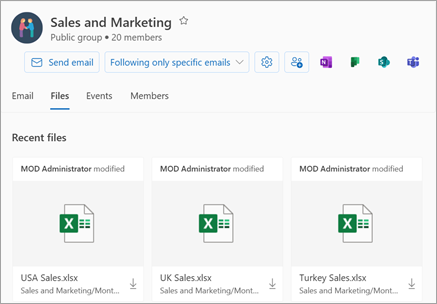
Con los grupos de Outlook, es fácil colaborar y compartir documentos y otros archivos con los miembros del grupo.
-
La vista Recientes muestra todos los documentos del grupo : la vista de archivos recientes proporciona acceso a todos los archivos compartidos con el grupo, incluidos los archivos compartidos como datos adjuntos de correo electrónico, los archivos almacenados en la biblioteca de documentos de SharePoint del grupo y los archivos compartidos desde OneDrive u otras bibliotecas de documentos de SharePoint.
-
Coautoría y comunicación de actualizaciones rápidamente : edite un documento y responda por correo electrónico en paralelo en Outlook. No es necesario cambiar de contexto para actualizar un documento y comunicar los cambios a los compañeros.
-
Acceda rápidamente al correo electrónico relacionado con un archivo : acceda a un archivo que se compartió con usted por correo electrónico en lugar de desplazarse por la bandeja de entrada del grupo.
Nota
Estas características solo están disponibles para los usuarios que usen una cuenta profesional o educativa con una suscripción a Microsoft 365 que sea apta.
Compartir archivos en un grupo en el nuevo Outlook
Abrir nuevo Outlook.
Hay dos formas de buscar los grupos:
- Seleccione Grupos
 en la barra de aplicaciones situada a la izquierda de la ventana.
- En la lista de carpetas de buzones, seleccione Ir a grupos

En el panel izquierdo, en Grupos, seleccione el grupo en el que desea compartir archivos.
Adjuntar un archivo compartido a un mensaje de correo electrónico
Abre la versión clásica de Outlook. Hay dos formas de buscar tu grupo.
- En la barra de navegación, seleccione Más aplicaciones>Grupos. (Para anclar, haga clic con el botón derecho en
 y seleccione Anclar).
Desde Inicio de  grupos puede ver todos los grupos a la vez.
- En la lista de carpetas de buzones, en Grupos, seleccione su grupo.
Desde su grupo, inicie una conversación.
Seleccione Adjuntar archivo.
Seleccione el origen del archivo. Las opciones incluyen Recientes Files, Ubicaciones web y Este equipo. Las ubicaciones web incluyen One Drive, sitios de SharePoint, Group Files y otros orígenes.
- Si optas por una ubicación web, selecciona Adjuntar como copia o Compartir como vínculo de OneDrive. Adjuntar como copia le da a cada destinatario su propia copia del archivo para su revisión. Compartir un vínculo de OneDrive permite a los miembros del grupo ver los cambios más recientes y trabajar en coautoría en tiempo real
- Si seleccionas un archivo de tu PC, se adjunta como una copia.
Acceso a sus archivos
Para acceder a sus archivos en el cliente de Outlook en la Web, haga clic en Files en el encabezado grupos.
En esta vista, verá dos secciones: Recientes y Documentos. La sección Recientes muestra los 5 archivos más recientes compartidos en el grupo. Estos archivos incluyen tanto los archivos que se compartieron como datos adjuntos en mensajes publicados en la bandeja de entrada compartida como los archivos compartidos con el grupo desde OneDrive o SharePoint. Los Files se ordenan en orden cronológico en función de la última vez que se compartieron por correo electrónico, se modificaron por última vez o se cargaron en la biblioteca. La sección Documentos muestra todos los archivos y carpetas que existen en el sitio de grupo SharePoint en la estructura de archivos de carpetas similar.
Cargar o crear archivos
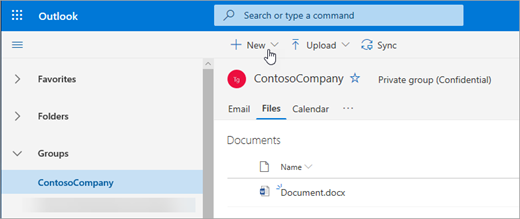
Para cargar un nuevo archivo en la biblioteca, haz clic en el botón Cargar en la barra de herramientas situada encima del encabezado de grupo. Para crear un archivo o carpeta, use el botón Nuevo en el encabezado de grupo y elija una opción de la lista desplegable.
Eliminar o cambiar el nombre de los archivos
Puede eliminar fácilmente un archivo o cambiarle el nombre desde la vista Documentos. Seleccione el archivo que desea eliminar o cambiar el nombre en la lista Documentos y elija Eliminar o cambiar el nombre según corresponda en la barra de herramientas situada encima del encabezado del grupo. Si el archivo estaba en la vista de archivos recientes antes de su eliminación, los archivos recientes se actualizarán después de la eliminación para reflejar el cambio.

Uso compartido de archivos
Es fácil compartir archivos desde la vista de archivo en Outlook en la Web. Si desea enviar uno de los archivos de los archivos recientes como datos adjuntos de correo electrónico, simplemente haga clic para abrir el archivo y, desde la cinta de opciones, puede elegir compartir por correo electrónico.
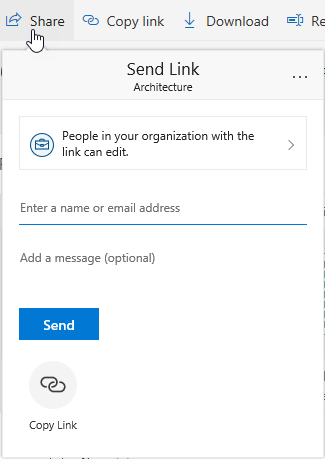
Si desea compartir uno de los archivos de la sección Documentos, simplemente seleccione el archivo y haga clic en Compartir la barra de herramientas situada encima del encabezado del grupo para compartir. Aparecerá el cuadro de diálogo compartir familiar y podrá elegir las personas con las que compartirlo.
Trabajar con datos adjuntos de correo electrónico
La nueva experiencia de Files incluye una forma eficaz de trabajar con archivos adjuntos a un correo electrónico. Cuando se envía un correo electrónico a la bandeja de entrada compartida del grupo que contiene datos adjuntos de Word, Excel o PowerPoint que desea editar y devolver al autor original:
- Vaya a Files, abra el archivo y seleccione Editar y responder en la cinta de opciones.
El archivo se almacenará en la biblioteca de documentos de SharePoint del grupo y se abrirá en la versión en línea de la aplicación de Office correspondiente.
- Se puede enviar un correo electrónico de respuesta al remitente original, con un vínculo a la copia almacenada del archivo.
- Cuando haya terminado de editar, agregue sus comentarios al correo electrónico y haga clic en Enviar.
Vaya a la biblioteca de documentos de SharePoint
La vista de Files le permite ver todos los archivos que existen en el sitio de Sharepoint, pero si desea ir al sitio de Sharepoint, puede navegar hasta el uso de la tarjeta de grupo o desde el encabezado de grupo. Elija ... en el encabezado Grupos y seleccione Sitio. En el sitio, seleccione Documentos para ir a la biblioteca de documentos.
Vea también
Adjuntar un archivo compartido a un mensaje de correo electrónico
Desde su grupo, inicie una conversación.
En la parte inferior del panel de conversación, seleccione el  .
.
Seleccione el origen del archivo. Las opciones incluyen OneDrive, Archivos de grupo, Equipo y otros orígenes.
- Si selecciona OneDrive, seleccione Adjuntar como copia o Compartir como vínculo de OneDrive. Adjuntar como copia le da a cada destinatario su propia copia del archivo para su revisión. Compartir un vínculo de OneDrive permite a los miembros del grupo ver los cambios más recientes y trabajar en coautoría en tiempo real
- Si selecciona un grupo como origen, seleccione el archivo que quiere adjuntar.
- Si selecciona Equipo como origen, seleccione Adjuntar como copia o Cargar en archivos de grupo. La carga en archivos de grupo permite a los miembros del grupo ver los cambios más recientes y trabajar en coautoría en tiempo real. Adjuntar como copia le da a cada destinatario su propia copia del archivo para su revisión.
- Si elige otro origen, inicie sesión en ese origen y siga las indicaciones.
Acceso a sus archivos
Para acceder a sus archivos en el cliente de Outlook en la Web, haga clic en Files en el encabezado grupos.
 . En esta vista, verá los archivos que se cargaron en la biblioteca de documentos del grupo, los archivos que se compartieron como datos adjuntos en los mensajes publicados en la bandeja de entrada compartida y los archivos compartidos en el grupo desde OneDrive o SharePoint. Los Files se ordenan en orden cronológico en función de la última vez que se compartieron por correo electrónico, se modificaron por última vez o se cargaron en la biblioteca. No puede cambiar este orden, pero si quiere ver los archivos en un orden cronológico diferente, vaya a la biblioteca de documentos de SharePoint. Para ello, haga clic en Examinar biblioteca cerca de la esquina superior derecha.
Nota
. Dirección URL, . MSG y . Los archivos ASPX no se mostrarán en la vista de biblioteca de documentos de grupo. Para ver esos archivos, vaya a la vista Biblioteca de documentos de SharePoint haciendo clic en Examinar biblioteca en la esquina superior derecha.
Para cargar un archivo nuevo en la biblioteca, simplemente haga clic en el enlace Cargar en la barra de herramientas situada encima de la lista de archivos. Si quiere buscar en la biblioteca de archivos, simplemente escriba las palabras clave en el cuadro de búsqueda de la esquina superior izquierda de la ventana y presione Entrar.

Eliminar o cambiar el nombre de los archivos
Para eliminar un archivo o cambiarle el nombre, primero vaya a la biblioteca de documentos de SharePoint haciendo clic en Examinar biblioteca en la esquina superior derecha. Haga clic con el botón derecho en el archivo que desea eliminar o cambiar de nombre y elija Eliminar o Cambiar nombre según corresponda.
Trabajar con datos adjuntos de correo electrónico
La nueva experiencia de archivos incluye una nueva y potente forma de trabajar con archivos adjuntos en el correo electrónico. Cuando se envía un correo electrónico a la bandeja de entrada compartida del grupo que contiene un archivo adjunto de Word, Excel o PowerPoint que desea editar y enviar de vuelta al autor original, vaya a la sección Files, haga doble clic para abrir el archivo y seleccione "Editar y responder" en la cinta de opciones. El archivo se almacenará en la biblioteca de documentos de SharePoint del grupo y se abrirá en la versión en línea de la aplicación de Office correspondiente. También se enviará un correo electrónico de respuesta al remitente original, con un vínculo a la copia almacenada del archivo. Cuando haya terminado de editar, agregue sus comentarios al correo electrónico y haga clic en Enviar.

Vaya a la biblioteca de SharePoint
Además de las mejoras que hemos analizado anteriormente, también hemos facilitado el acceso directo a la biblioteca de documentos de SharePoint. Cuando esté en la sección Files del grupo, verá Examinar biblioteca en la parte superior derecha. Haga clic en él y la biblioteca de documentos de SharePoint para este grupo se abrirá en el explorador.
Compartir archivos de grupo con invitados
Puede compartir archivos de grupo con invitados adjuntando cualquier archivo almacenado en la biblioteca del grupo. Consulte Acceso de invitado en Grupos de Microsoft 365 para obtener información.
Si, al compartir archivos de grupo con invitados, ve un mensaje que le informa de que los datos adjuntos a los invitados están bloqueados, el invitado no podrá abrir los archivos compartidos hasta que el administrador del espacio empresarial habilite el uso compartido de archivos para los invitados.
Publicar archivos en la biblioteca del grupo
Cada vez que publique un archivo en la biblioteca de documentos del grupo, será accesible para todos los miembros del grupo. Solo tiene que arrastrarlo desde su equipo a la biblioteca del grupo. Consulte Cargar archivos en una biblioteca para obtener más información.
Si el archivo que desea compartir ya está en la biblioteca de documentos, puede mantenerlo donde está e invitar al grupo a usarlo.
Consulte también
Más información sobre los grupos de Microsoft 365
Crear un grupo en Outlook
Unirse, abandonar o seguir grupos en Outlook
Agregar, editar y quitar miembros de grupos en Outlook

